Risoluzione dell'errore Nessun dispositivo avviabile trovato in modalità legacy sui computer Dell
概要: Risolvere l'errore "No bootable devices were found" su notebook e desktop. Informazioni su come risolvere il problema di nessun dispositivo di avvio disponibile, rilevato o trovato passando alla modalità UEFI e reinstallando Windows 10 o Linux. ...
この記事は次に適用されます:
この記事は次には適用されません:
この記事は、特定の製品に関連付けられていません。
すべての製品パージョンがこの記事に記載されているわけではありません。
現象
Attenersi alle linee guida riportate di seguito per risolvere il seguente messaggio di errore:
L'errore No boot device Found viene visualizzato quando la sequenza di avvio è impostata sulla modalità Legacy o il sistema operativo è installato in modalità Legacy.
Errore No boot device found
Dopo l'installazione del sistema operativo potrebbe essere visualizzato il seguente errore: Nessun dispositivo di avvio trovato.
Questo errore si verifica quando la sequenza di avvio del BIOS del dispositivo è impostata sulla modalità Legacy.
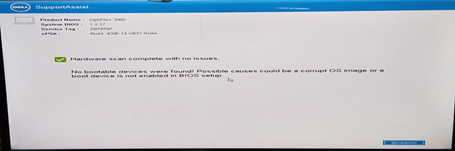
Se il sistema operativo è installato in modalità Legacy, il messaggio di errore viene visualizzato al riavvio del computer. L'errore non può essere risolto riportando l'impostazione del BIOS a UEFI (Unified Extensible Firmware Interface). Il sistema operativo deve essere reinstallato.
Nota:
- Su questi specifici computer Dell sono supportati solo i sistemi operativi Windows 10 e versioni successive e Linux in modalità di avvio UEFI.
- Assicurarsi che la modalità UEFI sia abilitata nel BIOS prima di provare a reinstallare il sistema operativo.
- L'utilizzo di un'unità ottica per installare il sistema operativo non è supportato in modalità legacy in quanto non è presente alcuna opzione nel menu di avvio.
- I computer Dell di cui sopra sono dotati di un processore Coffee Lake di settima generazione (e versioni successive). I computer sono progettati per l'avvio esclusivo in UEFI; dell'ambiente di avvio.
- Di conseguenza, il sistema operativo non si avvia se su questi computer è selezionata la modalità di avvio Legacy.
原因
Modalità di avvio errata impostata nel BIOS.
解決方法
Se il sistema operativo viene installato con UEFI prima di modificare la sequenza di avvio, il computer può essere ripristinato reimpostando la sequenza di avvio su UEFI.
Se il sistema operativo è installato in modalità Legacy, il computer non può essere ripristinato riportando la sequenza di avvio alla modalità UEFI.
È necessario reinstallare il sistema operativo.
Procedura per la reinstallazione di Windows 10 o versioni successive:
- Da spento, accendere il computer e premere F2 quando viene visualizzato il logo Dell per aprire il menu di configurazione del BIOS.
- Scegliere Boot sequence e modificare l'opzione da Legacy a UEFI, quindi cliccare su Apply nell'angolo in basso a destra dello schermo:

- Scegliere Advanced Boot Options e disabilitare Enable Legacy Option ROMs, quindi cliccare su Apply nell'angolo in basso a destra dello schermo:

- Scegliere Secure Boot -> Secure Boot Enable e modificare l'opzione da Disabled a Enabled.
- Quindi cliccare su Apply nell'angolo in basso a destra dello schermo:
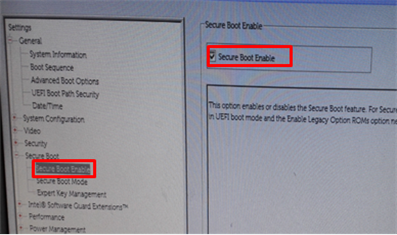
- Cliccare su Exit nell'angolo inferiore destro dello schermo e attendere il riavvio del computer.
- Reinstallare il sistema operativo Windows 10.
Procedura per la reinstallazione del sistema operativo Linux:
- Seguire i passaggi da 1 a 3 descritti più sopra per l'installazione di Windows 10 (i passaggi per l'installazione di Linux sono gli stessi).
- Verificare che l'opzione Secure Boot > Enable sia impostata su Disabled nel BIOS:
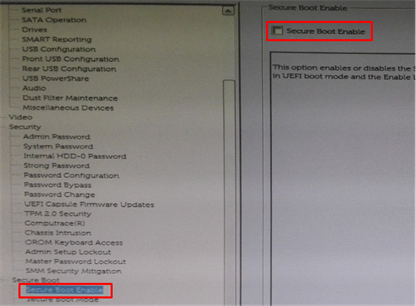
- Scegliere SATA Operation -> SATA Operation e passare alla modalità AHCI:

- Cliccare su Exit nell'angolo in basso a destra e attendere il riavvio del computer.
- Reinstallare il sistema operativo Linux.
Per ulteriori informazioni, consultare gli articoli della Knowledge Base di Dell:
その他の情報
Articoli consigliati
Di seguito sono riportati alcuni articoli consigliati correlati a questo argomento che potrebbero essere di interesse per l'utente.
- Come abilitare l'avvio dall'opzione CD o DVD con la modalità di avvio UEFI abilitata
- Nessun dispositivo di avvio trovato quando si modifica la sequenza di avvio impostando la modalità Legacy
- Risoluzione dei problemi della modalità di avvio legacy sui notebook Dell più recenti
- Impostazioni del BIOS per l'avvio di PXE sui notebook Dell Latitude
対象製品
Alienware, Dell Pro All-in-One, Dell Pro Max Micro, Dell Pro Max Slim, Dell Pro Max Tower, Dell Pro Micro, Dell Pro Slim, Dell Pro Tower, Dell Tower, Inspiron, OptiPlex, Vostro, XPS, G Series, G Series, Alienware, Dell Pro, Dell Pro Max
, Dell Pro Plus, Dell Pro Premium, Inspiron, Latitude, Dell Pro Rugged, Vostro, XPS, Fixed Workstations, Mobile Workstations, Dell Pro Max Micro XE FCM2250
...
文書のプロパティ
文書番号: 000128655
文書の種類: Solution
最終更新: 30 7月 2025
バージョン: 18
質問に対する他のDellユーザーからの回答を見つける
サポート サービス
お使いのデバイスがサポート サービスの対象かどうかを確認してください。