Resolver erro de nenhum dispositivo inicializável encontrado no modo legado em computadores Dell
概要: Resolva o erro "Nenhum dispositivo inicializável encontrado" em notebooks e desktops. Saiba como corrigir nenhum dispositivo de inicialização disponível, detectado ou encontrado alternando para o modo UEFI e reinstalando o Windows 10 ou Linux. ...
この記事は次に適用されます:
この記事は次には適用されません:
この記事は、特定の製品に関連付けられていません。
すべての製品パージョンがこの記事に記載されているわけではありません。
現象
Siga as diretrizes abaixo para resolver a seguinte mensagem de erro:
O erro Nenhum dispositivo de inicialização encontrado é exibido quando a sequência de inicialização é definida para o modo legado ou o sistema operacional é instalado no modo legado.
Erro: nenhum dispositivo de inicialização encontrado
O seguinte erro pode aparecer após a instalação do sistema operacional: Nenhum dispositivo de inicialização encontrado.
Esse erro ocorre quando a sequência de inicialização do BIOS do dispositivo está definida para o modo legado.

Se o sistema operacional estiver instalado no modo legado, a mensagem de erro será exibida quando você reinicializar o computador. Não é possível recuperar a falha alterando a configuração do BIOS de volta para UEFI (Unified Extensible Firmware Interface). O sistema operacional deve ser reinstalado.
Nota:
- Somente os sistemas operacionais Windows 10 e superior e Linux no modo de inicialização UEFI são compatíveis com esses computadores Dell específicos.
- Certifique-se de que o modo UEFI esteja ativado no BIOS antes de tentar reinstalar o sistema operacional.
- O uso de uma unidade óptica para instalar o sistema operacional não é suportado no modo legado, pois não há nenhuma opção de unidade óptica no menu de inicialização.
- Os computadores Dell acima têm um processador Coffee Lake de 7ª geração (e superior). Os computadores são projetados para inicializar exclusivamente na UEFI; Ambiente de inicialização.
- Como resultado, o sistema operacional falhará ao inicializar se o modo de inicialização Legacy estiver selecionado nesses computadores.
原因
Modo de inicialização incorreto definido no BIOS.
解決方法
Se o sistema operacional for instalado com UEFI antes de a sequência de inicialização ser alterada, o computador poderá ser recuperado alterando a sequência de inicialização de volta para UEFI.
Se o sistema operacional estiver instalado com o modo legado, o computador não poderá ser recuperado alterando a sequência de inicialização de volta para o modo UEFI.
A reinstalação do sistema operacional deve ser realizada.
Siga as etapas abaixo para reinstalar o Windows 10 ou superior:
- A partir de um estado desligado, ligue o computador e pressione F2 ao ver o logotipo da Dell para inicializar no menu de configuração do BIOS.
- Escolha Boot sequence e altere a opção de Legacy para UEFI , em seguida, clique em Apply no canto inferior direito da tela:
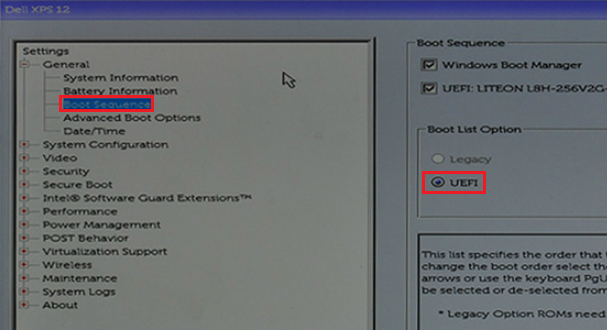
- Selecione Advanced Boot Options e desative Enable Legacy Option ROMs . Em seguida, clique em Apply no canto inferior direito da tela:

- Escolha Secure Boot -> Secure Boot Enable e altere a opção de Disabled para Enabled.
- Em seguida, clique em Apply no canto inferior direito da tela:

- Clique em Exit no canto inferior direito da tela e aguarde até que o computador seja reinicializado.
- Reinstale o sistema operacional Windows 10.
Siga as etapas abaixo para instalar o sistema operacional Linux:
- Siga as etapas 1 a 3 descritas acima para instalar o Windows 10 (essas etapas são as mesmas para a instalação de um sistema Linux).
- Verifique se a opção Secure Boot > Secure Boot Enable está Disabled no BIOS:

- Escolha SATA Operation -> SATA Operation e altere para o modo AHCI :

- Clique em Exit no canto inferior direito e aguarde até que o computador seja reinicializado.
- Reinstale o sistema operacional Linux.
Consulte os artigos da base de conhecimento Dell para obter mais informações:
その他の情報
Artigos recomendados
Aqui estão alguns artigos recomendados relacionados a este tópico que podem ser de seu interesse.
- Como ativar a inicialização no CD ou DVD com o modo de inicialização UEFI ativado
- Nenhum dispositivo de inicialização encontrado ao alterar a sequência de boot para o modo Legado
- Resolução de problemas do modo de inicialização preexistente em notebooks Dell mais recentes
- Configurações do BIOS para permitir a inicialização PXE em notebooks Dell Latitude
対象製品
Alienware, Dell Pro All-in-One, Dell Pro Max Micro, Dell Pro Max Slim, Dell Pro Max Tower, Dell Pro Micro, Dell Pro Slim, Dell Pro Tower, Dell Tower, Inspiron, OptiPlex, Vostro, XPS, G Series, G Series, Alienware, Dell Pro, Dell Pro Max
, Dell Pro Plus, Dell Pro Premium, Inspiron, Latitude, Dell Pro Rugged, Vostro, XPS, Fixed Workstations, Mobile Workstations, Dell Pro Max Micro XE FCM2250
...
文書のプロパティ
文書番号: 000128655
文書の種類: Solution
最終更新: 30 7月 2025
バージョン: 18
質問に対する他のDellユーザーからの回答を見つける
サポート サービス
お使いのデバイスがサポート サービスの対象かどうかを確認してください。