Прошивка BIOS з одноразового завантаження F12
概要: Дізнайтеся, як оновити BIOS на вашому комп'ютері, використовуючи виконуваний файл BIOS, який копіюється на USB-накопичувач через меню одноразового завантаження.
この記事は次に適用されます:
この記事は次には適用されません:
この記事は、特定の製品に関連付けられていません。
すべての製品パージョンがこの記事に記載されているわけではありません。
手順
Зміст:
- Інформація про оновлення BIOS
- Завантажте файл оновлення BIOS і скопіюйте його на USB-флешку
- Оновлення BIOS через меню одноразового завантаження
- Оновлення комп'ютерів із BIOS AgS (білий фон) (2020 і новіші)
Дізнайтеся, як отримувати доступ, навігувати та оновлювати BIOS на комп'ютері Dell.
Якщо на комп'ютері не встановлена операційна система або він не може завантажитися в операційну систему, вибрані комп'ютери Dell підтримують прошивку BIOS або оновлення UEFI через одноразове завантаження.
Інформація про оновлення BIOS
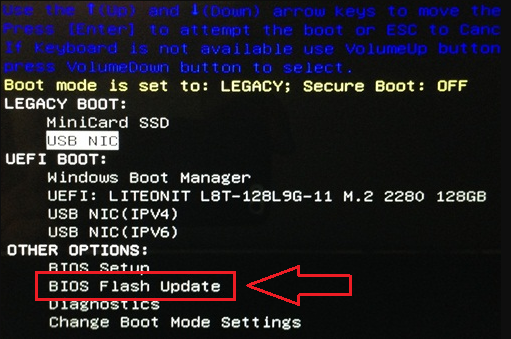
Оновлення BIOS можна ініціювати зсередини Windows. Якщо комп'ютер Dell не може завантажитися в операційну систему, оновлення BIOS можна ініціювати через меню F12 One Time Boot. Більшість комп'ютерів Dell, виготовлених після 2012 року, мають цю функцію, і ви можете це перевірити, завантаживши комп'ютер у меню F12 One Time Boot. Якщо ви бачите BIOS FLASH UPDATE як опцію завантаження, то комп'ютер Dell підтримує цей спосіб оновлення BIOS через меню одноразового завантаження.
УВАГА: BitLocker слід вимкнути перед оновленням BIOS, інакше після оновлення знадобиться ключ відновлення BitLocker. Додаткова інформація: Як увімкнути або вимкнути BitLocker за допомогою TPM у Windows
ПРИМІТКА: Цю функцію можуть використовувати лише комп'ютери Dell із опцією оновлення BIOS у меню F12 One Time Boot.
Як оновити BIOS
Тривалість: 00:01:03 (hh:mm:ss) Коли
доступно, мовні налаштування субтитрів (субтитри) можна вибрати за допомогою іконки CC на цьому відеоплеєрі.
Завантажте файл оновлення BIOS і скопіюйте його на USB-флешку
- Перейдіть на сайт Dell Drivers & Downloads .
- Визначте свій продукт Dell.
- Клік
Завантажити та встановити SupportAssist
для автоматичного виявлення вашого продукту Dell.
Якщо SupportAssist недоступний на вашому комп'ютері, дотримуйтесь інструкцій на екрані, щоб встановити Dell SupportAssist. - Або введіть Service Tag, Express Service Code або серійний номер продукту Dell і натисніть Search.
- Або натисніть «Переглянути всі продукти», щоб вибрати свій продукт Dell у каталозі.
- Клік
- Виберіть операційну систему, встановлену на комп'ютері Dell.
- У розділі Категорія виберіть BIOS.
- Знайдіть останню версію системного BIOS.
- Натисніть «Завантажити » і збережіть файл на комп'ютер.
- Підключіть USB-флешку до комп'ютера.
- Відкритий провідник файлів (також відомий як Windows Explorer).
- Клацніть правою кнопкою миші по іконці USB-флешки та виберіть Форматування.
УВАГА: Зробіть резервну копію всіх важливих даних з USB-флешки. Форматування USB-накопичувача назавжди стирає вміст флешки.
- У файловій системі виберіть FAT32.
Примітка: Опція FAT32 недоступна при використанні USB-накопичувача об'ємом понад 32 ГБ. Рекомендується USB-накопичувач об'ємом 32 ГБ або менше. Якщо USB накопичувач 32 ГБ або менше недоступний, виконайте наступні кроки:
- Відкрийте командний рядок (адміністратор). Командний рядок: що це таке і як його використовувати на системі Dell
- Тип: ФОРМАТ #: /FS:FAT32 (Де #: — літера диска USB-накопичувача, за якою йде двокрапка)
- USB-накопичувач починає форматуватися.
- Натисніть кнопку Пуск.
- Після завершення процесу форматування натисніть OK.
- Перейдіть до місця, де було збережено завантажений файл оновлення BIOS.
- Скопіюйте файл встановлення оновлення BIOS на USB-флешку.
- Після успішного скопіювання файлу переходьте до наступного кроку.
Оновлення BIOS через меню одноразового завантаження
Використовуйте наступні кроки для оновлення BIOS у меню F12 One Time Boot:
УВАГА: Dell Technologies рекомендує відключати будь-які пристрої, такі як зовнішні жорсткі диски, принтери, сканери тощо (крім клавіатури та миші), перед оновленням BIOS на комп'ютері Dell.
УВАГА: Ноутбуки Dell повинні мати встановлену батарею та заряджену щонайменше до 10% перед початком оновлення BIOS. Dell Technologies рекомендує підключити ноутбук до адаптера живлення перед процесом оновлення.
УВАГА: НЕ ВИМИКАЙТЕ КОМП'ЮТЕР ПІД ЧАС ОНОВЛЕННЯ BIOS. Вимкнення комп'ютера під час оновлення BIOS призводить до непоправних пошкоджень системної плати (материнської плати) комп'ютера. Щоб дізнатися більше про оновлення BIOS на комп'ютері Dell, дивіться статтю про базу знань Dell Dell BIOS Updates.
- Вимкніть комп’ютер.
- Підключіть USB-флешку до комп'ютера.
- Увімкніть комп'ютер і кілька разів натисніть клавішу F12, поки не побачите меню одноразового завантаження.
- Використовуйте стрілки та виберіть BIOS Flash Update.
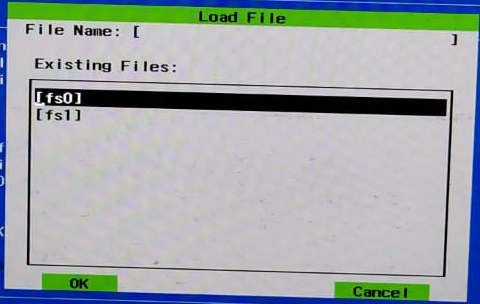
- Потрібно вибрати FS1 (файлова система USB-флешки).
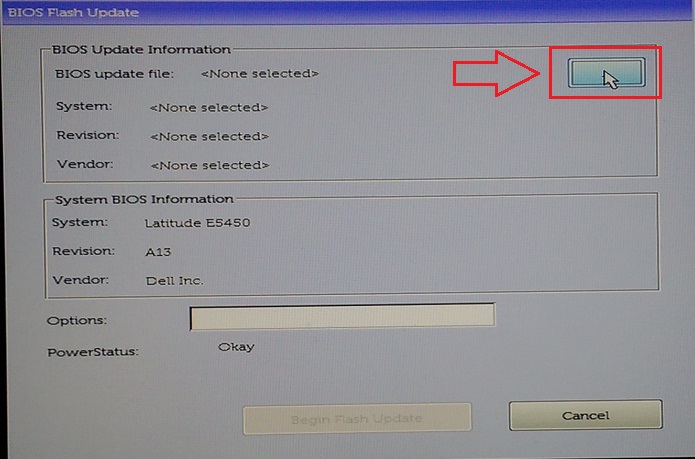
- У меню прошивки BIOS натисніть кнопку Перегляд .
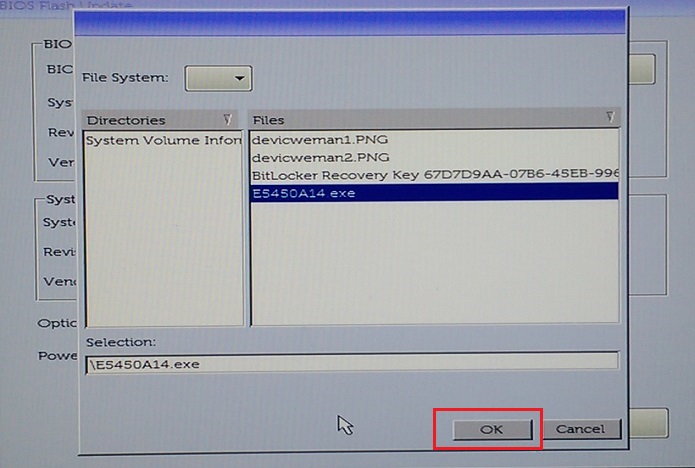
- У відкритому вікні виберіть виконуваний файл BIOS, який ви скопіювали на USB-накопичувач. Наприклад, E5450A14.exe. Назва файлу варіюється.
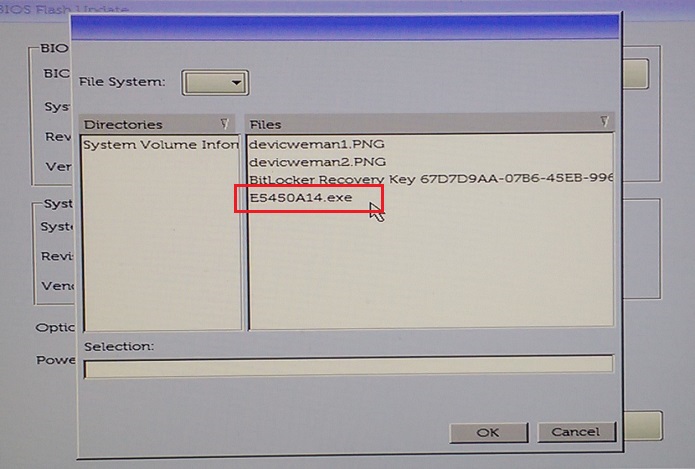
- Натисніть OK.
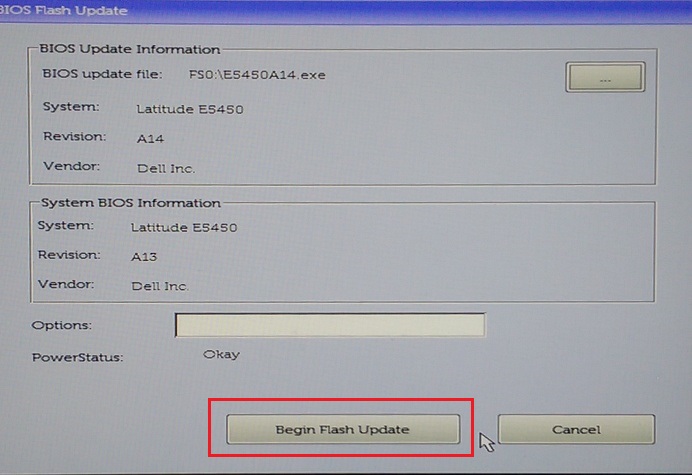
- Натисніть Почати оновлення Flash.
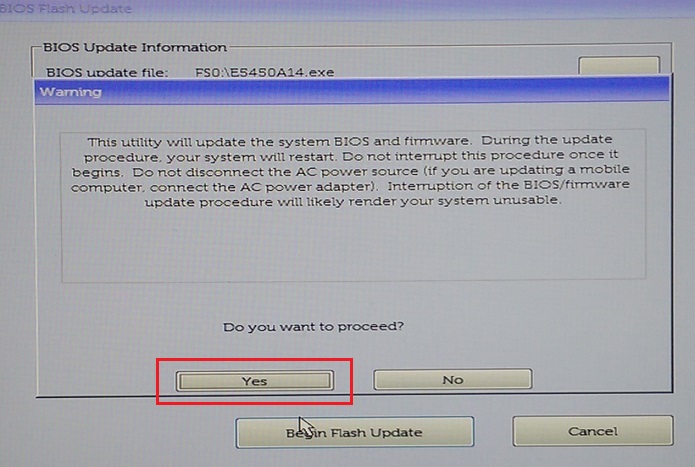
- Коли з'явиться попереджувальне повідомлення, прочитайте його і натисніть «Так », щоб розпочати процес оновлення BIOS.
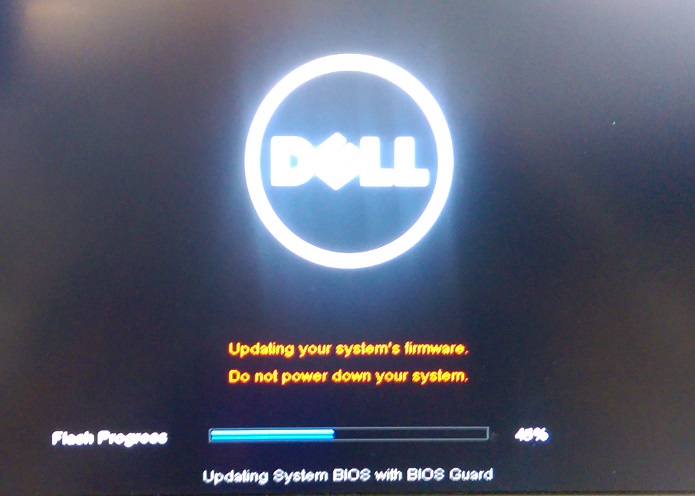
- Шкала прогресу може кілька разів підніматися від нуля до 100. Процес оновлення BIOS може тривати до 10 хвилин, але зазвичай це займає дві-три хвилини.
- Після завершення оновлення BIOS перезавантажте комп'ютер.
Оновлення комп'ютерів із BIOS AgS (білий фон) (2020 і новіші)
Використовуйте наступні кроки для оновлення BIOS у меню F12 One Time Boot:
ПРИМІТКА: Деякі USB-накопичувачі можуть бути вставлені у USB-порт перед входом у меню F12 One Time Boot.
- Вимкніть комп’ютер.
- Підключіть USB-флешку до комп'ютера.
- Увімкніть комп'ютер і кілька разів натисніть клавішу F12, поки не побачите меню One Time Boot.
- Натисніть «Оновлення BIOS».
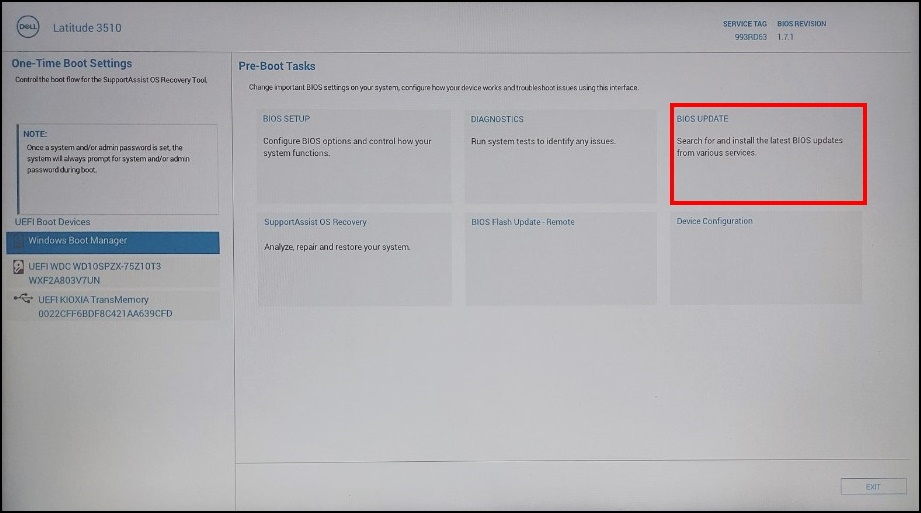
- Натисніть Flash from file (Оновити флешпам’ять із файлу).
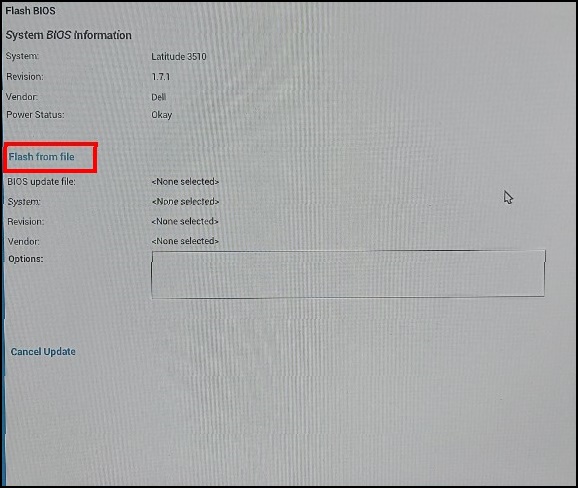
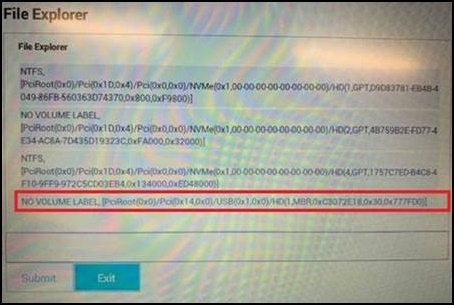
- У Провіднику файлів виберіть пристрій, на якому збережено BIOS exe-файл.
- Виберіть оновлення BIOS, яке ви підготували (Приклад: Latitude_3410_3510.exe in і натисніть Надіслати.
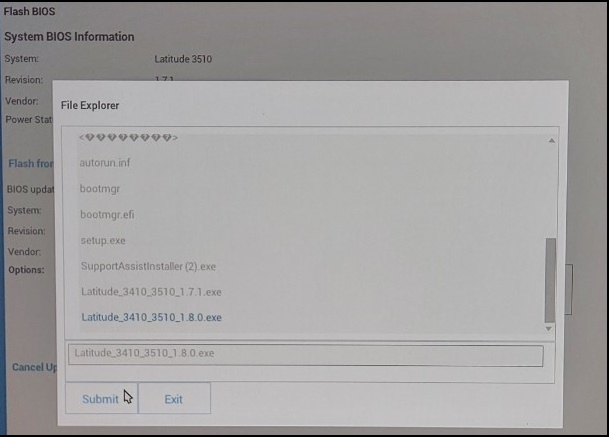
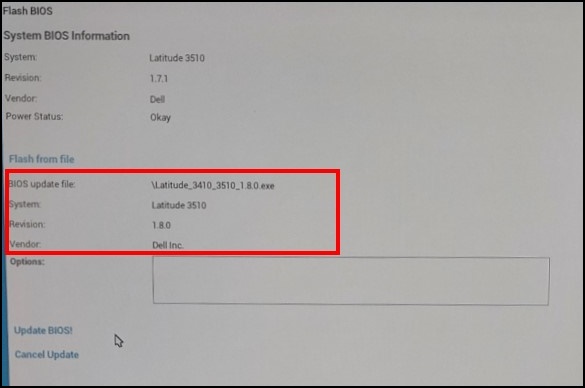
- Ви повертаєтеся на попередній екран Flash BIOS . Тут ви можете перевірити інформацію про версію BIOS, який ви намагаєтеся оновити. Якщо ви впевнені у версії, натисніть «Оновити BIOS».
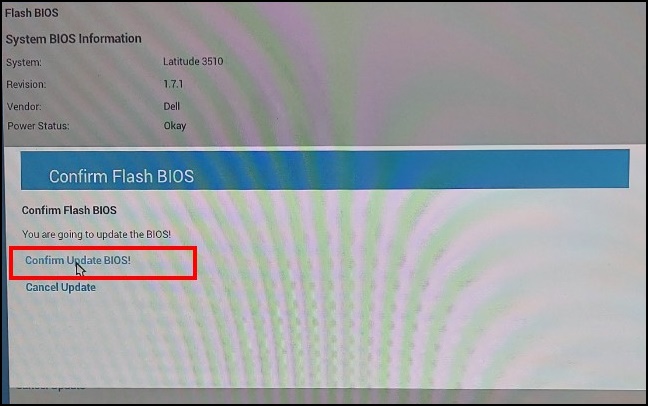
- Натисніть Підтвердити оновлення BIOS.
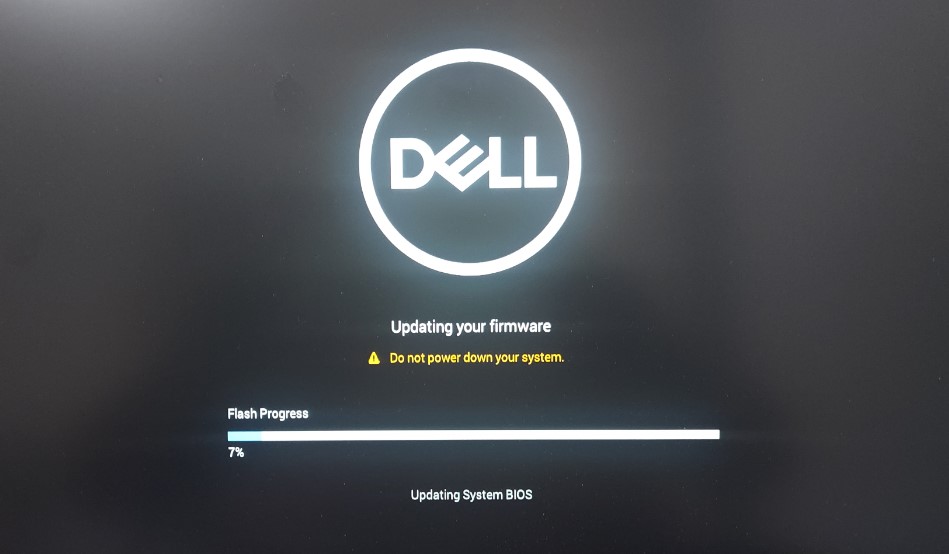
- Оновлення відбудеться після перезавантаження. Після завершення оновлення комп'ютер перезавантажується, тому не вимикайте живлення і чекайте завершення оновлення.
その他の情報
Рекомендовані статті
Ось кілька рекомендованих статей на цю тему, що можуть вас зацікавити.
- Оновлення BIOS Dell
- Як прошити BIOS на настільному комп'ютері або ноутбуці Dell за допомогою USB-накопичувача
- Як відновити BIOS на комп'ютері або планшеті Dell
- Як примусово оновити BIOS на ноутбуці Dell
- Як примусово оновити BIOS на ноутбуці Dell
- Пониження рейтингу BIOS системи на системі Dell
- Як створити завантажувальну флешку за допомогою Dell Diagnostic Deployment Package (DDDP)
- Використання та усунення несправностей Dell Command | Оновіть, щоб оновити всі драйвери, BIOS і прошивку для вашого комп'ютера
対象製品
Alienware, Dell All-in-One, Dell Pro All-in-One, Dell Pro Max Micro, Dell Pro Max Slim, Dell Pro Max Tower, Dell Pro Micro, Dell Pro Slim, Dell Pro Tower, Dell Slim, Dell Tower, Inspiron, OptiPlex, Vostro, XPS, G Series, G Series, Alienware
, Dell Plus, Dell Pro, Dell Pro Max, Dell Pro Plus, Dell Pro Premium, Inspiron, Latitude, Dell Pro Rugged, Vostro, XPS, Fixed Workstations, Mobile Workstations, Dell Pro Max Micro XE FCM2250, Dell Pro Max Slim XE FCS1250, Dell Pro Max Tower T2 XE FCT2250, Dell Pro Max 16 XE MC16250, Dell Pro Micro Plus XE QBM1250, Dell Pro Slim Plus XE5 QBS1250, Dell Pro Tower Plus XE5 QBT1250
...
文書のプロパティ
文書番号: 000128928
文書の種類: How To
最終更新: 19 4月 2026
バージョン: 19
質問に対する他のDellユーザーからの回答を見つける
サポート サービス
お使いのデバイスがサポート サービスの対象かどうかを確認してください。