PowerEdge:Ubuntu OSとDell EMC PERC10 RAIDコントローラーH740pおよびH840との互換性
概要: HWEオプションを使用してPERC10(H840PまたはH740P)を実行しているときに、Dell PowerEdgeサーバーにUbuntu 16.04をインストールする方法。
この記事は次に適用されます:
この記事は次には適用されません:
この記事は、特定の製品に関連付けられていません。
すべての製品パージョンがこの記事に記載されているわけではありません。
手順
目次
説明
特定のサーバーでサポートされている特定のバージョンは、OSサポート マトリックスを参照して確認できます。Ubuntu LTS 16.04は、イニシャル リリースでは、Dell EMC PERC10 RAIDコントローラーH740pおよびH840をサポートしていません。
注:こちらの手順に従って、お使いのシステムに取り付けられているPERCカードを確認できます。
PERC10 RAIDコントローラーを搭載したシステムにUbuntu LTS 16.04をインストールすると、RAIDコントローラー上に作成された仮想ディスクが見つからないか、表示されません
これらのオプション コンポーネントのサポートは、16.04.4 HWE カーネル リリースで利用可能になりました。
Dell EMC PERC10 RAIDコントローラーをサポートするPowerEdgeサーバーの場合、H740pおよび/またはH840は、UbuntuまたはOSサポート マトリックスで定義されているUbuntuバージョン16.04.4(必要最小バージョン)以降のリリースを使用する必要があります。
ストレージ構成
必要に応じてストレージ オプションを構成します。完全な手順については、このリンクを参照してください。
Ubuntuバージョン16.04.4 HWEカーネルをインストールするには、次の手順に従ってください。
起動時にF11を押して、起動オプション インターフェイスを起動します。
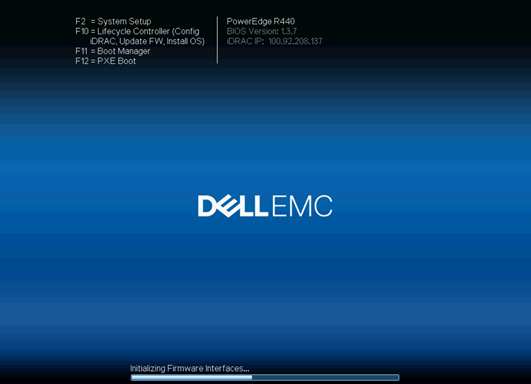

iDRAC仮想メディア、サポートCD、USB、ネットワーク カードなど、使用しているインストール メディアに応じて起動オプションを選択します
オペレーティング システムの言語を選択します。
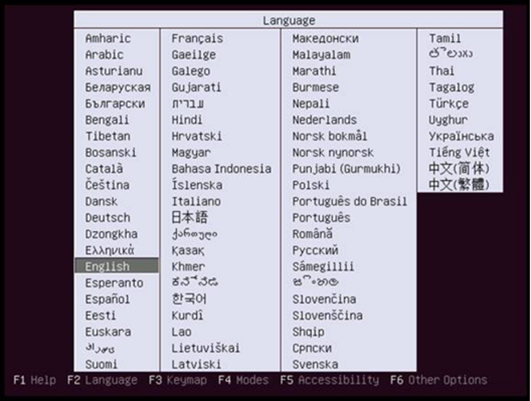
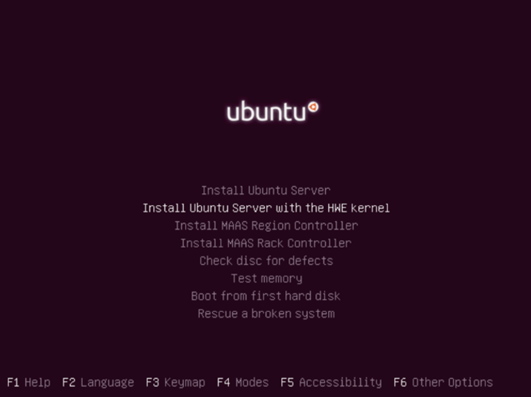
2番目のオプション[Install Ubuntu Server with the HWE Kernel]を選択してインストールします。HWEはハードウェア イネーブルメントを意味し、Dell EMC PERC10 RAIDコントローラーH740pまたはH840をサポートします
手記:ここで[Install Ubuntu Server]を誤って選択すると、PERC10カードと機能が後で認識されなくなる場合があります。
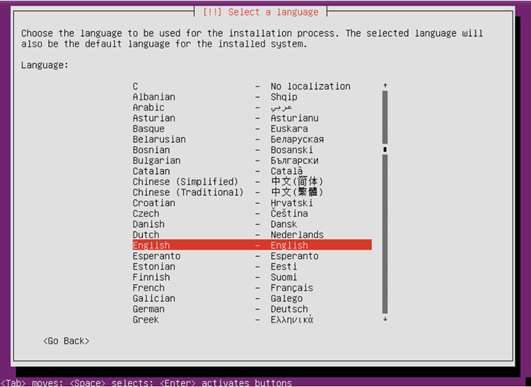
状況によって選択可能な、インストール プロセスの表示言語を選択します。
[はい]を選択してインストールを続行します。
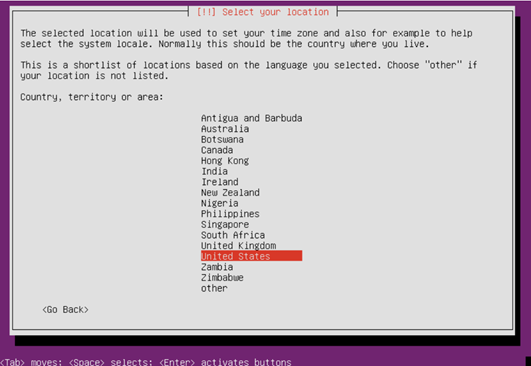
必要に応じてリージョンを選択します。
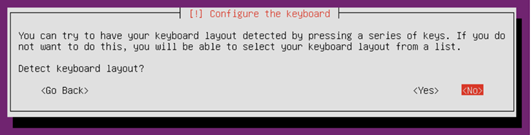
キーボード レイアウトを検出し、[No]を選択して続行します。
必要なキーボード レイアウトの国または地域を選択します
ハードウェア製造元の仮想ドライブ ディスクを検出します。追加のロードが必要ない場合は、[No]を選択して続行します。
プロンプトで追加コンポーネントをロードし、100%完了するまで待機します。
ネットワーク設定インターフェイスに入り、プライマリー ネットワーク ポートを選択します。
選択したネットワーク ポートが正しく接続されていない場合は、プロンプトが表示されます。[Continue]をクリックし[Do not set the network]を選択します。"
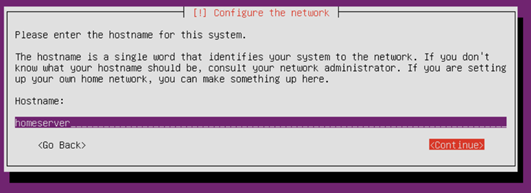
システムのホスト名を入力します。
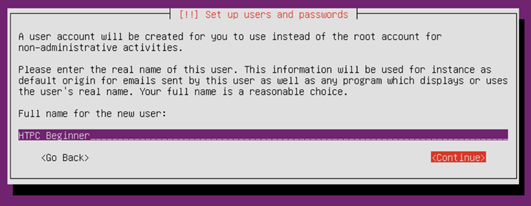
ユーザーのフル ネームを入力します。
ユーザー名を入力します。ユーザー名は小文字で始まり、その後に任意の数字とその他の小文字の組み合わせが続く必要があります。
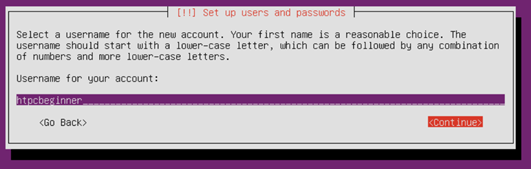
そのユーザー名に対応するパスワードを入力します。安全なパスワードは、文字、数字、および句読点の組み合わせにする必要があります。
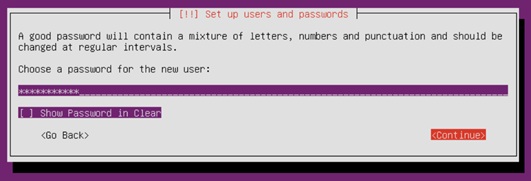
確認のため、もう一度パスワードを入力します
パスワード設定が完了すると、インストーラはホームディレクトリを暗号化するかどうかを尋ねます。必要に応じて選択し、続行します。

ディスク パーティションを入力します。これは手動で構成することも(パーティション構成に精通しているユーザーの場合)、ウィザードに従ってディスク全体を使用するか(推奨)、データを持たない新しいホストのディスク全体を使用するか、ハード ディスク データを保持する必要がないようにします。
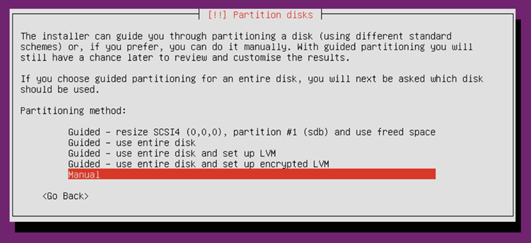
パーティションにシステムをインストールするディスクを選択します。プロンプトに従ってデフォルトのままにします。
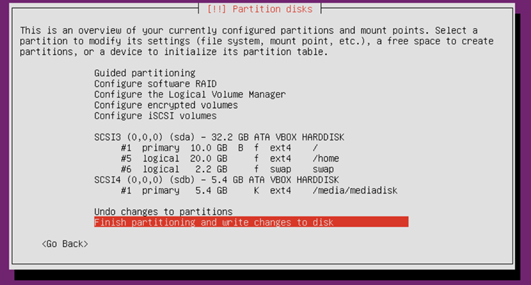
領域確保は重要です。パーティションがハード ディスクに書き込まれる前に、もう一度確認を求められます。
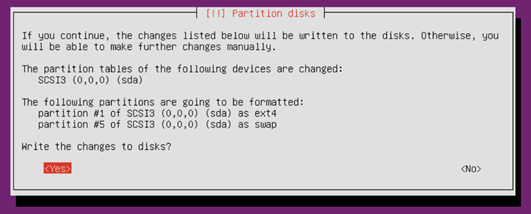
ホストが他のシステムに接続されていることがUbuntuで検出された場合は、次のプロンプトが表示されます。元のシステムが不要になった場合は、[Yes]を選択して続行します
構成されたパーティションとマウント ポイントの情報を確認し、[パーティションが終了し、ディスクに変更を書き込む]を選択して続行します。ご不明な点がございましたら、「設定されたパーティションの変更を元に戻す」を選択できます
[Yes]を選択して、システムのインストールを開始します
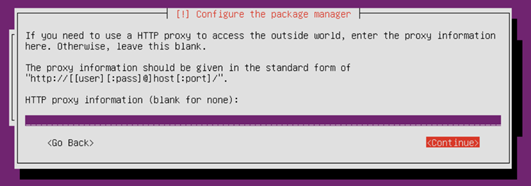
パッケージ マネージャーを設定し、必要に応じてHTTPプロキシ情報を追加します。
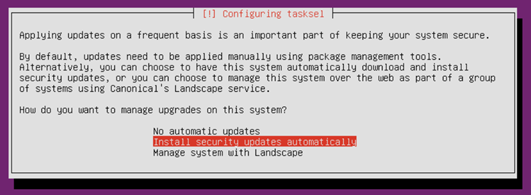
必要に応じて、システムでアップデートを管理する方法を選択します。
必要に応じてインストールするコンポーネントを選択し、スペースバーを使用して選択し、Enterを押して続行します。

インストールの終了を許可します。

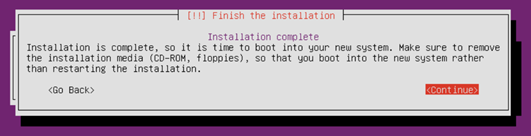
インストール プロセスを終了させます。インストール メディアを取り外し、[Continue]を押して再起動します。
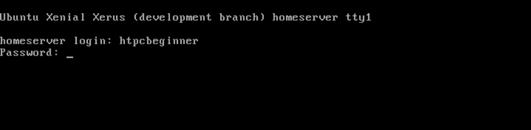
再起動後、システムを入力し、以前に作成したユーザー名とパスワードを入力してログインします。
対象製品
PowerEdge R415, PowerEdge R440, PowerEdge R540, PowerEdge R640, PowerEdge R6415, PowerEdge R740, PowerEdge R740XD, PowerEdge R940, PowerEdge RAID Controller H740P, PowerEdge RAID Controller H840, PowerEdge T440, PowerEdge T640文書のプロパティ
文書番号: 000129172
文書の種類: How To
最終更新: 04 12月 2024
バージョン: 6
質問に対する他のDellユーザーからの回答を見つける
サポート サービス
お使いのデバイスがサポート サービスの対象かどうかを確認してください。