Dell Encryption Endpointのアクティベーション ステータスを検証する方法
概要: Dell Encryption(旧Dell Data Protection | 暗号化)。
この記事は次に適用されます:
この記事は次には適用されません:
この記事は、特定の製品に関連付けられていません。
すべての製品パージョンがこの記事に記載されているわけではありません。
手順
対象製品:
- Dell Encryption
- Dell Data Protection | Encryption
対象オペレーティング システム:
- Windows
次の手順に従って、エンドポイントのライセンス認証状況を検証することができます。
- [Start All Programs Dell Encryption]から、Dell Encryptionのローカル コンソールを開きます。
- Dell Encryptionアプリケーションが開いたら、右上隅をクリックします。次に[About Version x.x.x.xxxx]をクリックします。
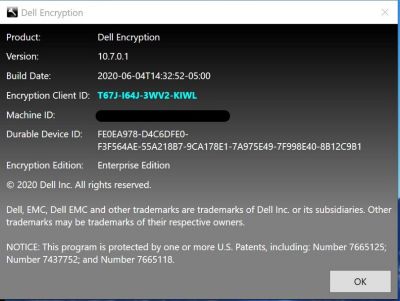
- すると、次のように情報が表示されます。
- Shield IDが空白または赤色の場合は、PCはライセンス認証されていません。
- Shield IDが緑色または青色の場合は、PCはライセンス認証されています。
サポートに問い合わせるには、「Dell Data Securityのインターナショナル サポート電話番号」を参照してください。
TechDirectにアクセスして、テクニカル サポート リクエストをオンラインで生成します。
さらに詳しい情報やリソースについては、「デル セキュリティ コミュニティー フォーラム」に参加してください。
その他の情報
ビデオ
対象製品
Dell Encryption文書のプロパティ
文書番号: 000129423
文書の種類: How To
最終更新: 24 4月 2025
バージョン: 13
質問に対する他のDellユーザーからの回答を見つける
サポート サービス
お使いのデバイスがサポート サービスの対象かどうかを確認してください。