Feilsøke styreplater og andre inndataenheter i Ubuntu på en Dell-datamaskin
概要: Følgende artikkel inneholder feilsøkingsinstruksjoner for å identifisere og løse et problem med inndataenheten på en Dell-datamaskin som kjører Ubuntu-operativsystemet. (Styreplate, mus, berøringsskjerm og så videre.) ...
この記事は次に適用されます:
この記事は次には適用されません:
この記事は、特定の製品に関連付けられていません。
すべての製品パージョンがこの記事に記載されているわけではありません。
現象
Opplever du problemer med inndataenheter på Ubuntu Dell-datamaskinen?
Det er noen problemer som er felles for ulike inndataenheter (styreplate, mus, berøringsskjerm og så videre.). Følgende avsnitt omhandler feilsøkingstrinn for å ta i Ubuntu-operativsystemet.
原因
Disse trinnene omhandler problemer som:
- Enheten fungerer ikke eller oppdages ikke
- Bevege markøren eller hoppe av seg selv
- Enhetskonflikter
- Kan ikke konfigurere inndataenheter
解決方法
Feilsøkingstrinn
Du kan utføre disse trinnene for å løse eventuelle inndataproblemer:
De fleste Dell-datamaskiner leveres nå med en BIOS som bruker inndataenhetene til å navigere i alternativene:
-
Start datamaskinen inn i BIOS, og test hver inndataenhet. Var det noen enheter som ikke fungerte i BIOS?
-
Hvis svaret er ja, kan du kontakte Dells kundestøtte hvis datamaskinen dekkes av service, for å få mer hjelp.
-
Hvis svaret er nei, er problemet med operativsystemet eller programvaren for enheten. Fortsett med denne veiledningen for å feilsøke denne feilen ytterligere.
-
Merk: På de fleste datamaskiner kan du åpne BIOS direkte ved å trykke ned F2-tasten mens du er på Dell-velkomstbildet.
Hvis du har en eldre BIOS og ikke kunne isolere den defekte enheten, følger du disse instruksjonene:
Merk: Det anbefales ikke at du deaktiverer styreplaten med mindre du har en ekstern USB, trådløs USB, Bluetooth-mus eller datamaskinen har en berøringsskjerm.
-
Prøv hver inndataenhet på egen hånd for å se om du kan isolere den defekte enheten.
-
For å deaktivere styreplaten:
-
Ved hjelp av det grafiske Ubuntu-brukergrensesnittet:
-
Gå til system og innstillinger
-
Gå til Mus og styreplate
-
Klikk på av/på-lysbildet på høyre side av vinduet for å slå styreplaten av eller på igjen
-
-
Bruk Terminal:
-
Identifiser enheten:
xinput -list -
Deaktiver enheten:
xinput --disable <device ID>
-
-
-
For å deaktivere mus:
-
Koble Bluetooth, trådløs eller USB-musen du bruker, fra datamaskinen.
-
-
Slik deaktiverer du berøringsskjermen:
-
Bruk Terminal:
-
Identifiser enheten:
xinput -list -
Deaktiver enheten:
xinput --disable <device ID>
-
-
-
Er enheten din oppdaget, har du identifisert alle inndataenhetene dine?
-
Skriv inn følgende kommando i terminal:
xinput -list -
Den skal vise en liste over inndataenheter på datamaskinen:
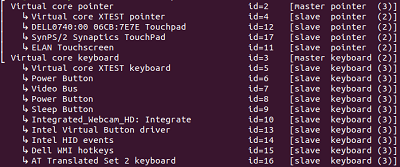
(Figur 1 Et eksempel på hvordan listen over enheter ser ut)
-
Var enheten du hadde problemer med, oppført?
-
Ja, gå videre til neste del av feilsøking
-
Nei, den er ikke oppført, og det er ingen andre lignende enheter oppført.
-
Nei, en annen enhet er vist i stedet.
-
-
Hvis svaret er NEI, kan du finne maskinvaren som fulgte med datamaskinen, ved å gå til Dells nettsted for kundestøtte:
-
Skriv inn service-ID-en eller ekspresservicekoden for å få informasjon som er spesifikk for datamaskinen.
-
Gå til Systemkonfigurasjon.
-
Velg kategorien Opprinnelig konfigurasjon .
-
Du kan gå nedover listen over komponenter for å finne ut produsenten ogtypen enheter som ble levert med datamaskinen.
-
I denne delen gir jeg noen råd om hvordan du kan oppnå dette. Dette er det siste mulige trinnet før en reinstallering av operativsystem anbefales.
Merk: Du finner kanskje ikke mange Ubuntu-drivere på Dell Support-siden. Som med alle andre Ubuntu ISO-er inneholder Dell Ubuntu ISO alle innebygde Dell-drivere. Den er tilgjengelig fra nettstedet for kundestøtte. Driverne installeres automatisk som en del av installasjonsprosessen for operativsystemet. Hvis datamaskinen ikke ble installert med Ubuntu, kan det være lurt å sjekke ISO-versjonen du bruker mot Ubuntu-kompatibilitetslisten  .
.
.
-
Kjenner du produsenten av den defekte enheten? (Dell, Synaptics, Alpene og så videre.)
-
Hvis du kjenner produsent og type enhet, kan du spørre Ubuntu-fellesskapet for å se om noen har eller kan lage programvare for å få enheten til å kjøre:
-
Hvis du ser konflikter eller programvare for mer enn én enhet, følger du instruksjonene i følgende artikkel:
Den siste utvei er å gjenopprette systemavbildningen eller å installere operativsystemet på nytt fra installasjonsmediet.
Ubuntu ble installert på datamaskinen
-
Følg instruksjonene på følgende artikkel:
Du ønsker å installere Ubuntu på en datamaskin som fulgte med et Windows-operativsystem
-
Følg instruksjonene på følgende artikkel:
Problemet ditt fortsetter etter at du installert operativsystemet på nytt
-
Ta kontakt med oss for videre hjelp:
対象製品
G Series, Inspiron, Latitude, Vostro, XPS, Fixed Workstations文書のプロパティ
文書番号: 000129814
文書の種類: Solution
最終更新: 10 7月 2025
バージョン: 7
質問に対する他のDellユーザーからの回答を見つける
サポート サービス
お使いのデバイスがサポート サービスの対象かどうかを確認してください。