ビデオ会議アプリケーションの実行中にバッテリーの消耗が速くなる
概要: 次の記事では、ノートパソコンのバッテリーで発生する問題について説明します。これは、ビデオ会議などの負荷の高いアプリケーションを使用している場合に発生します。
この記事は次に適用されます:
この記事は次には適用されません:
この記事は、特定の製品に関連付けられていません。
すべての製品パージョンがこの記事に記載されているわけではありません。
現象
ノートパソコンに高い負荷がかかっていると、ノートパソコンのバッテリーの消耗が早くなります
システムのバッテリー残量が予想よりも速く消費されていることに気付いたかもしれません。特に、ZoomやSkypeなどのビデオ会議アプリケーションなど、負荷の高いアプリケーションを実行する場合に顕著です。
原因
バッテリー持続時間は大きな変動があり、いくつかの要因によって異なります。これには、画面の明るさ、使用中のアプリケーションの数、バックグラウンドで実行されているアプリケーションの数が含まれます。また、アプリケーションの実行に必要なリソースも含まれます。
リモートワークのトレンドがますます重要になっている今、ビデオ会議アプリケーションがバッテリー寿命に与える影響が注目されています。一部のビデオ会議アプリケーションを実行すると、バッテリー持続時間に大きな影響を与える可能性があることが確認されました。システムの実行時間は、通常の使用時と比較して最大65%影響を受ける可能性があります。ビデオ会議アプリは、スマートフォンやタブレットなどの他のモバイルデバイスでも同様の効果があります。
解決方法
ビデオ会議アプリケーションやその他の高負荷アプリケーションを使用しているかどうかで、バッテリーの消耗が早い問題の原因を説明できる場合があります。タスクマネージャーを起動して、プロセスリストと電力使用量を確認できます。これらのアプリケーションが頻繁に使用されているかどうかを確認する必要があります。バッテリー持続時間が短い問題を防ぐために、ACアダプターをシステムに接続したままにしておくことをお勧めします。特に、これらの負荷の高いアプリケーションを実行している間はなおさらです。Windowsの[設定]メニューで、バッテリーと電源の動作を手動で調整することもできます。詳細については、次のMicrosoftの記事を参照してください。

また、すべての2020 LatitudeノートパソコンにプリインストールされているDell Optimizerを利用することもできます。Dell Optimizerアプリケーションは、Express Chargeによる電源管理を通じて、バッテリーのパフォーマンスをインテリジェントに向上させます。設定を動的に調整して、実行時間を延長します。これにより、急速充電が可能になります(1時間以内に容量の最大80%、20分以内に最大35%)。Dell Optimizerをインストールまたは開いた後は、 適応型バッテリー パフォーマンスと ダイナミック充電ポリシーの2つのオプションを有効にしておくことをお勧めします。
Dell Optimizerの設定:
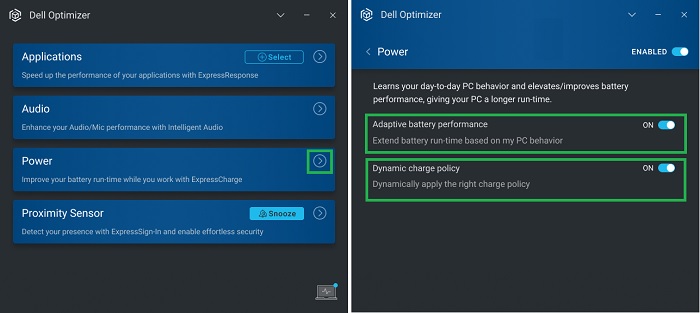
(図1:Dell Optimizerの電源画面)
高負荷の状態でシステムがPCの問題と間違われる可能性のある症状は他にもあります。例えば、負荷が高く、ファンの回転が速い、システムが通常よりも高温で動作しているなどです。これらの問題のいずれかが発生していると思われる場合は、次の記事を参照して詳細なサポートを受けることができます。
- デル製ノートパソコンの高温、熱、熱に関する懸念、ファンの異音の特定
- CPU負荷の高いアプリケーションを使用している場合に、Dell Inspiron、XPS、Vostro、Latitude、Dell Precisionの各ノートパソコンのシステム温度が高くなる
- デル製ノートパソコンの高温、熱、熱に関する懸念、ファンの異音の特定
対象製品
Latitude, Mobile Workstations文書のプロパティ
文書番号: 000129982
文書の種類: Solution
最終更新: 11 2月 2026
バージョン: 8
質問に対する他のDellユーザーからの回答を見つける
サポート サービス
お使いのデバイスがサポート サービスの対象かどうかを確認してください。