POWERCFGコマンドを使用してバッテリー レポートを生成する方法
概要: Windows POWERCFGコマンドを使用してバッテリー レポートを作成し、考えられるバッテリーの問題のトラブルシューティングに役立てる方法について説明します。
この記事は次に適用されます:
この記事は次には適用されません:
この記事は、特定の製品に関連付けられていません。
すべての製品パージョンがこの記事に記載されているわけではありません。
手順
前提条件
以下の高度な手順を実行する前に、Dellバッテリー サポート ライブラリー ページに記載されている基本的な手順をすでに完了していることを確認してください。これには以下が含まれます。
- Dell SupportAssistでのバッテリーの正常性の確認
- Dellハードウェア診断(ePSA/SupportAssist Pre-Boot)の実行
- BIOS、チップセット ドライバー、および電源管理ドライバーのアップデート
- 基本的なWindows電源設定の確認
- 標準的なバッテリーの取り扱いおよび最適化手順の適用
以下の手順で、バッテリーのレポートを生成することができ、次のような問題のトラブルシューティングに役立てられます。
- ノートパソコンのバッテリーが以前のように充電がもたない。
- ノートパソコンのバッテリーが1時間以下しかもたない。
POWERCFGコマンドを使用してWindowsバッテリー レポートを生成する方法
powercfgは、バッテリー履歴、パフォーマンス、および経時的な容量低下に関するレポートを生成するWindowsの隠しツールです。
- Windowsロゴ キーを押しながらRキーを押します。
- [ファイル名を指定して実行]ダイアログ ボックスに、
cmdと入力して、Enterを押します。 - コマンド プロンプトで、
powercfg /batteryreportと入力して、Enterを押します(次の間のスペースに注意:powercfgおよび/batteryreport。 - エクスプローラーを開き、C:\Users\Your_Username\に移動します。
- ダブル クリック
battery-report.htmlをダブルクリックして、ブラウザーでレポートを表示します。 - 次のセクションを確認します:
|
レポート セクション |
求めること |
|---|---|
|
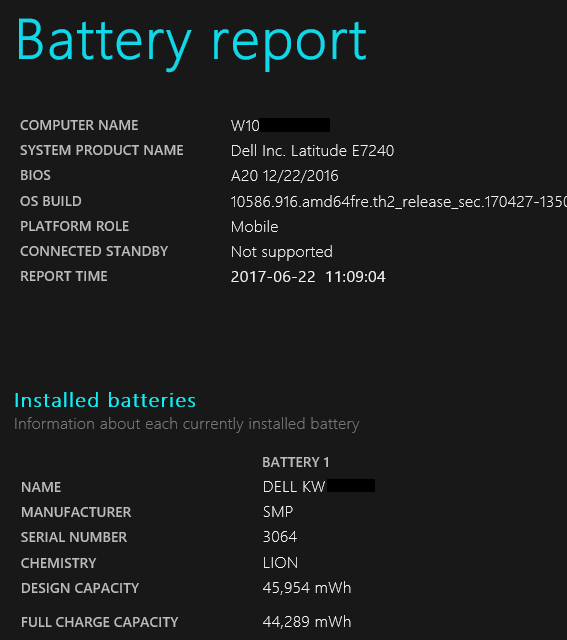
Installed batteries> Design CapacityとFull Charge Capacityの比較 |
Full Charge CapacityがDesign Capacityの40%を下回っている場合は、バッテリーが大幅に劣化しているため、交換が必要です。 |
|
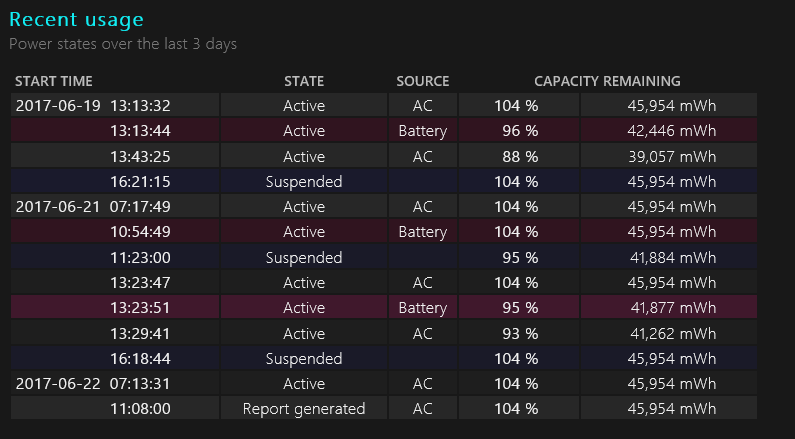
Recent usage |
予想外にバッテリー消耗が大きい期間や、スリープへの移行を妨げたアプリケーションを特定します。 |
|
Battery life estimates |
推定された駆動時間を、実際の体験と比較します。 |
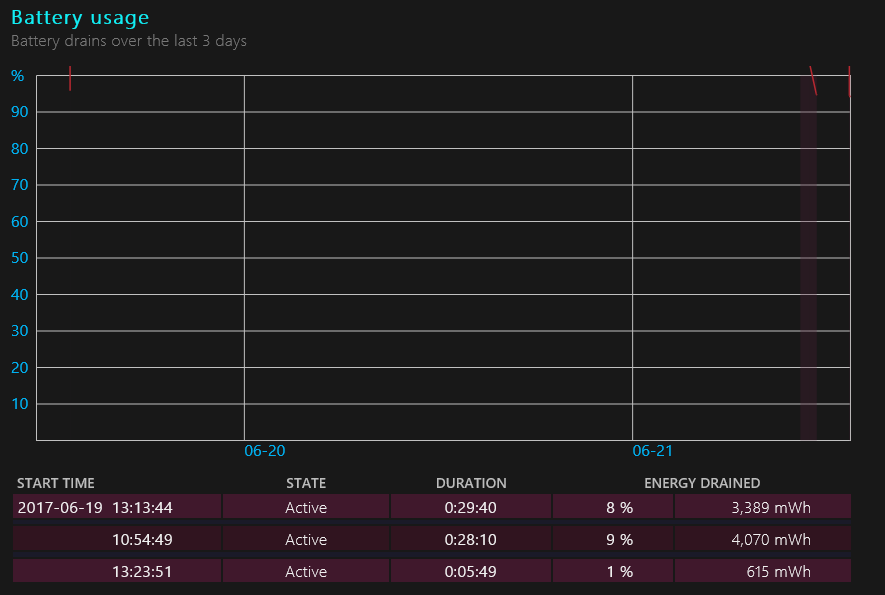
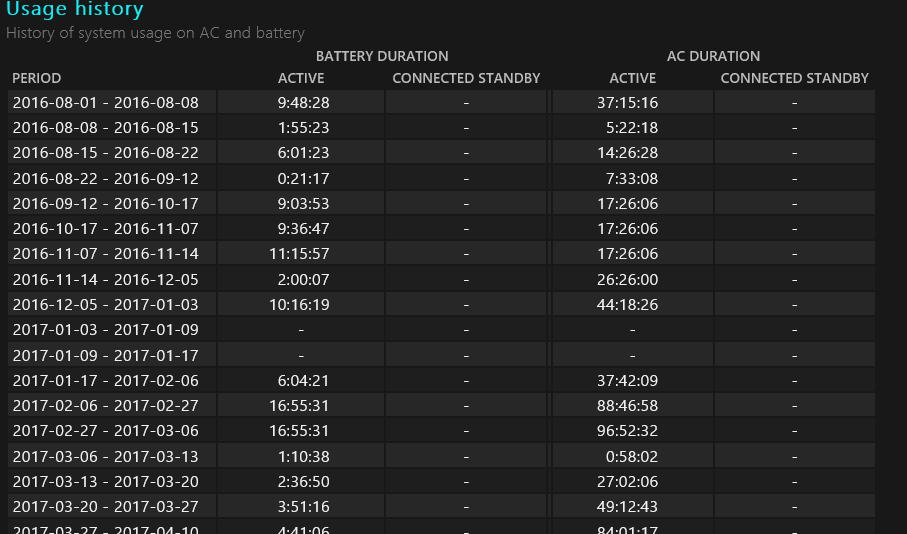
次に、レポートに記載されている情報のスクリーンショットの例を示します。バッテリーの交換が必要な場合に役立つことがあります。
- バッテリー レポート:
- 最近の使用状況:
- バッテリー使用状況:
- バッテリー使用履歴:
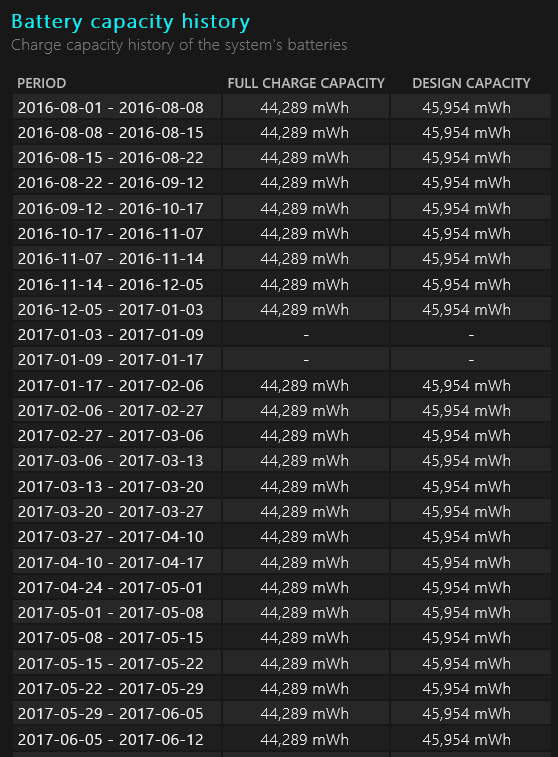
- バッテリー容量履歴:
注:バッテリー容量は、バッテリーを交換する必要があるかどうかを判断する上で重要な情報です。詳細については、下記の「『Battery Design Capacity』と『Full Charge Capacity』の違い」セクションを参照してください。
- バッテリー駆動時間の推定値:
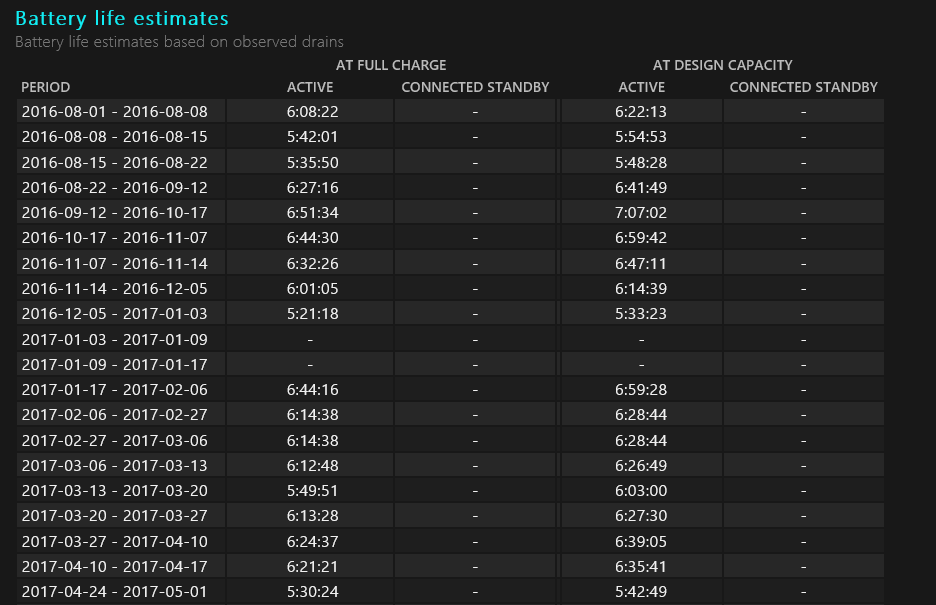
Full Charge CapacityがDesign Capacityの40%を下回っている場合は、バッテリーが大幅に劣化しているため、交換が必要です。ノートパソコンのBIOSをチェックして、バッテリーの正常性を確認することもできます。
「Battery Design Capacity」と「Full Charge Capacity」の違い
Battery Reportユーティリティーを使用すると、バッテリーの設計容量とフル充電容量の値に差があることがわかります。
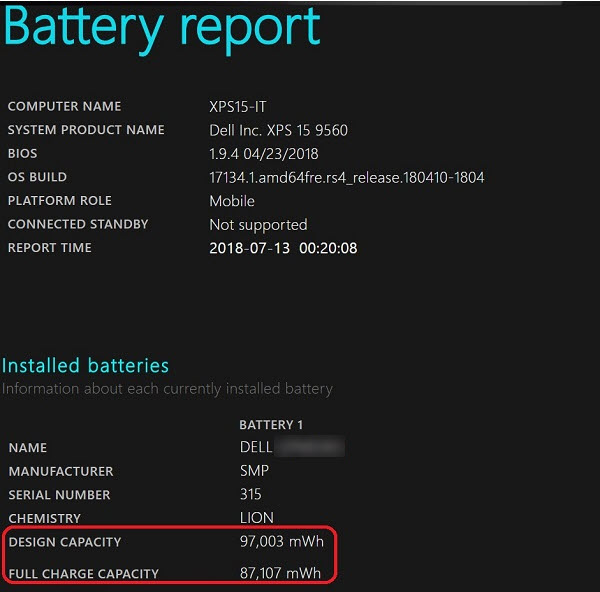
この不一致により、ノートパソコンのバッテリーに問題があると誤解してしまうことがあります
- フル充電容量:これは、絶えず変化しているいくつかの要因の影響を受けます。(例えば、外部温度、周囲温度、システムのヒート ソーク温度、0%までの放電回数、フル充電サイクル数など)。
- 設計容量:使用時の外部環境の変化に対応できるよう、10%のバッファーを備えています。(たとえば、システムの熱によってセルがわずかに過熱する可能性があります。)この機能により、急激な負荷によるバッテリー セルへの負担を抑え、バッテリーの寿命を保護しています。
これは業界標準の設計であり、バッテリーは設計どおりに動作しています。
詳細情報:
- Dellバッテリー サポートのライブラリー ページを参照してください。
その他の情報
対象製品
G Series, Alienware, Dell Laptops, Dell Plus, Dell Pro, Dell Pro Max, Dell Pro Plus, Dell Pro Premium, Inspiron, Latitude, Dell Pro Rugged, Vostro, XPS, Legacy Laptop Models, Mobile Workstations, Dell Pro Max 16 XE MC16250文書のプロパティ
文書番号: 000130117
文書の種類: How To
最終更新: 15 7月 2026
バージョン: 12
質問に対する他のDellユーザーからの回答を見つける
サポート サービス
お使いのデバイスがサポート サービスの対象かどうかを確認してください。