Cómo generar un informe de batería mediante el comando POWERCFG
概要: Información sobre el uso del comando POWERCFG de Windows para crear un informe de batería a fin de ayudar a solucionar posibles problemas de batería.
この記事は次に適用されます:
この記事は次には適用されません:
この記事は、特定の製品に関連付けられていません。
すべての製品パージョンがこの記事に記載されているわけではありません。
手順
Los siguientes pasos se pueden utilizar para generar un informe de batería que puede ayudar a solucionar problemas como los siguientes:
- La batería de la laptop no mantiene la carga igual que antes.
- La batería de la laptop solo dura una hora o menos.
Informe de batería mediante el comando POWERCFG
- Abra el símbolo del sistema Comando (CMD). (El símbolo del sistema: Qué es y cómo se usa en un sistema Dell)
- Escriba el siguiente comando:
powercfg /batteryreport
Presione Intro.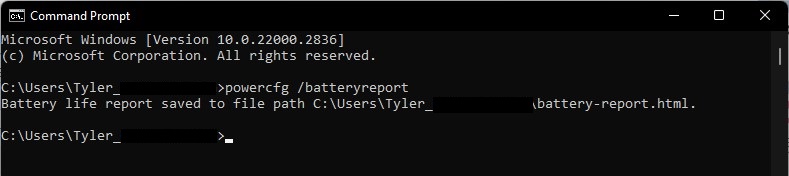
- Vaya a C:\Users\"user_name" en el Explorador de archivos , busque el archivo battery_report.html y haga doble clic en él. Se debe abrir en el navegador de Internet predeterminado.

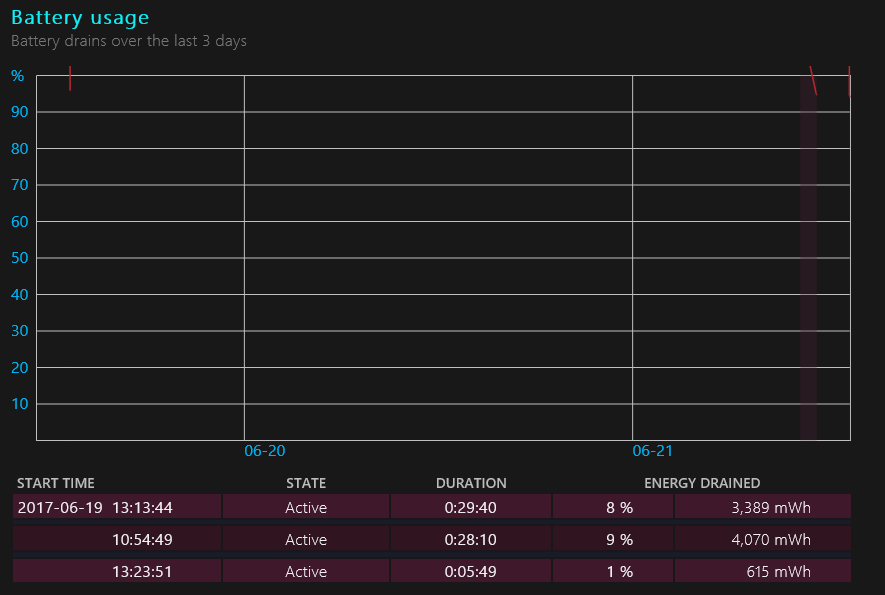
A continuación, se muestran capturas de pantalla de ejemplo de la información incluida en el informe que puede ser útil si se debe reemplazar la batería.
- Informe de batería:

- Uso reciente:

- Uso de la batería:
- Historial de uso de la batería:

- Historial de capacidad de la batería:
Nota: La capacidad de la batería es la forma principal de determinar si se debe reemplazar una batería. A continuación, se proporciona más información en la sección Diferencia entre la capacidad "Diseño de la batería" y "Carga completa".

- Estimaciones de duración de batería:

Si la "capacidad de carga completa" es inferior al 25 % de la "capacidad diseñada" y la batería tiene más de un año de antigüedad, esto es normal. Si la batería tiene menos de un año de antigüedad, es posible que deba reemplazarla. También se puede revisar el BIOS de la laptop para conocer el estado de la batería.
Diferencia entre la capacidad de "diseño de batería" y "carga completa".
Mientras utiliza la utilidad de informe de batería, verá que hay una diferencia en la capacidad de diseño de la batería en comparación con la capacidad de carga completa que se muestra.

Esta disparidad puede llevarlo a suponer falsamente que hay un problema con la batería de su computadora portátil.
- Capacidad de carga completa: Esto se ve afectado por varios factores que cambian constantemente. (Por ejemplo, los cambios en la temperatura externa, la temperatura ambiente y la temperatura del sistema, junto con cosas como la cantidad de descargas al 0 % y la cantidad de ciclos de carga completa).
- Capacidad de diseño: Tiene un buffer del 10% para permitir cambios externos durante el uso. (Por ejemplo, el calor del sistema puede hacer que una celda se sobrecargue ligeramente). Esto evita que la batería tenga incrementos repentinos y dañe la vida útil de las celdas de la batería.
Este es un diseño y una práctica estándar de la industria, y la batería funciona según lo previsto.
Para obtener más información:
その他の情報
Artículos recomendados
Estos son algunos artículos recomendados relacionados con este tema que podrían ser de su interés.
対象製品
G Series, Alienware, Dell Laptops, Dell Plus, Dell Pro, Dell Pro Max, Dell Pro Plus, Dell Pro Premium, Inspiron, Latitude, Dell Pro Rugged, Vostro, XPS, Legacy Laptop Models, Mobile Workstations, Dell Pro Max 16 XE MC16250文書のプロパティ
文書番号: 000130117
文書の種類: How To
最終更新: 24 7月 2025
バージョン: 10
質問に対する他のDellユーザーからの回答を見つける
サポート サービス
お使いのデバイスがサポート サービスの対象かどうかを確認してください。