Como gerar um relatório da bateria usando o comando POWERCFG
概要: Informações sobre como usar o comando POWERCFG do Windows para criar um relatório de bateria para ajudar a solucionar possíveis problemas de bateria.
この記事は次に適用されます:
この記事は次には適用されません:
この記事は、特定の製品に関連付けられていません。
すべての製品パージョンがこの記事に記載されているわけではありません。
手順
É possível usar as etapas abaixo para gerar um relatório para a bateria que pode ajudar a solucionar problemas como:
- A bateria do notebook não está segurando a carga como antes.
- A bateria do notebook dura apenas uma hora ou menos.
Relatório da bateria usando o comando POWERCFG
- Abra o prompt de comando (CMD). (O prompt de comando: O que é e como usá-lo em um sistema Dell)
- Digite o seguinte comando:
powercfg /batteryreport
Pressione Enter.
- Vá para C:\Users\"user_name" no Explorador de Arquivos , procure o arquivo battery_report.html e clique duas vezes nele. Ele deve abrir no navegador padrão da Internet.

Veja abaixo exemplos de capturas de tela de quais informações estão no relatório e podem ajudar se a bateria precisar ser substituída.
- Relatório da bateria:

- Uso recente:

- Uso da bateria:

- Histórico de uso da bateria:

- Histórico de capacidade da bateria:
Nota: A capacidade da bateria é a principal maneira de determinar se uma bateria deve ser substituída. Mais informações são fornecidas abaixo na seção Diferença entre o design da bateria e a capacidade de carga total .

- Estimativas de duração da bateria:
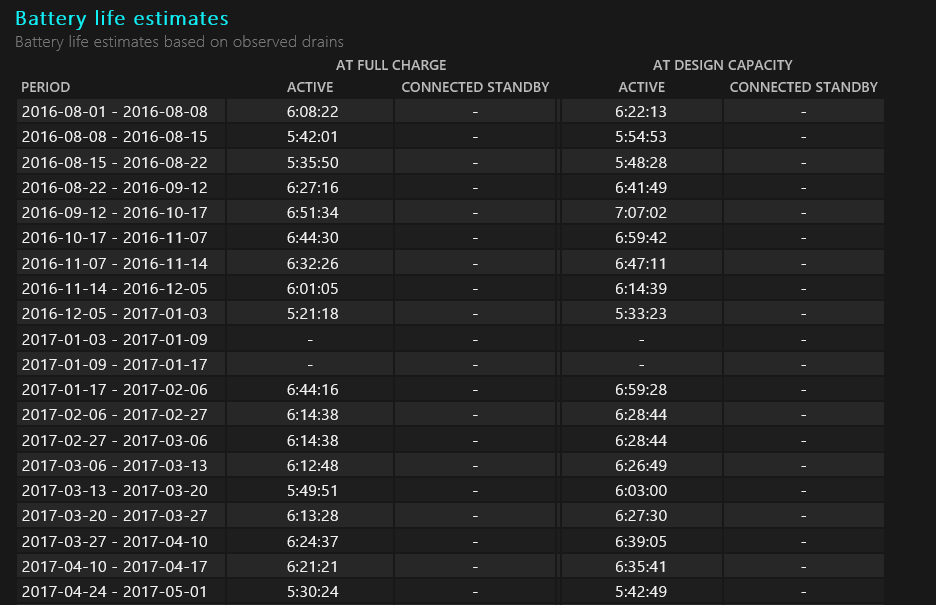
Se a "Capacidade de carga total" for inferior a 25% da "Capacidade projetada" e a bateria tiver mais de um ano, isso é normal. Se a bateria tiver menos de um ano, talvez seja necessário substituir a bateria. A integridade da bateria também pode ser verificada no BIOS.
Diferença entre o "design da bateria" e a capacidade de "carga total".
Ao usar o utilitário Relatório da bateria, você verá que há uma diferença na capacidade do projeto da bateria em comparação com a capacidade de carga total mostrada.

Essa disparidade pode levá-lo a supor falsamente que há um problema com a bateria do notebook.
- Capacidade de carga total: Isso é afetado por vários fatores que estão em constante mudança. (Por exemplo, alterações na temperatura externa, temperatura ambiente, temperatura de dissipação de calor do sistema, além de fatores como o número de descargas até 0% e o número de ciclos de carga completos.)
- Capacidade de projeto: Ele tem um buffer de 10% para permitir alterações externas durante o uso. (Por exemplo, o aquecimento do sistema pode fazer com que uma célula sofra uma leve sobretensão.) Isso evita que a bateria sobrecarregue e danifique a vida útil das células da bateria.
Esse é um projeto e uma prática padrão do setor, e a bateria está funcionando conforme projetada.
Para obter mais informações:
その他の情報
Artigos recomendados
Aqui estão alguns artigos recomendados relacionados a este tópico que podem ser de seu interesse.
対象製品
G Series, Alienware, Dell Laptops, Dell Plus, Dell Pro, Dell Pro Max, Dell Pro Plus, Dell Pro Premium, Inspiron, Latitude, Dell Pro Rugged, Vostro, XPS, Legacy Laptop Models, Mobile Workstations, Dell Pro Max 16 XE MC16250文書のプロパティ
文書番号: 000130117
文書の種類: How To
最終更新: 24 7月 2025
バージョン: 10
質問に対する他のDellユーザーからの回答を見つける
サポート サービス
お使いのデバイスがサポート サービスの対象かどうかを確認してください。