マイアカウント: マイアカウントからiDRACライセンスを取得する方法
概要: この記事では、マイアカウント(旧Dell Digital Locker)からiDRACライセンスを取得する方法について説明します。
この記事は次に適用されます:
この記事は次には適用されません:
この記事は、特定の製品に関連付けられていません。
すべての製品パージョンがこの記事に記載されているわけではありません。
手順
目次
1.マイ アカウント(旧DDL)とは何ですか?
「マイ アカウント」(旧Dell Digital Locker(DDL))は、購入したソフトウェア製品を管理するために使用されるサポート ツールです。マイ アカウントを使用して、VMware製品のパートナー アクティベーション コード(PAC)を確認できます。その他の製品については、「マイアカウント」を使用して、ライセンスの取得、サブスクリプションの管理、ソフトウェアのダウンロードなどを行うことができます。
2.マイ アカウント(旧DDL)の紹介Eメール
商品購入時にご登録いただいたメールアドレスに紹介メールをお送りします
Eメールの手順に従って、マイアカウントにログインし、登録します。
3.マイ アカウント(旧DDL)登録
マイ アカウントを登録するには、次の手順に従います。
- 「マイアカウント」にはこちらからアクセスします。マイアカウント
- 購入時に登録されたEメール アドレスを使用したマイ アカウントをお持ちの場合は、[Sign In]をクリックします。
- マイ アカウントがない場合は、[Create Dell Account]をクリックして、紹介Eメールを受信したEメール アドレスを使用してアカウントを作成します。
- サインイン後にDell Softwareライセンス契約が表示された場合は、条項を読み、[Yes, I agree]をクリックします。
注:Eメール アドレスが不明の場合は、Dellカスタマー ケア サポートで変更できます。ライセンスに関連する注文番号を準備し、通知します。
これで、[マイアカウント]を使用できます。
4.製品登録
パートナーを通じて購入した一部の製品については、マイ アカウントを使用する前に製品の登録が必要になる場合があります
次の手順に従って、製品を登録します。
- Digital_fulfillment_alert@Dell.comから製品登録Eメールが送信されます。
- 購入時に使用したEメール アドレス、またはソフトウェア ライセンスの割り当てに使用したEメール アドレスを使用して、[ マイ アカウント ]にログインします。
- [Software Licenses]、[Order Registration]の順にクリックして、登録ページにアクセスします。
- 登録Eメールに記載されている登録コードを入力し、[Submit]をクリックします。
- ソフトウェア登録フォームに必要な情報を入力します(所有者登録)。
- 登録後、登録された製品が[Products]画面に表示されていることを確認します。
所有者登録がDell製システムに表示されるまでには時間がかかる場合があります。登録後、[Products]画面に製品が表示されない場合は、しばらく待ってから、もう一度確認してください。
詳細については、「How to register your product」を参照してください。
5.iDRACライセンス キーの入手
- 登録が完了したらDell Digital Lockerのホーム ページに戻り、注文履歴に注文情報を表示します。対応する注文番号をクリックして、[Order Details]ページを表示します。
- 注文の詳細情報でダウンロードするiDRACライセンスを選択して、製品の詳細情報を入力します。
- 製品の詳細情報でサービス タグが正しいことを確認し、[Download Key]をクリックします。
- 必要な認証ファイルの入手方法を選択して、[Submit]をクリックします。
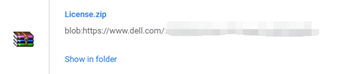
- 認証ファイル圧縮パッケージを入手したら、ディレクトリーにあるiDRAC XML認証ファイルを抽出します。

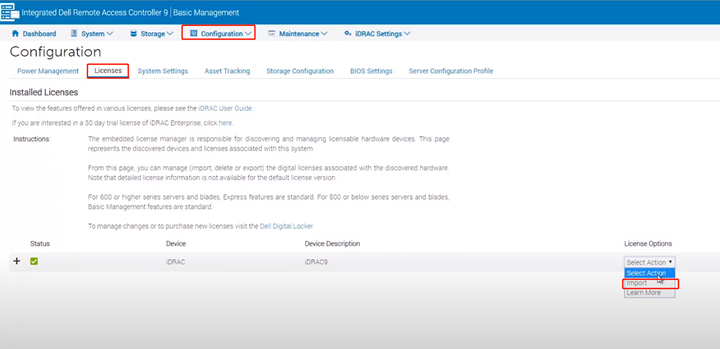
- iDRAC Webインターフェイスにログインし、[Configuration]オプションから[Licenses]を選択して、[Import]をクリックします。
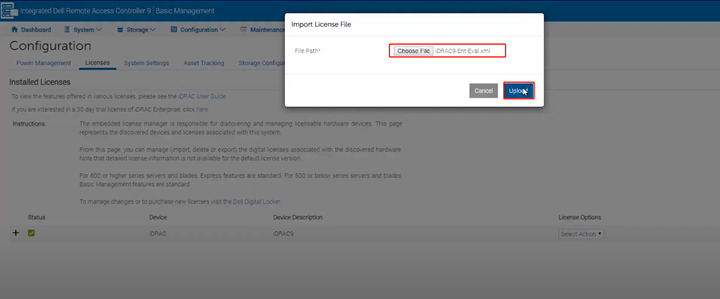
- Choose Fileをクリックして、ダウンロードしたiDRAC XML認証ファイルを検索し、Uploadをクリックすると、インポートが正常に行われたことが表示されます。
- iDRAC Webを閉じ、iDRAC Webに再度ログインして、ライセンス認証が有効になることを確認します。

DellのWebサイトでDellアカウント設定を管理する方法
詳細については、「DellのWebサイトでDellアカウント設定を管理する方法」の記事を参照してください
対象製品
C Series, HS Series, Modular Infrastructure, Rack Servers, Tower Servers, XE Servers, XR Servers, iDRAC8, iDRAC9, Dell EMC OpenManage Enterprise製品
C Series, HS Series, Modular Infrastructure, Rack Servers, Tower Servers, XE Servers, XR Servers文書のプロパティ
文書番号: 000130349
文書の種類: How To
最終更新: 27 10月 2025
バージョン: 10
質問に対する他のDellユーザーからの回答を見つける
サポート サービス
お使いのデバイスがサポート サービスの対象かどうかを確認してください。