PowerStore: Protokol SSH a přístup k nástroji PowerStore Manager pomocí servisních portů LAN
概要: V zařízení PowerStore byla zavedena nová funkce, která uživatelům umožňuje přihlásit se do systému přes protokol SSH nebo PowerStore Manager pomocí portů servisní sítě LAN. Jedná se o novou funkci, která nebyla k dispozici v předchozích produktech, jako je Unity, kde jediným způsobem, jak využít servisní port LAN, bylo použít rozhraní IPMI nebo SOL. ...
この記事は次に適用されます:
この記事は次には適用されません:
この記事は、特定の製品に関連付けられていません。
すべての製品パージョンがこの記事に記載されているわけではありません。
手順
Než začnete
- Tento článek znalostní databáze pouze ukazuje, jak se připojit k systému prostřednictvím portů servisní sítě LAN pro přístup pomocí protokolu SSH a nástroje PowerStore Manager (uživatelské rozhraní). Informace o přístupu IPMI nebo SOL naleznete v dokumentaci k přístupu IPMI nebo SOL.
- Tento režim připojení nezobrazuje žádné zprávy ani výstupy ohledně spouštění. Jedná se čistě o připojení SSH a uživatelského rozhraní.
- Na rozdíl od připojení IPMI nebo SOL musí být systém v dobrém stavu, aby mohly být spuštěny požadované služby, aby to fungovalo.
Vyhledání správného portu
Umístění servisního portu LAN je zde označeno číslem 5.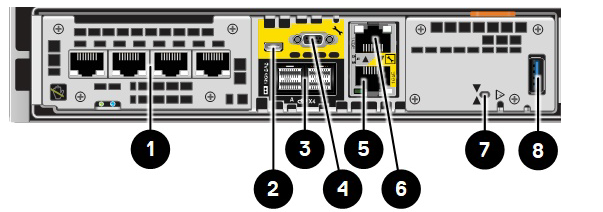
V případě pochybností (protože jeden z uzlů je převrácený), věnujte pozornost šipkám uprostřed obou portů. Následujte žlutý port se symbolem nástroje (servisu).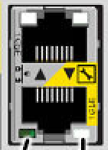
UPOZORNĚNÍ: Neodpojujte kabely pro správu, protože by to znemožnilo přístup k systému uživateli přes síť (má vliv pouze na správu).
Nastavení
Servisní notebook používaný k připojení k servisním portům LAN by měl být nakonfigurován následujícím způsobem:
IP: 128.221.1.249
Mask: 255.255.255.0
Gateway: <none>
Notebook lze fyzicky připojit současně k jednomu z uzlů PowerStore nebo k servisním portům LAN obou uzlů pomocí malého přepínače nebo rozbočovače.
Nikdy by ale nemělo být ke stejnému rozbočovači nebo přepínači připojeno více zařízení, protože uzly používají stejné interní IP adresy. Nikdy nepřipojujte více zařízení ke stejnému rozbočovači nebo přepínači kvůli přístupu k servisnímu portu LAN.
Po konfiguraci IP adresy notebooku dle výše uvedeného postupu a navázání fyzického připojení můžete odeslat příkaz ping na příslušné IP adresy:
Node A: 128.221.1.250
Node B: 128.221.1.251
Měli byste být schopni odeslat příkaz ping pouze na IP adresy, ke kterým jste fyzicky připojeni. Pokud můžete odeslat příkaz ping, přejděte k další části, v opačném případě zkontrolujte nastavení a fyzické připojení.
Použití
- V případě SSH se připojte k IP adresám uvedeným výše přes port 22 pomocí preferovaného klienta SSH.
- Pro přenos souborů je nutné místo SFTP nebo FTP použít protokol SCP (viz článek PowerStore: Více informací najdete v článku Understanding shell limits due rbash and other security implementation ). Uživatelské jméno pro SSH je service a heslo je heslo nastavené během počáteční konfigurace.
Upozornění: Pokud systém ještě není nakonfigurován, to znamená, že ještě nebyl spuštěn průvodce počáteční konfigurací, bude pravděpodobně nutné místo toho použít port 26. Uživatelské jméno a heslo jsou v tomto případě výchozí hodnoty před ICW.
- Pro uživatelské rozhraní nástroje PowerStore Manager použijte adresu https://128.221.1.250 nebo 251. Přístup k uživatelskému rozhraní vyžaduje služby správy, které běží pouze na primárním uzlu systému PowerStoreOS verze 1 a 2 a na neprimárním uzlu v systému PowerStoreOS verze 3 a vyšší. Pokud IP adresa uzlu A nefunguje, zkuste použít IP adresu uzlu B. Uživatelské rozhraní (PowerStore Manager) nemusí být přístupné, pokud nejsou spuštěny služby správu či cesta správy nebo pokud u nich dochází k problémům.
Poznámka: Přístup k nástroji PowerStore Manager není možný, pokud používáte systém PowerStoreOS verze 3.0.0.0. Očekává se, že tento problém bude vyřešen v budoucí verzi systému PowerStoreOS.
Příklad
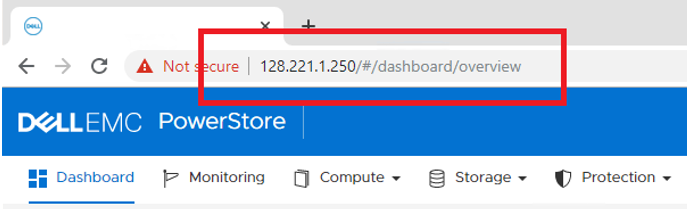
Přístup přes normální IP adresu pro správu a servisní IP adresu LAN by měly přinést stejné výsledky.
対象製品
PowerStore文書のプロパティ
文書番号: 000130356
文書の種類: How To
最終更新: 26 11月 2025
バージョン: 13
質問に対する他のDellユーザーからの回答を見つける
サポート サービス
お使いのデバイスがサポート サービスの対象かどうかを確認してください。