PowerStore: Доступ до SSH і PowerStore Manager за допомогою сервісних портів локальної мережі
概要: У PowerStore була представлена нова функція, яка дозволяє користувачам входити в систему через SSH або PowerStore Manager за допомогою портів сервісної локальної мережі. Це нова функція, яка була недоступна в попередніх продуктах, таких як Unity, де єдиним способом використання сервісного порту LAN було використання IPMI або SOL. ...
この記事は次に適用されます:
この記事は次には適用されません:
この記事は、特定の製品に関連付けられていません。
すべての製品パージョンがこの記事に記載されているわけではありません。
手順
Перш ніж почати
- У цій базі даних показано, як підключитися до системи лише через порти локальної мережі служб для доступу до SSH і PowerStore Manager (UI). Щоб дізнатися більше про доступ до IPMI або SOL, перегляньте документацію щодо доступу до IPMI або SOL.
- Цей режим з'єднання не відображає жодних завантажувальних повідомлень або виходів. Це суто SSH та UI підключення.
- На відміну від з'єднання IPMI або SOL, система повинна бути в хорошому стані для роботи потрібних служб, щоб це працювало.
Пошук правильного порту
Розташування порту сервісної локальної мережі показано тут під номером 5.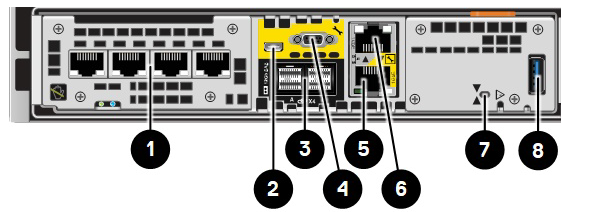
Якщо сумніваєтеся (тому що один з вузлів перевернутий), зверніть увагу на стрілки посередині двох портів. Слідкуйте за жовтим портом із символом інструменту (сервісу).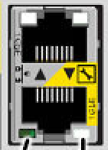
УВАГА: Не від'єднуйте кабелі керування, оскільки це робить систему недоступною для користувача через мережу (впливає лише на керування).
Установки
Сервісний ноутбук, який використовується для підключення до портів сервісної локальної мережі, повинен бути налаштований таким чином:
IP: 128.221.1.249
Mask: 255.255.255.0
Gateway: <none>
Ноутбук можна фізично підключити до одного з вузлів PowerStore одночасно або до портів сервісної локальної мережі обох вузлів за допомогою невеликого комутатора або концентратора.
Однак кілька пристроїв ніколи не повинні бути підключені до одного концентратора або комутатора, оскільки вузли використовують однакові внутрішні IP-адреси. Ніколи не підключайте кілька приладів до одного концентратора або комутатора для доступу до порту сервісної локальної мережі.
Після того, як IP-адреса ноутбука налаштована, як показано вище, і фізичне з'єднання встановлено, ви можете пропінгувати відповідні IP-адреси:
Node A: 128.221.1.250
Node B: 128.221.1.251
Ви повинні мати можливість пінгувати лише ті IP-адреси, до яких ви фізично підключені. Якщо ви можете пінгувати, перейдіть до наступного розділу, в іншому випадку перевірте налаштування та фізичне з'єднання.
Використання
- Для SSH підключіться до IP-адрес, показаних вище, через порт 22 за допомогою бажаного клієнта SSH.
- Для передачі файлів замість SFTP або FTP слід використовувати протокол SCP (див. статтю PowerStore: Розуміння обмежень оболонки, пов'язаних з rbash та іншими реалізаціями безпеки для отримання додаткової інформації). Ім'я користувача для SSH — служба, а пароль — це пароль, встановлений під час початкового налаштування.
Увага: Якщо система ще не налаштована, тобто якщо Майстер початкової конфігурації ще не був запущений, можливо, замість нього доведеться використовувати порт 26. Ім'я користувача та пароль у цьому випадку є типовими значеннями до ICW.
- Для PowerStore Manager (UI) використовуйте https://128.221.1.250 або 251. Для доступу до інтерфейсу користувача потрібні служби керування, які запускаються лише на основному вузлі в PowerStoreOS версій 1 і 2, а також на неосновному вузлі в PowerStoreOS версії 3 і вище. Якщо IP-адреса вузла А не працює, спробуйте IP-адресу вузла Б. Інтерфейс користувача (PowerStore Manager) може бути недоступним, якщо служби керування або шлях керування не запущені або виникають проблеми.
Примітка: Доступ до PowerStore Manager неможливий, якщо ви використовуєте PowerStoreOS версії 3.0.0.0. Очікується, що цю проблему буде вирішено в майбутній версії PowerStoreOS.
Приклад
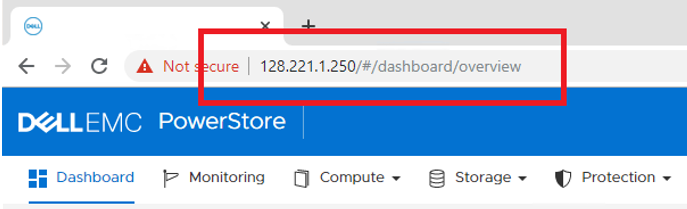
Доступ через звичайну IP-адресу mgmt і IP-адресу локальної мережі служби повинен давати однакові результати.
対象製品
PowerStore文書のプロパティ
文書番号: 000130356
文書の種類: How To
最終更新: 26 11月 2025
バージョン: 13
質問に対する他のDellユーザーからの回答を見つける
サポート サービス
お使いのデバイスがサポート サービスの対象かどうかを確認してください。