PowerStore. Доступ через SSH и PowerStore Manager с помощью сервисных портов LAN
概要: В PowerStore появилась новая функция, позволяющая пользователям входить в систему через SSH или PowerStore Manager с помощью портов сервисной локальной сети. Это новая функция, которая не была доступна в предыдущих продуктах, таких как Unity, где единственным способом использования порта служебной локальной сети было использование IPMI или SOL. ...
この記事は次に適用されます:
この記事は次には適用されません:
この記事は、特定の製品に関連付けられていません。
すべての製品パージョンがこの記事に記載されているわけではありません。
手順
Перед началом работы
- В этой статье базы знаний описывается только способ подключения к системе через порты служебной локальной сети для доступа по протоколу SSH и PowerStore Manager (с помощью пользовательского интерфейса). Сведения о доступе через IPMI или SOL см. в документации по доступу IPMI или SOL.
- В этом режиме подключения не отображаются сообщения о загрузке или выходные данные. Это чисто SSH и подключение через пользовательский интерфейс.
- В отличие от подключения IPMI или SOL, для работы необходимых служб система должна быть в работоспособном состоянии.
Поиск правильного порта
Здесь показано расположение сервисного порта LAN с номером 5.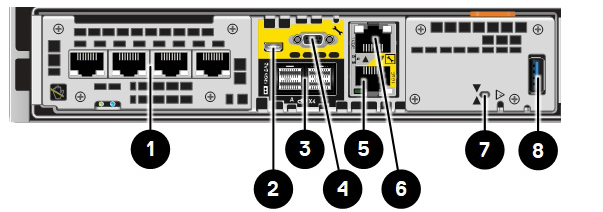
При возникновении сомнений (из-за того, что один из узлов перевернут), обратите внимание на стрелки посередине двух портов. Следуйте за желтым портом с символом инструмента (обслуживания).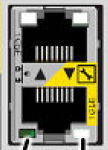
ВНИМАНИЕ! Не отсоединяйте кабели управления, так как это сделает систему недоступной для пользователя по сети (влияет только на управление).
Установка
Служебный ноутбук, используемый для подключения к сервисным портам LAN, должен быть настроен следующим образом:
IP: 128.221.1.249
Mask: 255.255.255.0
Gateway: <none>
Ноутбук можно физически подключить к одному из узлов PowerStore за раз или к портам сервисной локальной сети обоих узлов с помощью небольшого коммутатора или концентратора.
Однако несколько устройств никогда не следует подключать к одному и тому же концентратору или коммутатору, так как узлы используют одни и те же внутренние IP-адреса. Никогда не подключайте несколько устройств к одному концентратору или коммутатору для доступа к порту сервисной локальной сети.
После того, как IP-адрес ноутбука настроен, как показано выше, и физическое соединение установлено, вы можете проверить связь с соответствующими IP-адресами:
Node A: 128.221.1.250
Node B: 128.221.1.251
Необходимо проверить связь с IP-адресами только в месте физического подключения. Если есть возможность проверить связь, перейдите к следующему разделу, в противном случае проверьте настройки и физическое подключение.
Использование
- В случае SSH подключитесь к указанным выше IP-адресам через порт 22 с помощью предпочитаемого клиента SSH.
- Для передачи файлов вместо SFTP или FTP необходимо использовать протокол SCP (см. статью PowerStore. Понимание ограничений оболочки из-за rbash и других реализаций безопасности для получения дополнительной информации). Имя пользователя для SSH — service, а пароль — пароль, установленный во время первоначальной настройки.
Внимание! Если система еще не настроена, т. е. если мастер начальной настройки еще не запущен, может потребоваться использовать порт 26. Имя пользователя и пароль в этом случае являются значениями по умолчанию до ICW.
- Если вы работаете через PowerStore Manager (UI), используйте https://128.221.1.250 или 251. Для доступа через пользовательский интерфейс требуются службы управления, которые выполняются только на основном узле под управлением PowerStoreOS версий 1 и 2 и на дополнительном узле под управлением PowerStoreOS версии 3 и выше. Если IP-адрес узла A не работает, попробуйте использовать IP-адрес узла B. Пользовательский интерфейс (PowerStore Manager) может быть недоступен, если службы управления или путь управления не запущены или столкнулись с проблемами.
Примечание.: Доступ к PowerStore Manager невозможен, если используется PowerStoreOS версии 3.0.0.0. Предполагается, что проблема будет устранена в будущей версии PowerStoreOS.
Пример
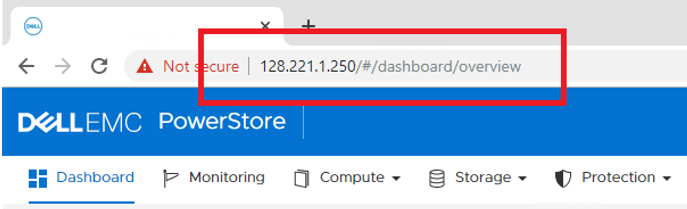
Доступ через обычный IP-адрес mgmt и IP-адрес сервисного порта LAN должен давать одинаковые результаты.
対象製品
PowerStore文書のプロパティ
文書番号: 000130356
文書の種類: How To
最終更新: 26 11月 2025
バージョン: 13
質問に対する他のDellユーザーからの回答を見つける
サポート サービス
お使いのデバイスがサポート サービスの対象かどうかを確認してください。