Cómo solucionar problemas de red inalámbrica en Ubuntu Linux en su laptop o computadora de escritorio Dell
概要: En el siguiente artículo, se proporciona información sobre cómo identificar y resolver un problema de red inalámbrica en una laptop o computadora de escritorio Dell con Ubuntu Linux instalado. ...
この記事は次に適用されます:
この記事は次には適用されません:
この記事は、特定の製品に関連付けられていません。
すべての製品パージョンがこの記事に記載されているわけではありません。
手順
Índice:
- Solución de problemas de una red inalámbrica
- Identificación de cualquier problema fuera de la laptop o computadora de escritorio
- Solución de problemas del hardware
- Solución de problemas del software
Solución de problemas de una red inalámbrica
Esta guía de solución de problemas puede ayudar a resolver problemas de red inalámbrica (Wi-Fi) para laptops y computadoras de escritorio con el sistema operativo Ubuntu Linux.
Si su laptop o computadora de escritorio tiene instalado un sistema operativo Windows, consulte el siguiente artículo:
Identificación de cualquier problema fuera de la laptop o computadora de escritorio
-
¿Su laptop o computadora de escritorio puede detectar redes Wi-Fi locales, pero no puede conectarse a ellas?
-
Si puede ver redes y conectarse a cualquier otra red, excepto la suya, comuníquese con su proveedor de servicios de Internet (ISP). Es posible que la red en sí o la configuración de conexión sean la causa de la falla.
-
Si se detectan redes, pero no se puede conectar a ninguna y la fuerza de la señal Wi-Fi es baja, continúe con el paso 2.
-
Si no puede se detecta ninguna red ni siquiera cuando está físicamente junto al enrutador, continúe con el paso 2.
-
Si se detectan redes inalámbricas disponibles y se puede conectar a ellas de manera intermitente, vaya a solución de problemas de hardware.
-
Si no se detecta la tarjeta Wi-Fi instalada, vaya al paso 3.
-
-
¿Otros dispositivos pueden conectarse correctamente a la red Wi-Fi?
-
Si pueden hacerlo, continúe con la guía.
-
De lo contrario, comuníquese con su ISP para informar un problema general de la red.
-
-
¿Es visible la tarjeta Wi-Fi instalada si se arranca la laptop o computadora de escritorio en la configuración básica de entrada y salida (BIOS)?
-
Si se detecta, continúe con la guía.
-
Si no se detecta, vaya a solución de problemas de hardware.
-
Nota: Presione la tecla F2 en la pantalla de presentación de Dell y vaya a los dispositivos a bordo.

-
En el BIOS, compruebe que la conexión inalámbrica esté activada y desactive el switch de Wi-Fi si su laptop o computadora de escritorio tiene uno instalado. Vuelva a iniciar el sistema operativo y confirme si el problema persiste.
-
Sí, continúe con la solución de problemas.
-
No, vuelva al BIOS y vuelva a activar el switch de Wi-Fi. Si la falla vuelve a ocurrir, comuníquese con el soporte técnico para resolver este problema. Si la falla no vuelve a ocurrir, el problema está resuelto.
-
Si no dispone de un switch, vaya al paso siguiente.
-
Solución de problemas del hardware
-
Arranque desde los medios de Ubuntu Linux, ya sea un CD o USB, e informe si el problema se produce mientras se encuentra en ese sistema operativo.
-
Si funciona, realice una instalación limpia y una reinstalación del controlador.
-
En caso contrario, continúe con el paso siguiente.
-
Nota: Presione la tecla F12 en la pantalla de presentación de Dell y seleccione el arranque de CD o USB en el menú de opciones que aparece. A continuación, seleccione Try Ubuntu para arrancar desde los medios, en lugar del disco duro.
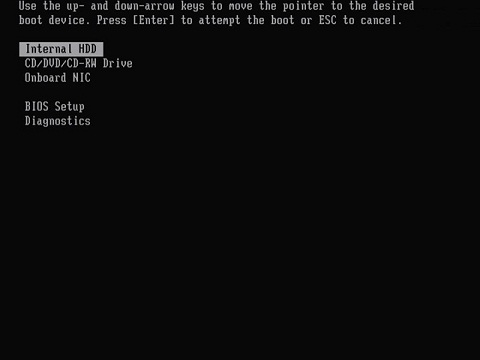
-
La mejor manera de descartar un problema de hardware es intercambiar la tarjeta Wi-Fi con otra laptop o computadora de escritorio compatible.
-
Intercambie la tarjeta Wi-Fi y:
-
La falla se produjo en la tarjeta original en la laptop o computadora de escritorio operativa, y la tarjeta del producto en funcionamiento funciona en la laptop o computadora de escritorio. Comuníquese con el soporte técnico para resolver el problema de hardware.
-
La falla persiste en la tarjeta que funciona en su laptop o computadora de escritorio y su tarjeta funciona bien en la máquina que funciona. Vaya a esta guía.
-
La falla desaparece en ambos dispositivos. Se trataba de una conexión suelta y el problema debería estar resuelto.
-
-
Si eso no es posible, entonces retire y vuelva a insertar la tarjeta Wi-Fi y los cables de la antena:
-
Es una conexión suelta si el Wi-Fi comienza a funcionar y su problema debería estar resuelto.
-
Si el problema persiste, continúe con la siguiente sección.
-
-
Nota: El manual de su laptop o computadora de escritorio se puede buscar en nuestro sitio de soporte si su etiqueta o tipo de modelo está disponible.
Solución de problemas del software
Nota: Desconecte cualquier medio de red por cable mientras realiza estos pasos de solución de problemas.
Nota: Confirme en el menú dispositivos que el modo avión no está activado en la configuración de Wi-Fi.
-
Ejecute los siguientes pasos de solución de problemas en el adaptador inalámbrico para confirmar que se reconoce el adaptador:
-
Abra el terminal CTRL + ALT + T
-
Obtenga los detalles del adaptador y el estado de la conexión mediante el siguiente comando:
sudo nmcli deviceCompruebe si el estado del resultado contiene connected. Si es así, la tarjeta está conectada.
-
Si no es así, obtenga más detalles del adaptador mediante los siguientes comandos:
sudo lshw -businfosudo lshw -c network -
El resultado debería verse así:
product: Intel8720A Wireless Network Adapter -
¿Aparece el dispositivo inalámbrico?
-
Si el dispositivo inalámbrico aparece correctamente, reinstale los controladores de dispositivo.
-
Si el dispositivo inalámbrico no aparece correctamente, vaya al paso siguiente.
-
-
-
Siga los pasos según el tipo de conexión del dispositivo:
-
Si el dispositivo inalámbrico es un dispositivo de interconexión de componentes periféricos internos (PCI), escriba el siguiente comando:
lspci -
Si el dispositivo inalámbrico es un dispositivo de llave USB, escriba el siguiente comando:
lsusb
-
-
Identifique su dispositivo a partir de las listas generadas:
-
Si el dispositivo inalámbrico aparece correctamente ahora en PCI o USB, reinstale los controladores del dispositivo.
-
Si el dispositivo inalámbrico no aparece correctamente, comuníquese con el soporte técnico.
-
-
Busque redes mediante NetworkManager. Haga clic en NetworkManager en la barra de menú.
-
En el menú desplegable, se mostrará una lista de redes inalámbricas que estén al alcance. Seleccione una red de la lista para conectarse.
-
Se muestran las redes disponibles, pero no se conecta a ninguna. Continúe con el siguiente paso.
-
No se ve ninguna red. Comuníquese con su equipo de soporte técnico para resolver este problema.
-
-
El escaneo desde la línea de comandos es otra opción. Haga clic en Dash Home > Search > Terminal. El programa de terminal se inicia y abre una ventana con un indicador.
-
Ingrese el siguiente comando en el terminal:
sudo iwconfig

-
En la laptop o computadora de escritorio, se muestra una lista de adaptadores de red disponibles:
-
eth0 -
No hay extensiones inalámbricas
-
lo -
No hay extensiones inalámbricas
-
wlan0 -
IEEE 802.11bgn ESSID: off/any mode: Managed Access Point: Not-Associated Tx-Power: 16 dBm Sensitivity=0/3 Retry long limit: Seven RTS thr: off Fragment thr: off Power Management: off -
wlan0 -
es la entrada del adaptador inalámbrico
-
-
Ingrese el siguiente comando en el terminal: (donde
<ethX>es el nombre del adaptador inalámbrico como se encuentra en el último comando).sudo iwlist <ethX> scan -
La laptop o computadora de escritorio escanea los puntos de acceso y devuelve una lista de los encontrados. El resultado de la búsqueda contiene algo de información útil. Busque esta información: podría ayudar a solucionar el problema.
- ESSID
-
Este es el nombre de la red inalámbrica, SSID
- Modo
-
Este es el modo de acceso a la red inalámbrica,
Managed=Access Point Mode - Calidad
-
Este número indica la calidad de la señal, de 1 a 5
- Clave de cifrado
-
Esto indica si esta red requiere una clave de cifrado.
-
Ingrese el siguiente comando en el terminal: (donde -c 4 significa cuatro solicitudes de eco y 127.0.01 es la dirección de bucle invertido).
sudo ping -c 4 127.0.0.1Si el bucle invertido no funciona, es posible que haya un problema con la pila de TCP/IP.
Haga ping a la dirección IP del enrutador o a un sitio externo mediante su dirección IP o nombre común. Si se conecta a una dirección, pero no a un nombre común, podría ser un problema de DNS.
-
¿Los resultados muestran un problema de hardware o software?
-
Si el hardware presenta fallas, comuníquese con el soporte técnico e indique la solución de problemas que se realizó para resolver el problema.
-
¿Y si se verifica que el hardware funciona, pero el problema persiste? El siguiente paso es comunicarse con Canonical, los proveedores de Ubuntu Linux y los controladores integrados. Pueden aconsejar una solución de problemas detallada de software y controladores para resolver su problema. Su información está disponible en la página de Soporte
de la comunidad de Ubuntu. Existe un grupo de soporte comunitario que intenta resolver cualquier problema de software restante.
-
Si en algún momento lo que se ve difiere de lo descrito, comuníquese con el soporte técnico para obtener más ayuda a fin de resolver el problema.
その他の情報
Nota:
Canonical proporciona soporte de software a través de los siguientes métodos:
Dell proporciona soporte técnico:
Canonical proporciona soporte de software a través de los siguientes métodos:
Dell proporciona soporte técnico:
対象製品
Alienware, Dell All-in-One, Dell Pro All-in-One, Dell Pro Max Micro, Dell Pro Max Slim, Dell Pro Max Tower, Dell Pro Micro, Dell Pro Slim, Dell Pro Tower, Dell Slim, Dell Tower, Inspiron, Vostro, XPS, G Series, G Series, Alienware, Dell Laptops
, Dell Plus, Dell Pro, Dell Pro Max, Dell Pro Plus, Dell Pro Premium, Inspiron, Latitude, Dell Pro Rugged, Vostro, XPS, Fixed Workstations, Mobile Workstations, Dell Pro Max Micro XE FCM2250
...
文書のプロパティ
文書番号: 000130686
文書の種類: How To
最終更新: 22 7月 2025
バージョン: 10
質問に対する他のDellユーザーからの回答を見つける
サポート サービス
お使いのデバイスがサポート サービスの対象かどうかを確認してください。