Slik feilsøker du problemer med trådløse nettverk i Ubuntu Linux på en bærbar eller stasjonær Dell-PC
概要: Følgende artikkel inneholder informasjon om hvordan du identifiserer og løser et problem med et trådløst nettverk på en bærbar eller stasjonær Dell-PC med Ubuntu Linux installert.
この記事は次に適用されます:
この記事は次には適用されません:
この記事は、特定の製品に関連付けられていません。
すべての製品パージョンがこの記事に記載されているわけではありません。
手順
Innholdsfortegnelse:
- Feilsøke et trådløst nettverk
- Identifisere eventuelle problemer utenfor den bærbare eller stasjonære datamaskinen
- Feilsøke maskinvare
- Feilsøke programvare
Feilsøke et trådløst nettverk
Denne feilsøkingsveiledningen kan hjelpe deg med å løse problemer med trådløst nettverk (Wi-Fi) for bærbare og stasjonære datamaskiner med Ubuntu Linux-operativsystemet.
Hvis en Windows-operativsystem er installert på den bærbare eller stasjonære datamaskinen, kan du se følgende artikkel:
Identifisere eventuelle problemer utenfor den bærbare eller stasjonære datamaskinen
-
Kan den bærbare eller stasjonære datamaskinen oppdage lokale Wi-Fi-nettverk, men den kan ikke koble til dem?
-
Hvis den kan se nettverk og koble til et annet nettverk enn ditt, kontakter du Internett-leverandøren (ISP). Problemet kan skyldes selve nettverket eller tilkoblingsinnstillingene.
-
Hvis den kan se nettverk, men ikke kan koble til noen, og Wi-Fi-styrken er lav, fortsetter du med trinn 2.
-
Hvis den ikke kan se noen nettverk selv når den fysisk holdes over ruteren, fortsetter du med trinn 2.
-
Hvis det midlertidig kan se og koble til tilgjengelige trådløse nettverk, går du til feilsøking av maskinvare.
-
Hvis det ikke oppdager det installerte Wi-Fi-kortet, går du til trinn 3.
-
-
Kan andre enheter kobles til Wi-Fi-nettverket?
-
Hvis dette er tilfellet, må du fortsette med veiledningen.
-
Hvis ikke, kontakter du Internett-leverandøren angående et generelt nettverksproblem.
-
-
Er det installerte Wi-Fi-kortet synlig hvis du starter den bærbare PC-en eller stasjonære datamaskinen til BIOS (Basic Input Output Setup)?
-
Hvis det oppdages, fortsetter du med veiledningen.
-
Hvis det ikke oppdages, går du til feilsøking av maskinvare.
-
Merk: Trykk på F2-tasten på Dell-velkomstbildet, og gå til de innebygde enhetene.

-
I BIOS kontrollerer du at det trådløse er aktivert, og deaktiverer Wi-Fi-bryteren hvis den bærbare eller stasjonære datamaskinen har en installert. Start opp igjen til operativsystemet og bekreft om problemet vedvarer?
-
Det gjør det, fortsett med feilsøkingen.
-
Den går ikke tilbake til BIOS og aktiverer Wi-Fi-bryteren på nytt. Hvis feilen oppstår, kontakter du teknisk støtte for å løse dette problemet. Hvis feilen ikke kommer tilbake, bør problemet ditt løses.
-
Den har ingen bryter, gå videre til neste trinn.
-
Feilsøke maskinvare
-
Start opp fra Ubuntu Linux Media, enten en CD eller en USB, og gi råd hvis problemet oppstår mens du er i det operativsystemet?
-
Hvis det fungerer, utfør en ren installasjon og installer driveren på nytt.
-
Hvis det er det samme, fortsett med neste trinn.
-
Merk: Trykk på F12-tasten på Dell-velkomstbildet, og velg enten CD eller USB-oppstart fra alternativmenyen som vises. Velg deretter Prøv Ubuntu for å starte opp fra media, i stedet for harddisken.

-
Den beste måten å utelukke et maskinvareproblem på er å bytte Wi-Fi-kortet toveis med en annen kompatibel bærbar eller stasjonær datamaskin.
-
Bytt ut Wi-Fi-kortet og:
-
Feilen fulgte det originale kortet til den bærbare eller stasjonære datamaskinen, og kortet fra arbeidsproduktet fungerer på den bærbare eller stasjonære datamaskinen. Ta kontakt med teknisk støtte for å løse problemet med maskinvaren.
-
Feilen forblir med arbeidskortet i den bærbare eller stasjonære datamaskinen, og kortet ditt fungerer fint i arbeidsmaskinen. Gå til denne veiledningen.
-
Feilen forsvinner på begge enhetene. Det var en løs forbindelse, og problemet ditt skal løses.
-
-
Hvis det ikke er mulig, setter du inn igjen Wi-Fi-kortet og antennekablene:
-
Det er en løs tilkobling hvis Wi-Fi begynner å fungere, og problemet ditt skal løses.
-
Hvis problemet vedvarer, går du videre til neste del.
-
-
Merk: Håndboken for den bærbare eller stasjonære datamaskinen er søkbar på nettstedet vårt for kundestøtte hvis ID-en eller modelltypen er tilgjengelig.
Feilsøke programvare
Merk: Koble fra alle kablede nettverksmedier mens du utfører disse feilsøkingstrinnene.
Merk: Bekreft i enhetsmenyen at flymodus ikke er aktivert i Wi-Fi-innstillingene.
-
Kjør følgende feilsøkingstrinn på det trådløse kortet for å bekrefte at kortet gjenkjennes:
-
Åpne Terminal CTRL + ALT + T
-
Få detaljene fra adapteren og tilkoblingsstatusen ved hjelp av følgende kommando:
sudo nmcli deviceKontroller om utdatatilstanden er tilkoblet. Hvis den gjør det, er kortet koblet til.
-
Hvis ikke, få flere detaljer fra adapteren ved hjelp av følgende kommandoer:
sudo lshw -businfosudo lshw -c network -
Resultatet skal se slik ut:
product: Intel8720A Wireless Network Adapter -
Er trådløsenheten oppført?
-
Hvis trådløsenheten er oppført riktig, må du installere enhetsdriverne på nytt.
-
Den trådløse enheten er ikke oppført riktig, gå videre til neste trinn.
-
-
-
Følg trinnene for enhetens tilkoblingstype:
-
Hvis den trådløse enheten er en intern enhet for Peripheral Component Interconnect (PCI), skriver du inn følgende kommando:
lspci -
Hvis den trådløse enheten er en USB-dongleenhet, skriver du inn følgende kommando:
lsusb
-
-
Identifiser enheten din fra listene som genereres:
-
Hvis den trådløse enheten nå er oppført riktig under PCI eller USB, må du installere enhetsdriverne på nytt.
-
Den trådløse enheten er ikke oppført riktig, kontakt teknisk støtte.
-
-
Søk etter nettverk ved hjelp av NetworkManager. Klikk på NetworkManager på menylinjen.
-
Rullegardinmenyen viser en liste over trådløse nettverk innen rekkevidde. Velg fra listen for å koble til.
-
Den viser de tilgjengelige nettverkene, men kobler ikke til noen. Gå videre til neste trinn.
-
Det ser ingen nettverk. Ta kontakt med teknisk støtte for å løse problemet.
-
-
Et annet alternativ er skanning fra kommandolinjen. Klikk på Dash Home > Search > Terminal. Terminal-programmet starter og åpner et vindu med en ledetekst.
-
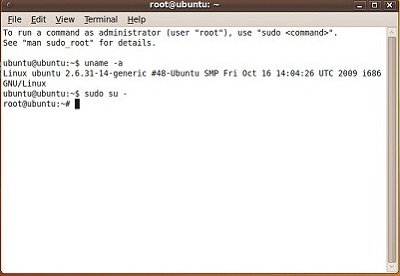
Skriv inn følgende kommando i terminalen:
sudo iwconfig
-
Den bærbare PC-en eller stasjonære PC-en viser en liste over tilgjengelige nettverkskort:
-
eth0 -
Ingen trådløsutvidelser
-
lo -
Ingen trådløsutvidelser
-
wlan0 -
IEEE 802.11bgn ESSID: off/any mode: Managed Access Point: Not-Associated Tx-Power: 16 dBm Sensitivity=0/3 Retry long limit: Seven RTS thr: off Fragment thr: off Power Management: off -
wlan0 -
Er den trådløse adapteroppføringen
-
-
Skriv inn følgende kommando i terminalen: (Hvor
<ethX>er navnet på det trådløse kortet som finnes i den siste kommandoen.)sudo iwlist <ethX> scan -
Den bærbare eller stasjonære datamaskinen søker etter tilgangspunkter og returnerer en liste over de den har funnet. Utdataene fra skanningen inneholder nyttig informasjon. Se etter disse elementene, som kan være til hjelp i feilsøkingen:
- ESSID
-
Dette er navnet på det trådløse nettverket, SSID.
- Mode (Modus)
-
Dette er den trådløse nettverkstilgangsmodusen,
Managed=Access Point Mode - Quality
-
Dette tallet viser kvaliteten på signalet, fra 1 til 5.
- Encryption key
-
Dette angir om dette nettverket krever en krypteringsnøkkel.
-
Skriv inn følgende kommando i terminalen: (Hvor -c 4 betyr fire ekkoforespørsler og 127.0.01 er loopback-adressen.)
sudo ping -c 4 127.0.0.1Hvis tilbakekoblingen ikke fungerer, kan det være et problem med TCP/IP-stabelen.
Ping ruterens IP-adresse, et eksternt nettsted som bruker enten IP-adressen eller det vanlige navnet. Hvis den kobles til en adresse, men ikke et vanlig navn, kan det være et DNS-problem.
-
Viser resultatene et maskinvare- eller programvareproblem?
-
Hvis maskinvaren er defekt, kontakter du teknisk støtte med feilsøkingen som ble utført for å løse problemet.
-
Hvis maskinvaren er bekreftet å fungere, men problemet vedvarer? Det neste trinnet vil være å komme i kontakt med Canonical, leverandørene av Ubuntu Linux og de integrerte driverne. De kan gi råd om grundig feilsøking av programvare og drivere for å løse problemet. Informasjonen deres er tilgjengelig på støttesiden for Ubuntu-fellesskapet
. Det er en fellesskapsstøttegruppe som prøver å løse eventuelle programvareproblemer som gjenstår.
-
Hvis det som oppfattes på noe tidspunkt avviker fra det som er beskrevet, kontakter du teknisk støtte for å få ytterligere hjelp til å løse problemet.
その他の情報
Merk:
Canonical tilbyr programvarestøtte på følgende måter:
Dell tilbyr teknisk støtte:
Canonical tilbyr programvarestøtte på følgende måter:
Dell tilbyr teknisk støtte:
対象製品
Alienware, Dell All-in-One, Dell Pro All-in-One, Dell Pro Max Micro, Dell Pro Max Slim, Dell Pro Max Tower, Dell Pro Micro, Dell Pro Slim, Dell Pro Tower, Dell Slim, Dell Tower, Inspiron, Vostro, XPS, G Series, G Series, Alienware, Dell Laptops
, Dell Plus, Dell Pro, Dell Pro Max, Dell Pro Plus, Dell Pro Premium, Inspiron, Latitude, Dell Pro Rugged, Vostro, XPS, Fixed Workstations, Mobile Workstations, Dell Pro Max Micro XE FCM2250
...
文書のプロパティ
文書番号: 000130686
文書の種類: How To
最終更新: 22 7月 2025
バージョン: 10
質問に対する他のDellユーザーからの回答を見つける
サポート サービス
お使いのデバイスがサポート サービスの対象かどうかを確認してください。