如何使用 Windows PowerShell 找到您的系统服务编号
概要: 如何使用Windows PowerShell找到您的戴尔设备的服务标签,因为 Microsoft 已弃用 WMI 命令行 (WMIC) 工具,使得命令提示符不再可行。
この記事は次に適用されます:
この記事は次には適用されません:
この記事は、特定の製品に関連付けられていません。
すべての製品パージョンがこの記事に記載されているわけではありません。
手順
受影响的平台:
- OptiPlex
- Latitude
- Precision 工作站
- Inspiron 灵越
- XPS
- Vostro 成就
- Alienware
- 戴尔 G 系列
受影响的操作系统:
- Windows 10
- Windows 11
提醒:有关 Windows PowerShell 的详细信息,请参阅 什么是 PowerShell? 
Windows 笔记本电脑和台式机
- 在屏幕左下角的 Windows 搜索栏中键入 PowerShell ,然后从结果列表中选择 Windows PowerShell 。
- 在 PowerShell 窗口中,键入
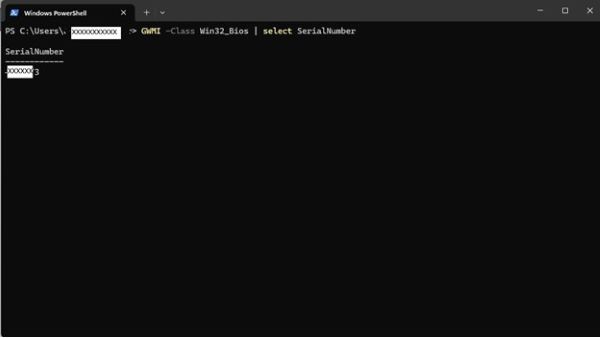
GWMI -Class Win32_Bios | select SerialNumber然后按 Enter。 - 此时将出现如下图所示的服务编号(序列号)。
Windows 平板电脑
- 在 Windows 磁贴屏幕上,从底部向上滑动并点击 所有应用程序。
- 滚动到右侧,直到到达 Windows PowerShell。
- 在 PowerShell 窗口中,使用屏幕键盘键入
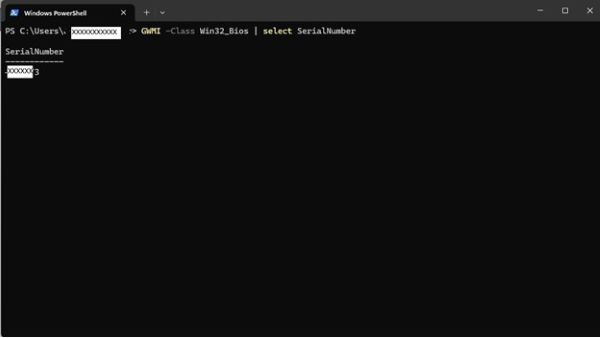
GWMI -Class Win32_Bios | select SerialNumber然后按 Enter。 - 此时将出现如下图所示的服务编号(序列号)。
 您的计算机是否超出保修期?有关超出保修期支持,请浏览至 Dell.com/support 网站,输入您的戴尔服务编号,查看我们的服务。
提醒:这些服务仅适用于美国、加拿大、英国、法国、德国和中国大陆地区的消费类和商用类计算机客户。这些服务不适用于服务器和存储系统。
その他の情報
対象製品
Alienware, Dell Pro All-in-One, Dell Pro Max Micro, Dell Pro Max Slim, Dell Pro Max Tower, Dell Pro Micro, Dell Pro Slim, Dell Pro Tower, Dell Slim, Dell Tower, Inspiron, OptiPlex, Vostro, XPS, G Series, G Series, Alienware, Dell Plus, Dell Pro
, Dell Pro Max, Dell Pro Plus, Dell Pro Premium, Inspiron, Latitude, Dell Pro Rugged, Vostro, XPS, Fixed Workstations, Mobile Workstations, Dell Pro Max Micro XE FCM2250
...
文書のプロパティ
文書番号: 000130711
文書の種類: How To
最終更新: 30 5月 2025
バージョン: 15
質問に対する他のDellユーザーからの回答を見つける
サポート サービス
お使いのデバイスがサポート サービスの対象かどうかを確認してください。