Opsætning og fejlfinding af trådløse Dell-skærme
概要: Få mere at vide om, hvordan du konfigurerer, konfigurerer og foretager fejlfinding af trådløse Dell-skærme. Udforsk funktioner som Dual Screencast, hardwarekrav og løsninger til almindelige forbindelsesproblemer med Windows- og Android-enheder. ...
この記事は次に適用されます:
この記事は次には適用されません:
この記事は、特定の製品に関連付けられていません。
すべての製品パージョンがこの記事に記載されているわけではありません。
手順
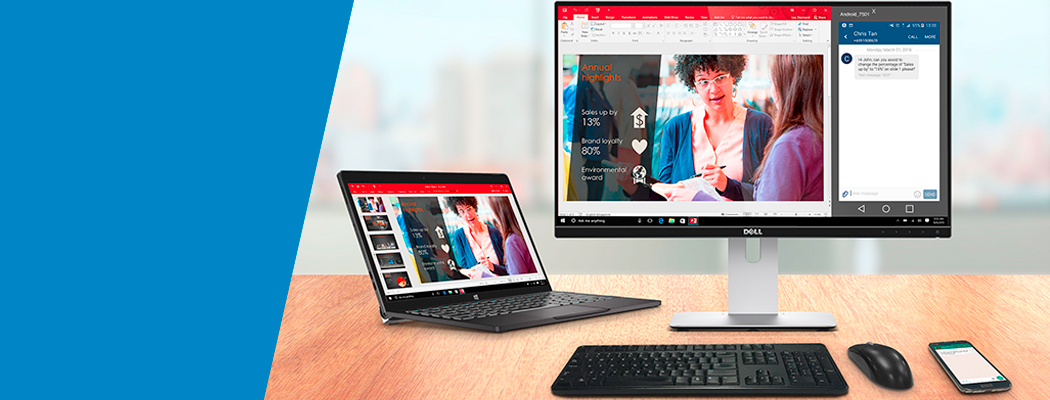
En trådløs Dell-skærm gør din bærbare Windows-computer, Android-smartphone eller -tablet med Miracast-kompatibilitet i stand til at vise skærmbilledet på skærmen vha. en Wi-Fi Direct-grænseflade. Når du tilslutter den bærbare PC, smartphone eller tablet til en trådløs Dell-skærm, kan du få adgang til musen og tastaturet, der er tilsluttet skærmen, og styre enhederne.
Du kan enten udvide eller duplikere Windows-skrivebordet trådløst til en af disse skærme og tilslutte din Android 5.0-tablet (og nyere) eller smartphone via Wi-Fi samtidig med Dual Cast.
BEMÆRK: Apple iPhone, iPad og Macbook-computere understøttes ikke. Sony-smartphones understøttes ikke som sekundær enhed til Dual Cast.
Tilslutning til en trådløs Dell-skærm i Windows 10
- Kontroller, om din enhed opfylder hardwarekravene.
- Download og installer softwaren til en trådløs Dell-skærm på Dells supportwebsted. Gå til siden Dell S2317HWi- eller Dell U2417HWi-drivere .
- Tryk på Windows-logoet + tasten K på tastaturet. Du kan også klikke på meddelelsesikonet og på Tilslut i menuen Handlingscenter .
- Vælg den trådløse skærm på listen. Følg vejledningen på skærmen, og tryk på knappen
 , der sidder under fluebenet , for at gennemføre installationsprocessen (kun ved førstegangsopsætning).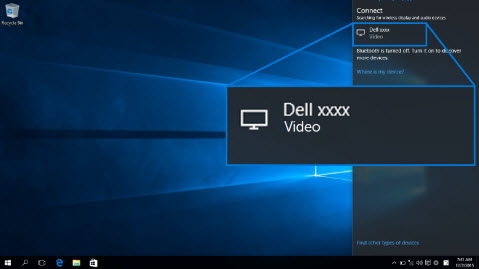
Figur 1: Vælg den trådløse skærm.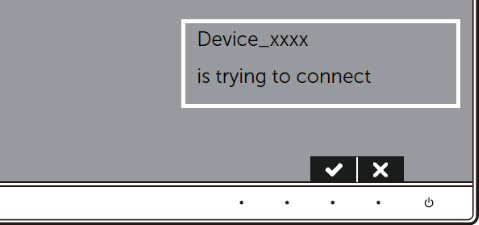
Figur 2: Bekræft parringen på skærmen. - Klik på Tillad input fra tastatur eller mus, der er sluttet til denne skærm på computeren for at gennemføre installationsprocessen.

Figur 3: Tillad input fra et tastatur eller en mus.
Vil du tilslutte en Android-smartphone eller -tablet samtidig? Lær at tilslutte en trådløs Dell-skærm i Android.
Lær at tilslutte en trådløs Dell-skærm i Windows 10
Varighed: 00:45
Når sprogindstillingerne for undertekster er tilgængelige, kan du vælge sprogindstillinger for undertekster ved hjælp af ikonet Indstillinger eller CC på denne videoafspiller.
Lær at frakoble en trådløs Dell-skærm i Windows 10
Varighed: 00:40
Når sprogindstillingerne for undertekster er tilgængelige, kan du vælge sprogindstillinger for undertekster ved hjælp af ikonet Indstillinger eller CC på denne videoafspiller.
Tilslutning til en trådløs Dell-skærm i Windows 8,1
- Kontroller, om enheden opfylder hardwarekravene.
- Download og installer softwaren til en trådløs Dell-skærm på Dells supportwebsted. Gå til siden Dell S2317HWi- eller Dell U2417HWi-drivere .
- Tryk på Windows + tasten C på tastaturet for at åbne symbolmenuen . Du kan også stryge ind fra højre for at åbne symbolmenuen .

Figur 4: Symbolbjælke - Klik på Enheder , og vælg derefter Projekt.
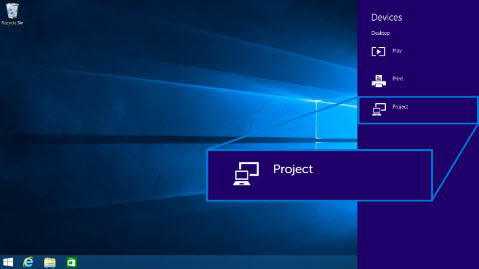
Figur 5: Menuen Enheder - Klik på Tilføj en trådløs skærm.
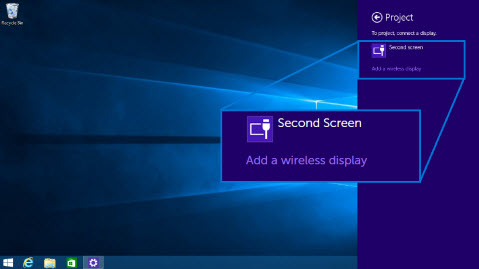
Figur 6: Tilføj en trådløs skærm. - Vælg den trådløse skærm i menuen. Følg vejledningen på skærmen, og tryk på knappen
 , der sidder under fluebenet (i skærmmenuen On-Screen Display (OSD)) for at fuldføre installationsprocessen (kun førstegangsopsætning).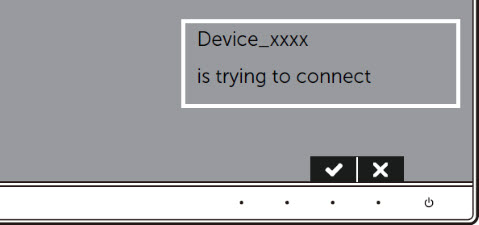
Figur 7: Bekræft parringen på skærmen. - Klik på Tillad input fra tastatur eller mus, der er sluttet til denne skærm på computeren for at gennemføre installationsprocessen.
Vil du tilslutte en Android-smartphone eller -tablet samtidig? Læs afsnittet Tilslutning til en trådløs Dell-skærm i Android i denne artikel fra Dell Knowledge Base.
Lær at tilslutte den trådløse Dell-skærm i Windows 8.1
Varighed: 00:49
Når sprogindstillingerne for undertekster er tilgængelige, kan du vælge sprogindstillinger for undertekster ved hjælp af ikonet Indstillinger eller CC på denne videoafspiller.
Lær at frakoble den trådløse Dell-skærm i Windows 8.1
Varighed: 00:40
Når sprogindstillingerne for undertekster er tilgængelige, kan du vælge sprogindstillinger for undertekster ved hjælp af ikonet Indstillinger eller CC på denne videoafspiller.
Tilslutning til en trådløs Dell-skærm i Windows 7
Tilslutning af den trådløse Dell-skærm i Windows 7 kræver, at du installerer softwaren til den trådløse Dell-skærm. Programmet hjælper dig med at tilslutte, frakoble og ændre projiceringstilstanden.
- Kontroller, om din enhed opfylder hardwarekravene.
- Download og installer softwaren til en trådløs Dell-skærm på Dells supportwebsted. Gå til siden Dell S2317HWi- eller Dell U2417HWi-drivere .
- Åbn softwaren til den trådløse Dell-skærm. Programmet søger derefter automatisk efter tilgængelige enheder.

Figur 8: Cast-indstillinger - Klik på Tilslut , når skærmens navn vises på listen.

Figur 9: Cast-indstillinger - Indtast adgangskoden , som vist på skærmen, og tryk på tasten Enter på tastaturet for at gennemføre parringsprocessen.

Figur 10: Cast-indstillinger
BEMÆRK: Når du skifter fra/til en Windows 7-computer, kan det tage op til 1 minut at registrere skærmen. Genstart ikke computeren, og sluk ikke for skærmen.
Ændring af projiceringstilstand i Windows 7
Sådan frakobles en trådløs Dell-skærm i Windows 7. Åbn softwaren til den trådløse Dell-skærm, og klik på Frakobl.
Vil du tilslutte en Android-smartphone eller -tablet samtidig? Læs afsnittet Tilslutning til en trådløs Dell-skærm i Android i denne artikel fra Dell Knowledge Base.
- Hvis du bliver bedt om at opdatere skærmens firmware, skal du klikke på Ja.
- Åbn softwaren til den trådløse Dell-skærm .
- Når computeren er sluttet til skærmen, skal du vælge den ønskede projiceringstilstand.
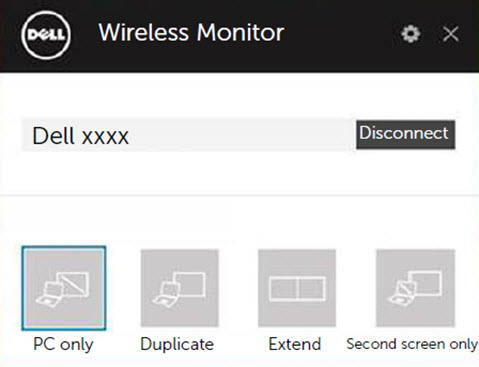
Figur 11: Cast-indstillinger
Tilslutning til en trådløs Dell-skærm i Android
- Kontroller, om din Android-smartphone eller -tablet opfylder hardwarekravene.
- Gå til app-skuffen, og åbn appen Trådløs Dell-skærm.
BEMÆRK: Download appen Trådløs Dell-skærm fra Google Play Store.
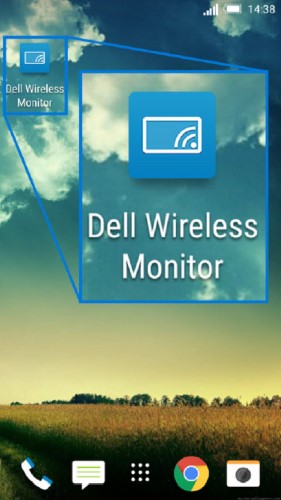
Figur 12: Appen Trådløs Dell-skærm - Tryk på Cast-indstillinger i appen Trådløs Dell-skærm.
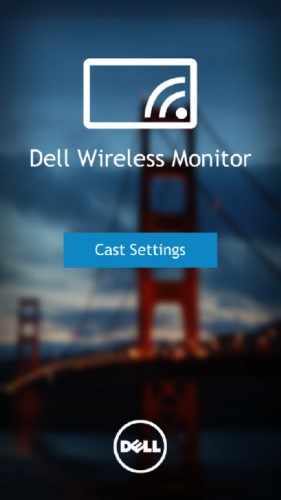
Figur 13: Cast-indstillinger - Tryk på Trådløs skærm på listen.
Følg vejledningen på skærmen, og tryk på knappen , der sidder under fluebenet (i skærmmenuen On-Screen Display (OSD)) for at fuldføre installationsprocessen (kun førstegangsopsætning).
Figur 14: Trådløse skærme, der registreres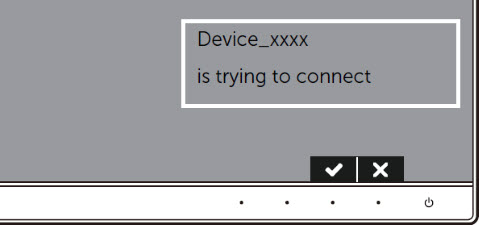 Figur 15: Bekræft parringen på skærmen.
 - Aktiver tilslutningen Bluetooth-input på enheden.
BEMÆRK: Sørg for, at du tillader Bluetooth-inputforbindelsen at styre din Android-tablet eller -smartphone ved hjælp af det tastatur og den mus, der er sluttet til skærmen.
Vil du samtidig tilslutte en bærbar Windows-computer? Læs afsnittet Tilslutning til en trådløs Dell-skærm i Windows 10 eller Tilslutning til en trådløs Dell-skærm i Windows 8.1 i denne artikel fra Dell Knowledge Base.
Dual Screencast – Tilslutning af en Windows- og en Android-enhed
Med den trådløse Dell-skærms Dual Screencast-funkion kan du tilslutte en trådløs Windows-pc og en Android-smartphone eller -tablet samtidig. Billedet fra den bærbare Windows-pc vises i fuld skærm, og billedet fra din Android-smartphone eller -tablet vises som et overlejret billede (PiP – Billede i billede).
Du kan kun slutte én Windows- og én Android-enhed til den trådløse Dell-skærm samtidig.
BEMÆRK: Dual Screencast-funktionen understøttes kun, når softwaren eller appen til den trådløse Dell-skærm er installeret på computeren og din Android-enhed. Sony-smartphones understøttes ikke som sekundær enhed til Dual Cast.
- Sørg for, at softwaren til den trådløse Dell-skærm er installeret på begge enheder.
- Download og installer softwaren til en trådløs Dell-skærm på Dells supportwebsted. Gå til siden Dell S2317HWi- eller Dell U2417HWi-drivere .
- For Google Android-tablets eller -smartphones skal du gå til Google Play Store på din enhed for at downloade appen Trådløs Dell-skærm.
- Tilslut først den bærbare Windows-computer til skærmen.
- For bærbare pc'er med Windows 10 skal du følge afsnittet Tilslutning til trådløs Dell-skærm i Windows 10 i denne artikel.
- For bærbare pc'er med Windows 8,1 skal du følge afsnittet Tilslutning til trådløs Dell-skærm i Windows 8,1 i denne artikel.
Når din Android-tablet eller -smartphone er tilsluttet, er der flere funktioner, du kan bruge til at styre det overlejrede billede på din Android-enhed:
- Slut en Google Android-tablet eller -smartphone til monitoren. Få flere oplysninger i afsnittet Tilslutning til en trådløs Dell-skærm i Android i denne artikel.
- Venstreklik på toppen af overlejringen for at trække vinduerne.
- Klik på ikonet X i øverste højre hjørne på det projicerede billede for at frakoble Android-enheden.
- Klik på højttaler-ikonet i øverste højre hjørne på det projicerede billede for at aktivere eller deaktivere lydløs tilstand.
- Klik på og træk i nederste højre hjørne af det projicerede billede for at forstørre eller formindske billedet.
Funktioner i og hardwarekrav til trådløs Dell-skærm
Nogle af den trådløse Dell-skærms vigtigste funktioner omfatter:
- Trådløs tilslutning af to mobile enheder (trådløs Windows-pc + Android-smartphone/-tablet) til en enkelt, stor skærm.
- Samtidig visning af indhold fra to mobile enheder, og redigering med ét tastatur og én mus.
- Nem og praktisk overførsel af dine opgaver trådløst mellem mobile enheder og en skærm.
- Trådløse tilslutningsmuligheder via IEEE 802.11ac, Bluetooth og enheder, der understøtter Miracast
- Full HD-opløsning, 1920 x 1080
- Understøttelse af fuld skærm ved lavere opløsninger
- Trådløs opladning til mobile enheder på udvalgte, trådløse Dell-skærme
Før tilslutning til den trådløse Dell-skærm skal du kontrollere, om din bærbare computer eller smartphone opfylder de anbefalede hardwarekrav.
| Hardwarekrav |
|
|---|---|
| Softwarekrav |
|
| Operativsystem |
|
BEMÆRK: Apple iPhone, iPad og Macbook-computere understøttes ikke. Sony-smartphones understøttes ikke som sekundær enhed til Dual Cast.
Fejlfinding på almindelige problemer
| Problem (symptom) | Mulig løsning |
|---|---|
| En bærbar computer kan ikke sluttes til skærmen. |
Kun på Windows 7-computere:
|
| Tastaturet og musen, der er sluttet til skærmen, fungerer ikke på den bærbare computer. |
|
| Tastaturet og musen, der er sluttet til skærmen, fungerer ikke på tabletten eller smartphonen. |
|
| Ingen lyd fra skærmen |
|
| Android-tablet eller -smartphone kan ikke sluttes til skærmen. |
|
| Videokvaliteten er ikke god. |
|
| Lydkvaliteten er ikke god. |
|
| Kan ikke se skærmens navn på min computer, tablet eller smartphone. |
|
| Kan ikke oprette forbindelse til skærmen på et netværk, der er beskyttet af en firewall (virksomhedsnetværk). | Hvis du har administratorrettigheder på din Windows 10- eller Windows 8.1-computer, kan du prøve følgende:
Kontakt din it-administrator for at gennemgå følgende indstillinger, og bekræft, at indstillingerne ikke blokerer Wi-Fi Direct, virtuel Wi-Fi-port 7236, som bruges til Screencast:
For pc'er med Windows 10 og Windows 8.1 skal du anmode netværksadministratoren om at tilføje en indgående regel for avanceret Windows-firewallsikkerhed, som tillader den trådløse skærm at acceptere forbindelsen på alle protokoller og på alle netværksprofiler (domæne, privat eller offentlig).
Fraskrivelse: Forsøg ikke at gøre dette selv uden at rådføre dig med dine netværksadministratorer. Sørg altid for at få netværksadministratorernes forudgående godkendelse og vejledning, før du forsøger dette. Dell kan ikke på nogen måde holdes ansvarlig for en uautoriseret, forkert og/eller ukorrekt handling fra din side.
|
Almindelige fejlmeddelelser
| Fejlmeddelelse | Løsning |
|---|---|
| Forbindelsen mislykkedes Der er maksimalt opnået to forbindelser. (Fejl 1) |
Der kan kun sluttes én Windows- og én Android-enhed til skærmen samtidig. BEMÆRK: For at slutte begge enheder til en skærm skal softwaren til den trådløse Dell-skærm være installeret på både din bærbare Windows-computer og din Android-tablet eller -smartphone. |
| Forbindelsen mislykkedes: Der kan kun tilsluttes én Windows-enhed ad gangen. (Fejl 2) |
Der kan kun sluttes én Windows- og én Android-enhed til skærmen samtidig. BEMÆRK: For at slutte begge enheder til en skærm skal softwaren til den trådløse Dell-skærm være installeret på både din bærbare Windows-computer og din Android-tablet eller -smartphone. |
| Forbindelsen mislykkedes Tilslutning af to Windows- eller to Android-enheder samtidigt understøttes ikke. (Fejl 3) |
Der kan kun sluttes én Windows- og én Android-enhed til skærmen samtidig. BEMÆRK: For at slutte begge enheder til en skærm skal softwaren til den trådløse Dell-skærm være installeret på både din bærbare Windows-computer og din Android-tablet eller -smartphone. |
| Forbindelse mislykkedes Installer softwaren til den trådløse Dell-skærm på hver enhed for at aktivere dobbelt tilslutning af Windows og Android. (Fejl 4) |
For at aktivere Dobbelt tilslutning skal softwaren til den trådløse Dell-skærm være installeret på begge enheder. Sørg for, at Dobbelt tilslutning er aktiveret:
|
| Forbindelsen mislykkedes Flere enhedsforbindelser mislykkedes. Prøv igen. (Fejl 5) |
|
| Forbindelse mislykkedes Hvis du vil aktivere dobbeltforbindelse mellem Windows og Android, skal du tillade dobbeltforbindelse under Avancerede skærmindstillinger. (Fejl 6) |
For at aktivere Dobbelt tilslutning skal softwaren til den trådløse Dell-skærm være installeret på begge enheder. Sørg for, at Dobbelt tilslutning er aktiveret:
|
| Kanaloptimering Wi-Fi-kanalen mellem din Windows-enhed og den trådløse Dell-skærm er blevet ændret. For at optimere ydeevnen anbefales det at tilslutte skærmen igen. |
Slut din Windows-computer, Android-smartphone eller -tablet til den trådløse Dell-skærm. |
 på Startskærmen.
 på Startskærmen.
その他の情報
Ofte stillede spørgsmål
Her er nogle ofte stillede spørgsmål. Klik på nedenstående spørgsmål for at få yderligere oplysninger.
| Hardwarekrav |
|
|---|---|
| Softwarekrav |
|
| Operativsystem |
|
Den maksimale opløsning, der understøttes af skærmene Dell S2317Hwi og U2417Hwi er 1920 x 1080.
Du kan når som helst tilslutte en bærbar Microsoft Windows-pc og en Android-tablet eller -smartphone.
Hvordan får jeg adgang til skærmens startskærm, så jeg kan ændre skærmens navn og det trådløse bånd?
Sørg for, at tastaturet og musen er tilsluttet skærmens USB-downstream-port.
BEMÆRK: Brug af OSD-menuen (On-Screen Display) giver dig ikke adgang til skærmens Startskærm.
For at ændre navnet på den trådløse Dell-skærm skal du følge disse trin:
- Sørg for, at tastaturet og musen er tilsluttet skærmens USB-downstream-port.
- Klik på tandhjulsikonet i øverste højre hjørne.
- Klik på Omdøb, og skriv et navn efter eget valg.
- Klik på OK for at gemme indstillingerne.
Sådan kan du se det aktuelle firmwareversionsnummer på den trådløse Dell-skærm:
- Sørg for, at tastaturet og musen er tilsluttet skærmens USB-downstream-port.
- Klik på tandhjulsikonet i øverste højre hjørne.
- Klik på About (Om).
Apple iPhone og iPads er ikke kompatible med trådløse Dell-skærme.
Apple Macbooks er ikke kompatible med trådløse Dell-skærme.
Det er kun Dell S2317Hwi-skærmen, der understøtter trådløs Qi- eller PMA-opladning på skærmens fod.
Med opgraderingsfunktionen OTA (Over-The-Air) kan firmwaren til den trådløse Dell-skærm opgraderes til den nyeste version.
Sørg for, at du har følgende installeret og klar:
- Installer softwaren til den trådløse Dell-skærm på din bærbare pc.
- Slut den bærbare computer til internettet, og undersøg, om du kan gå online.
- Slut den bærbare computer til den trådløse Dell-skærm.
Den trådløse Dell-skærm går i standbytilstand, hvis der ikke tilsluttes en enhed inden for 30 sekunder. Tænd for skærmen, og prøv derefter at tilslutte den igen.
Nogle af de indstillinger, der muligvis forårsager dette problem, kan være:
- Windows-firewallindstillinger
- Indstillinger for tredjeparts firewallprogram (hvis relevant)
- Lokal gruppepolitik
- Indstillinger for antivirusprogram
- VPN-indstillinger (hvis relevant)
- Indstillinger for netværksrouter
Kontakt din it-administrator for at gennemgå disse indstillinger, og bekræft, at indstillingerne ikke blokerer Wi-Fi Direct, virtuel Wi-Fi-port 7236, som bruges til Screencast.
Hvis du har administratorrettigheder på din Windows 10- eller Windows 8.1-computer, kan du prøve følgende:
- Tryk på Windows-logoet og tasten X på tastaturet.
- Klik på indstillingen Kommandoprompt (administrator) i menuen.
- Skriv
netsh advfirewall firewall add rule name="Wireless Display (DELL)" dir=in action=allow program=%%SystemRoot%%\System32\WUDFHost.exe enable=yes profile=anyog tryk på Enter-tasten . - Genstart computeren.
For pc'er med Windows 10 og Windows 8.1 skal du anmode netværksadministratoren om at tilføje en indgående regel for avanceret Windows-firewallsikkerhed, som tillader den trådløse skærm at acceptere forbindelsen på alle protokoller og på alle netværksprofiler (domæne, privat eller offentlig).
Fraskrivelse: Forsøg ikke at gøre dette selv uden at rådføre dig med dine netværksadministratorer. Sørg altid for at få netværksadministratorernes forudgående godkendelse og vejledning, før du forsøger dette. Dell kan ikke på nogen måde holdes ansvarlig for en uautoriseret, forkert og/eller ukorrekt handling fra din side.
Sony-smartphones understøttes ikke som sekundær enhed i Dual Cast-tilstand. Den trådløse Dell-skærm understøtter ikke HDCP-tilslutning (High Definition Content Protection), og Sony-smartphones har altid HDCP aktiveret under Screencast.
Du kan dog tilslutte en Sony-smartphone som en enkelt enhedsforbindelse. For at gøre dette skal du koble computeren fra skærmen og slutte din Sony-smartphone til skærmen.
Du kan finde flere oplysninger i disse artikler i Dells vidensbase:
 Du kan finde flere oplysninger om og support til din Dell-computerskærm, skærm til bærbar computer eller tabletskærm på vores Skærmsupportwebsted.
 Er garantien udløbet? Intet problem. Gå til websitet Dell.com/support, og indtast din Dell-servicekode for at se vores tilbud.
BEMÆRK: Tilbud er kun tilgængelige for pc-kunder i USA, Canada, Storbritannien og Nordirland, Frankrig, Tyskland og Kina. Server og Storage er ikke omfattet.
対象製品
Dell S2317HWI, Dell U2417HWI文書のプロパティ
文書番号: 000130716
文書の種類: How To
最終更新: 01 12月 2025
バージョン: 21
質問に対する他のDellユーザーからの回答を見つける
サポート サービス
お使いのデバイスがサポート サービスの対象かどうかを確認してください。