Konfiguracja monitorów bezprzewodowych firmy Dell i rozwiązywanie problemów
概要: Instalowanie, konfigurowanie i rozwiązywanie problemów z monitorami bezprzewodowymi firmy Dell. Poznaj funkcje, takie jak Dual Screencast, wymagania sprzętowe i rozwiązania typowych problemów z łącznością z urządzeniami z systemami Windows i Android. ...
この記事は次に適用されます:
この記事は次には適用されません:
この記事は、特定の製品に関連付けられていません。
すべての製品パージョンがこの記事に記載されているわけではありません。
手順
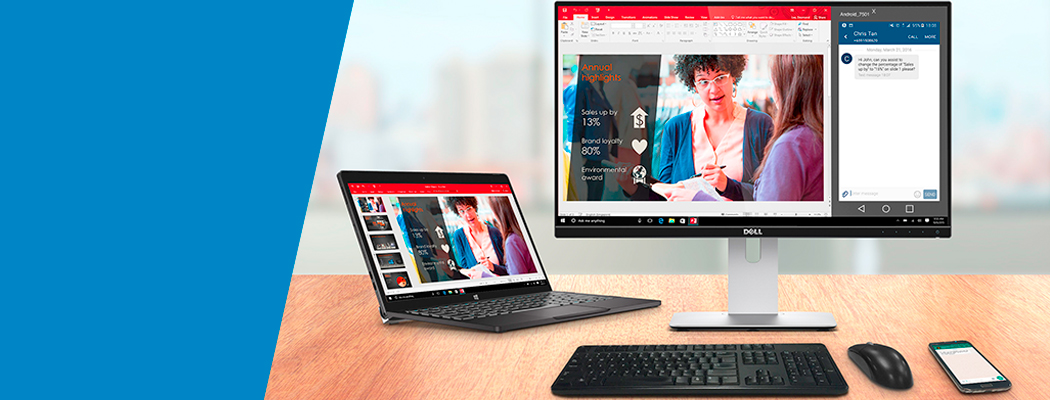
Monitory bezprzewodowe firmy Dell umożliwiają notebookom z systemem Windows oraz smartfonom lub tabletom z systemem Android i funkcją Miracast wyświetlanie zawartości ekranu na monitorze za pośrednictwem interfejsu Wi-Fi Direct. Po podłączeniu notebooka, smartfona lub tabletu do bezprzewodowego monitora firmy Dell możesz korzystać z myszy i klawiatury podłączonych do monitora w celu obsługi urządzeń.
Możesz jednocześnie rozszerzyć lub zduplikować pulpit systemu Windows bezprzewodowo do jednego z tych monitorów i podłączyć tablet lub smartfon z systemem Android 5.0 (lub nowszym) za pośrednictwem Wi-Fi za pośrednictwem funkcji Dual Cast.
UWAGA: urządzenia Apple iPhone, iPad i MacBook nie są obsługiwane. Smartfony firmy Sony nie są obsługiwane jako dodatkowe urządzenie podczas korzystania z funkcji Dual Cast.
Nawiązywanie połączenia z bezprzewodowym monitorem firmy Dell w systemie Windows 10
- Upewnij się, że urządzenie spełnia wymagania sprzętowe.
- Pobierz i zainstaluj oprogramowanie bezprzewodowego monitora firmy Dell ze strony internetowej pomocy technicznej firmy Dell. Przejdź do strony sterowników Dell S2317HWi lub Dell U2417HWi.
- Naciśnij kombinację klawiszy logo Windows oraz K. Możesz również kliknąć ikonę powiadomienia i polecenie Połącz w menu Centrum akcji.
- Wybierz monitor bezprzewodowy z listy. Postępuj zgodnie z instrukcjami wyświetlanymi na monitorze i naciśnij
 przycisk znajdujący się pod znakiem zaznaczenia , aby ukończyć konfigurację (tylko podczas pierwszej konfiguracji).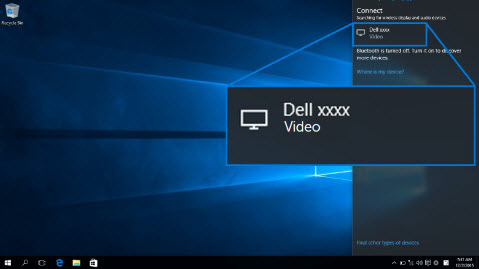
Rysunek 1: Wybierz monitor bezprzewodowy.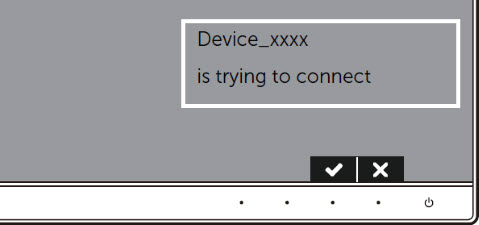
Rysunek 2: Potwierdź parowanie na monitorze. - Kliknij opcję Zezwalaj na wprowadzanie danych za pomocą klawiatury i myszy podłączonych do tego wyświetlacza na komputerze, aby zakończyć proces konfiguracji.
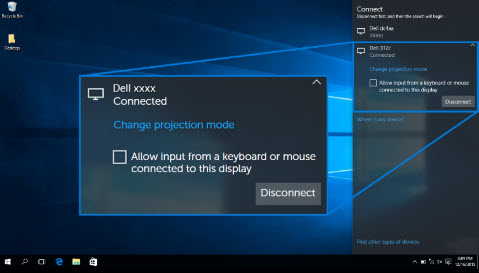
Rysunek 3: Zezwól na sterowanie za pomocą klawiatury lub myszy.
Chcesz podłączyć jednocześnie smartfon lub tablet z systemem Android? Dowiedz się jak nawiązać połączenie z bezprzewodowym monitorem firmy Dell w systemie Android.
Dowiedz się jak nawiązać połączenie z bezprzewodowym monitorem firmy Dell w systemie Windows 10
Czas trwania: 00:45
Gdy to możliwe, ustawienia języka podpisów (napisów) można wybrać przy użyciu ikony Ustawienia lub CC w tym odtwarzaczu wideo.
Dowiedz się jak przerwać połączenie z bezprzewodowym monitorem firmy Dell w systemie Windows 10
Czas trwania: 00:40
Gdy to możliwe, ustawienia języka podpisów (napisów) można wybrać przy użyciu ikony Ustawienia lub CC w tym odtwarzaczu wideo.
Nawiązywanie połączenia z bezprzewodowym monitorem firmy Dell w systemie Windows 8.1
- Upewnij się, że urządzenie spełnia wymagania sprzętowe.
- Pobierz i zainstaluj oprogramowanie bezprzewodowego monitora firmy Dell ze strony internetowej pomocy technicznej firmy Dell. Przejdź do strony sterowników Dell S2317HWi lub Dell U2417HWi.
- Użyj kombinacji klawiszy Windows + C na klawiaturze, aby otworzyć menu Panele. Aby otworzyć menu Panele , możesz również przeciągnąć palcem od prawej strony.
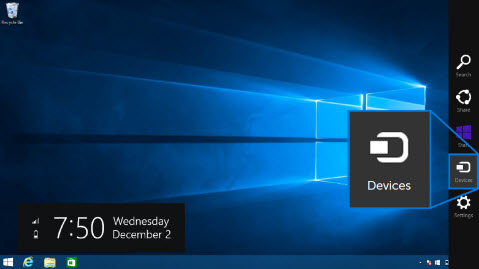
Rysunek 4: Pasek paneli - Kliknij Urządzenia i wybierz opcję Inny ekran.
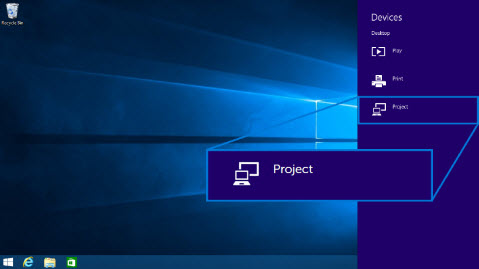
Rysunek 5: Menu Urządzenia - Kliknij Dodaj ekran bezprzewodowy.
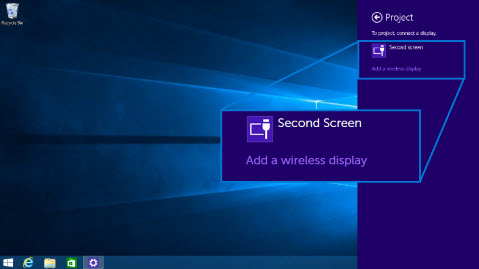
Rysunek 6: Dodaj ekran bezprzewodowy. - Wybierz monitor bezprzewodowy w menu. Postępuj zgodnie z instrukcjami wyświetlanymi na monitorze i naciśnij
 przycisk znajdujący się pod znakiem zaznaczenia (w menu OSD (On-Screen Display) monitora), aby ukończyć konfigurację (tylko podczas pierwszej konfiguracji).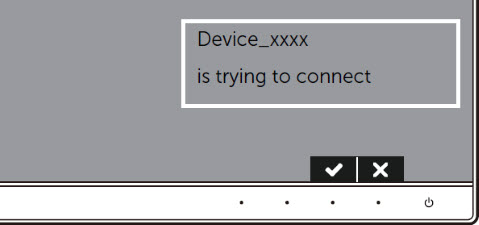
Rysunek 7: Potwierdź parowanie na monitorze. - Kliknij opcję Zezwalaj na wprowadzanie danych za pomocą klawiatury i myszy podłączonych do tego wyświetlacza na komputerze, aby zakończyć proces konfiguracji.
Chcesz podłączyć jednocześnie smartfon lub tablet z systemem Android? Sprawdź sekcję Nawiązywanie połączenia z bezprzewodowym monitorem firmy Dell w systemie Android w niniejszym artykule bazy wiedzy firmy Dell.
Dowiedz się jak nawiązać połączenie z bezprzewodowym monitorem firmy Dell w systemie Windows 8.1
Czas trwania: 00:49
Gdy to możliwe, ustawienia języka podpisów (napisów) można wybrać przy użyciu ikony Ustawienia lub CC w tym odtwarzaczu wideo.
Dowiedz się jak przerwać połączenie z bezprzewodowym monitorem firmy Dell w systemie Windows 8.1
Czas trwania: 00:40
Gdy to możliwe, ustawienia języka podpisów (napisów) można wybrać przy użyciu ikony Ustawienia lub CC w tym odtwarzaczu wideo.
Nawiązywanie połączenia z bezprzewodowym monitorem firmy Dell w systemie Windows 7
Nawiązanie połączenia z monitorem bezprzewodowym firmy Dell w systemie Windows 7 wymaga zainstalowania oprogramowania Dell Wireless Monitor. Aplikacja ta ułatwia łączenie, rozłączanie i zmianę trybu projekcji.
- Upewnij się, że urządzenie spełnia wymagania sprzętowe.
- Pobierz i zainstaluj oprogramowanie bezprzewodowego monitora firmy Dell ze strony internetowej pomocy technicznej firmy Dell. Przejdź do strony sterowników Dell S2317HWi lub Dell U2417HWi.
- Uruchom oprogramowanie Dell Wireless Monitor. Aplikacja automatycznie wyszuka dostępne urządzenia.
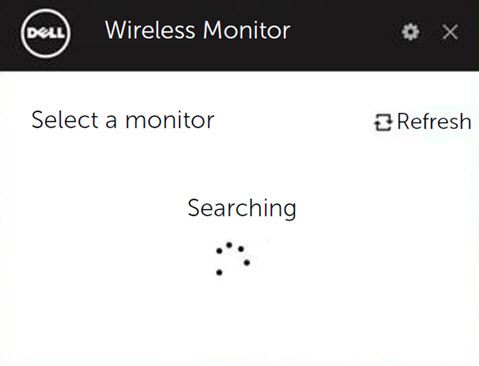
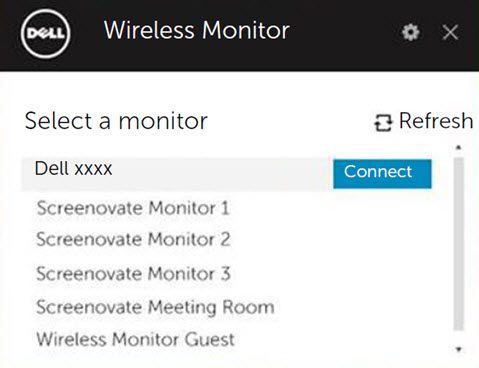
Rysunek 8: Ustawienia przesyłania - Kliknij Połącz po odszukaniu nazwy monitora na liście.
Rysunek 9: Ustawienia przesyłania - Wprowadź kod jak pokazano na ekranie, a następnie naciśnij Enter na klawiaturze, aby zakończyć proces parowania.
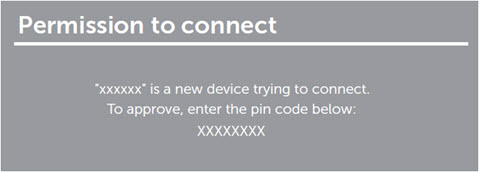
Rysunek 10: Ustawienia przesyłania
UWAGA: w przypadku przełączania z/za pomocą komputera osobistego z systemem Windows 7, wykrycie monitora może zająć nawet 1 minutę. Nie uruchamiaj ponownie komputera osobistego ani nie wyłączaj monitora.
Zmiana trybu projekcji w systemie Windows 7
Aby przerwać połączenie z bezprzewodowym monitorem firmy Dell w systemie Windows 7. Uruchom oprogramowanie Dell Wireless Monitor i kliknij opcję Disconnect (Rozłącz).
Chcesz podłączyć jednocześnie smartfon lub tablet z systemem Android? Sprawdź sekcję Nawiązywanie połączenia z bezprzewodowym monitorem firmy Dell w systemie Android w niniejszym artykule bazy wiedzy firmy Dell.
- W przypadku wyświetlenia monitu o aktualizację oprogramowanie wewnętrznego monitora, kliknij Tak.
- Uruchom oprogramowanie Dell Wireless Monitor.
- Po podłączeniu komputera do monitora wybierz żądany tryb projekcji.
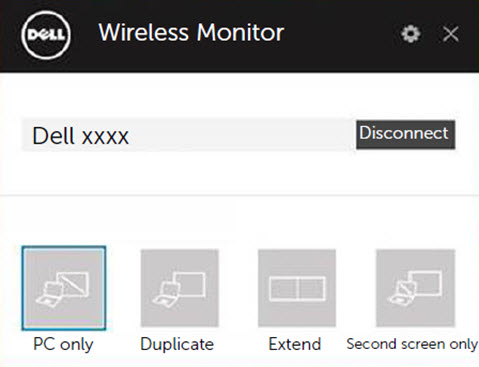
Rysunek 11: Ustawienia przesyłania
Nawiązywanie połączenia z bezprzewodowym monitorem firmy Dell w systemie Android
- Upewnij się, że smartfon lub tablet z systemem Android spełnia wymagania sprzętowe.
- Przejdź do menu aplikacji i otwórz aplikację Dell Wireless Monitor.
UWAGA: Pobierz aplikację Dell Wireless Monitor ze sklepu Google Play.

Rysunek 12. Aplikacja Dell Wireless Monitor - Dotknij opcji Ustawienia przesyłania w aplikacji Dell Wireless Monitor.
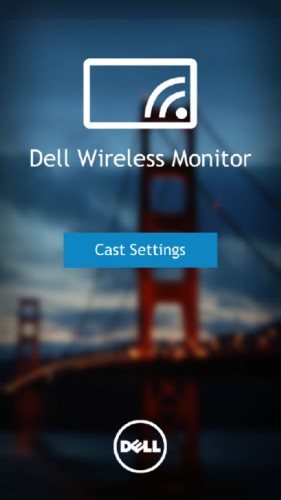
Rysunek 13: Ustawienia przesyłania - Dotknij monitora bezprzewodowego na liście.
Postępuj zgodnie z instrukcjami wyświetlanymi na monitorze i naciśnij przycisk znajdujący się pod znakiem zaznaczenia (w menu OSD (On-Screen Display) monitora), aby ukończyć konfigurację (tylko podczas pierwszej konfiguracji).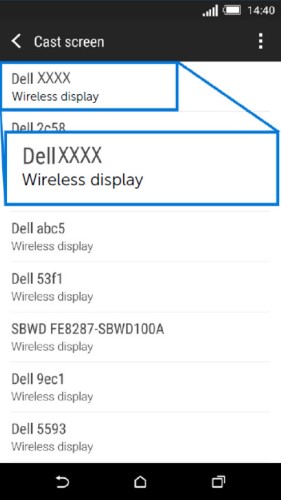
Rysunek 14: Wykryte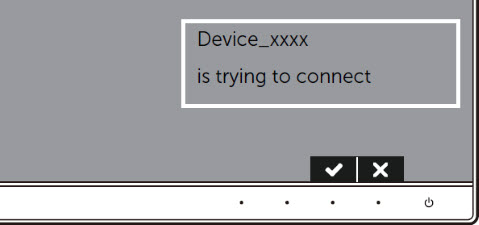 wyświetlacze bezprzewodoweRysunek 15: Potwierdź parowanie na monitorze.
 - Włącz połączenie wejścia Bluetooth w urządzeniu.
UWAGA: upewnij się, że połączenie wejścia Bluetooth zostało włączone, aby móc sterować tabletem lub smartfonem z systemem Android przy użyciu klawiatury i myszy podłączonych do monitora.
Chcesz jednocześnie nawiązać połączenie z notebookiem z systemem Windows? Zapoznaj się z sekcją Nawiązywanie połączenia z bezprzewodowym monitorem firmy Dell w systemie Windows 10 lub Nawiązywanie połączenia z bezprzewodowym monitorem firmy Dell w systemie Windows 8.1 niniejszego artykułu bazy wiedzy firmy Dell.
Funkcja Dual Screencast – jednoczesne podłączanie urządzenia z systemem Windows i urządzenia systemem Android
Funkcja Dual Screencast monitora bezprzewodowego Dell umożliwia jednoczesne podłączenie notebooka z systemem Windows oraz smartfona lub tabletu z systemem Android. Obraz notebooka z systemem Windows jest wyświetlany w trybie pełnoekranowym, a obraz smartfona lub tabletu z systemem Android wyświetlany jest w postaci nakładki (PiP – Picture in Picture).
Do monitora bezprzewodowego firmy Dell można podłączyć jednocześnie tylko jedno urządzenie z systemem Windows i jedno urządzenie z systemem Android.
UWAGA: funkcja Dual Screencast obsługiwana jest tylko wtedy, gdy na komputerze i urządzeniu z systemem Android zainstalowano aplikację lub oprogramowanie Dell Wireless Monitor. Smartfony firmy Sony nie są obsługiwane jako dodatkowe urządzenie podczas korzystania z funkcji Dual Cast.
- Upewnij się, że na obu urządzeniach zainstalowano oprogramowanie Dell Wireless Monitor.
- Pobierz i zainstaluj oprogramowanie bezprzewodowego monitora firmy Dell ze strony internetowej pomocy technicznej firmy Dell. Przejdź do strony sterowników Dell S2317HWi lub Dell U2417HWi.
- W przypadku tabletów i smartfonów z systemem Google Android odwiedź Sklep Play firmy Google na swoim urządzeniu, aby pobrać aplikację Dell Wireless Monitor.
- Najpierw podłącz do monitora notebooka z systemem Windows.
- W przypadku notebooków z systemem Windows 10 zapoznaj się z sekcją Nawiązywanie połączenia z bezprzewodowym monitorem firmy Dell w systemie Windows 10 niniejszego artykułu.
- W przypadku notebooków z systemem Windows 8.1 zapoznaj się z sekcją Nawiązywanie połączenia z bezprzewodowym monitorem firmy Dell w systemie Windows 8.1 niniejszego artykułu.
Po podłączeniu tabletu lub smartfona z systemem Android możesz korzystać z kilku funkcji pozwalających sterować obrazem nakładki urządzenia z systemem Android:
- Nawiąż połączenie między monitorem a tabletem lub smartfonem z systemem Google Android. Więcej instrukcji można znaleźć w sekcji Nawiązywanie połączenia z bezprzewodowym monitorem firmy Dell w systemie Android niniejszego artykułu.
- Kliknij lewym przyciskiem myszy w górnej części nakładki, aby przeciągać okna.
- Kliknij ikonę X w prawym górnym rogu przesyłanego obrazu, aby rozłączyć z urządzeniem z systemem Android.
- Kliknij ikonę głośnika w prawym górnym rogu przesyłanego obrazu, aby wyłączyć lub włączyć dźwięk.
- Kliknij i przeciągnij prawy dolny róg wyświetlanego obrazu, aby powiększyć go lub zmniejszyć.
Funkcje i wymagania sprzętowe monitora bezprzewodowego firmy Dell
Oto niektóre z kluczowych funkcji bezprzewodowego monitora firmy Dell:
- Podłączanie dwóch urządzeń mobilnych (notebook z systemem Windows + smartfon/tablet z systemem Android) do jednego dużego ekranu.
- Jednoczesne wyświetlanie zawartości ekranów dwóch urządzeń mobilnych i ich obsługa przy użyciu jednej klawiatury i myszy.
- Wygodne, bezprzewodowe przełączanie między zadaniami urządzeń mobilnych a monitora.
- Łączność bezprzewodowa przy użyciu standardu IEEE 802.11ac, technologii Bluetooth i urządzeń obsługujących funkcję Miracast
- Rozdzielczość Full HD, 1920 × 1080
- Obsługa trybu pełnoekranowego dla mniejszych rozdzielczości
- Bezprzewodowe ładowanie urządzeń mobilnych w przypadku niektórych monitorów bezprzewodowych firmy Dell
Przed połączeniem z bezprzewodowym monitorem firmy Dell upewnij się, że notebook lub smartfon spełnia zalecane wymagania sprzętowe.
| Wymagania sprzętowe |
|
|---|---|
| Wymagania programowe |
|
| System operacyjny |
|
UWAGA: urządzenia Apple iPhone, iPad i MacBook nie są obsługiwane. Smartfony firmy Sony nie są obsługiwane jako dodatkowe urządzenie podczas korzystania z funkcji Dual Cast.
Rozwiązywanie najczęściej występujących problemów
| Problem (objawy) | Sugerowane rozwiązanie |
|---|---|
| Nie można podłączyć notebooka do monitora. |
Tylko w przypadku komputera osobistego z systemem Windows 7:
|
| Klawiatura i mysz podłączone do monitora nie działają na notebooku. |
|
| Klawiatura i mysz podłączone do monitora nie działają na tablecie lub smartfonie. |
|
| Monitor nie odtwarza dźwięku |
|
| Nie można podłączyć smartfona lub tabletu z systemem Android do monitora. |
|
| Słaba jakość wideo. |
|
| Słaba jakość audio. |
|
| Nie widać nazwy monitora na komputerze, tablecie lub smartfonie. |
|
| Nie można połączyć z monitorem znajdującym się w sieci za zaporą sieciową (sieć firmowa). | Jeżeli posiadasz uprawnienia administratora na komputerze osobistym z systemem Windows 10 lub Windows 8.1, możesz spróbować wykonać następujące czynności:
Skontaktuj się z administratorem IT, aby sprawdzić następujące ustawienia i zweryfikować, że nie blokują one portu 7236 dla usługi Wi-Fi Direct lub Virtual Wi-Fi, który wykorzystywany jest do przesyłania obrazu:
W przypadku komputerów z systemem Windows 10 i Windows 8.1, poproś administratora sieci o dodanie reguły przychodzącej do zaawansowanych ustawień zabezpieczeń zapory sieciowej systemu Windows, umożliwiając wyświetlaczowi bezprzewodowemu akceptowanie połączenia za pośrednictwem dowolnego protokołu dla wszystkich profili sieciowych (domena, prywatne i publiczne).
Wyłączenie odpowiedzialności: nie próbuj wykonywać tego samodzielnie bez konsultacji z administratorami sieci. Przed próbą wykonania niniejszych instrukcji upewnij się, że dysponujesz zgodą i pomocą administratorów. Firma Dell nie odpowiada w żaden sposób za nieautoryzowane, niewłaściwe i/lub nieprawidłowe działania użytkownika.
|
Częste komunikaty o błędach
| Komunikat o błędzie | Rozwiązanie |
|---|---|
| Połączenie nie powiodło się. Osiągnięto maksymalnie dwa połączenia. (Błąd 1) |
Jednocześnie do monitora można podłączyć tylko jedno urządzenie z systemem Windows i Android. UWAGA: aby podłączyć oba urządzenia do monitora, oprogramowanie Dell Wireless Monitor należy zainstalować zarówno na notebooku z systemem Windows, jak i tablecie lub smartfonie z systemem Android. |
| Połączenie nie powiodło się . Jednocześnie można podłączyć tylko jedno urządzenie z systemem Windows. (Błąd 2) |
Jednocześnie do monitora można podłączyć tylko jedno urządzenie z systemem Windows i Android. UWAGA: aby podłączyć oba urządzenia do monitora, oprogramowanie Dell Wireless Monitor należy zainstalować zarówno na notebooku z systemem Windows, jak i tablecie lub smartfonie z systemem Android. |
| Połączenie nie powiodło się . Jednoczesne podłączanie dwóch urządzeń z systemem Windows lub dwóch urządzeń z systemem Android nie jest obsługiwane. (Błąd 3) |
Jednocześnie do monitora można podłączyć tylko jedno urządzenie z systemem Windows i Android. UWAGA: aby podłączyć oba urządzenia do monitora, oprogramowanie Dell Wireless Monitor należy zainstalować zarówno na notebooku z systemem Windows, jak i tablecie lub smartfonie z systemem Android. |
| Połączenie nie powiodło się Aby włączyć podwójne połączenie między systemami Windows i Android, zainstaluj oprogramowanie Dell Wireless Monitor na każdym urządzeniu. (Błąd 4) |
Aby włączyć funkcję podwójnego połączenia, oprogramowanie Dell Wireless Monitor należy zainstalować na obu urządzeniach. Upewnij się, że włączono funkcję podwójnego połączenia:
|
| Połączenie nie powiodło się. Wiele urządzeń nie powiodło się, spróbuj ponownie. (Błąd 5) |
|
| Połączenie nie powiodło się Aby włączyć podwójne połączenie między systemami Windows i Android, włącz podwójne połączenie w zaawansowanych ustawieniach monitora. (Błąd 6) |
Aby włączyć funkcję podwójnego połączenia, oprogramowanie Dell Wireless Monitor należy zainstalować na obu urządzeniach. Upewnij się, że włączono funkcję podwójnego połączenia:
|
| Optymalizacja kanałów Zmieniono kanał Wi-Fi między urządzeniem z systemem Windows a monitorem bezprzewodowym firmy Dell. W celu optymalizacji wydajności zaleca się ponowne połączenie z monitorem. |
Nawiąż ponownie połączenie między komputerem z systemem Windows, smartfonem lub tabletem z systemem Android a monitorem bezprzewodowym firmy Dell. |
 na ekranie głównym.
 na ekranie głównym.
その他の情報
Najczęściej zadawane pytania
Oto niektóre z często zadawanych pytań. Kliknij poniższe pytania, aby uzyskać więcej informacji.
Jakie są zalecane wymagania sprzętowe związane z korzystaniem z monitora bezprzewodowego firmy Dell?
| Wymagania sprzętowe |
|
|---|---|
| Wymagania programowe |
|
| System operacyjny |
|
Maksymalna rozdzielczość obsługiwana zarówno przez monitory Dell S2317Hwi, jak i U2417Hwi to 1920 × 1080.
Z monitorem można połączyć zawsze tylko jednego notebooka z systemem Windows i jeden smartfon lub tablet z systemem Android.
Upewnij się, że klawiatura i mysz zostały podłączone do portu przesyłania USB w monitorze.
UWAGA: Uwaga: korzystanie z menu ekranowego (OSD) nie umożliwia dostępu do ekranu głównego.
Aby zmienić nazwę monitora bezprzewodowego firmy Dell, wykonaj następujące czynności:
- Upewnij się, że klawiatura i mysz zostały podłączone do portu przesyłania USB w monitorze.
- Kliknij ikonę koła zębatego w prawym górnym rogu.
- Kliknij opcję Rename (Zmień nazwę) i wprowadź żądaną nazwę.
- Kliknij przycisk OK, aby zapisać ustawienia.
Jak sprawdzić numer bieżącej wersji oprogramowania wewnętrznego monitora bezprzewodowego firmy Dell?
Aby sprawdzić numer bieżącej wersji oprogramowania wewnętrznego monitora bezprzewodowego firmy Dell:
- Upewnij się, że klawiatura i mysz zostały podłączone do portu przesyłania USB w monitorze.
- Kliknij ikonę koła zębatego w prawym górnym rogu.
- Kliknij pozycję About (Informacje)
Telefony iPhone i iPady firmy Apple nie są zgodne z monitorami bezprzewodowymi firmy Dell.
Komputery MacBook firmy Apple nie są zgodne z monitorami bezprzewodowymi firmy Dell.
Obecnie tylko monitor S2317Hwi firmy Dell obsługuje funkcję ładowania bezprzewodowego Qi lub PMA dostępną w podstawie monitora.
Dzięki funkcji aktualizacji bezprzewodowej (OTA, ang. over-the-air) oprogramowanie wewnętrzne monitora bezprzewodowego firmy Dell można zaktualizować do najnowszej wersji.
Upewnij się, że zainstalowano następujące oprogramowanie i jest ono gotowe do użycia:
- Zainstaluj oprogramowanie Dell Wireless Monitor na notebooku.
- Nawiąż połączenie notebooka z Internetem i upewnij się, że masz dostęp do Internetu.
- Nawiąż połączenie między notebookiem a monitorem bezprzewodowym firmy Dell.
Monitor bezprzewodowy firmy Dell po 30 sekundach przechodzi w tryb czuwania, jeżeli nie podłączono do niego żadnego urządzenia. Włącz monitor i ponownie spróbuj nawiązać połączenie.
Niektóre ustawienia będące przyczyną problemu mogą obejmować:
- Ustawienia zapory sieciowej systemu Windows
- Ustawienia aplikacji zapory sieciowej innego producenta (jeśli dotyczy)
- Lokalne zasady grupy
- Ustawienia aplikacji antywirusowej
- Ustawienia VPN (jeśli dotyczy)
- Ustawienia routera sieciowego
Skontaktuj się z administratorem IT, aby sprawdzić te ustawienia i zweryfikować, że nie blokują one portu 7236 dla usługi Wi-Fi Direct lub Virtual Wi-Fi, który wykorzystywany jest do przesyłania obrazu.
Jeżeli posiadasz uprawnienia administratora na komputerze osobistym z systemem Windows 10 lub Windows 8.1, możesz spróbować wykonać następujące czynności:
- Naciśnij kombinację klawiszy logo Windows oraz X.
- Kliknij w menu opcję Wiersz polecenia (administrator).
- Wpisz
netsh advfirewall firewall add rule name="Wireless Display (DELL)" dir=in action=allow program=%%SystemRoot%%\System32\WUDFHost.exe enable=yes profile=anyi naciśnij klawisz Enter. - Uruchom ponownie komputer.
W przypadku komputerów z systemem Windows 10 i Windows 8.1, poproś administratora sieci o dodanie reguły przychodzącej do zaawansowanych ustawień zabezpieczeń zapory sieciowej systemu Windows, umożliwiając wyświetlaczowi bezprzewodowemu akceptowanie połączenia za pośrednictwem dowolnego protokołu dla wszystkich profili sieciowych (domena, prywatne i publiczne).
Wyłączenie odpowiedzialności: nie próbuj wykonywać tego samodzielnie bez konsultacji z administratorami sieci. Przed próbą wykonania niniejszych instrukcji upewnij się, że dysponujesz zgodą i pomocą administratorów. Firma Dell nie odpowiada w żaden sposób za nieautoryzowane, niewłaściwe i/lub nieprawidłowe działania użytkownika.
Smartfony firmy Sony nie są obsługiwane jako dodatkowe urządzenie podczas korzystania z trybu Dual Cast. Monitor bezprzewodowy firmy Dell nie obsługuje technologii połączenia HDCP (High Definition Content Protection), podczas gdy smartfony firmy Sony zawsze korzystają z niej podczas przesyłania obrazu.
Smartfon Sony można jednak połączyć z monitorem jako jedyne urządzenie. Aby tego dokonać, przerwij połączenie komputera osobistego z monitorem i połącz smartfon firmy Sony z monitorem.
Więcej informacji można znaleźć w następujących artykułach bazy wiedzy firmy Dell:
 Więcej informacji i pomoc techniczną w sprawie ekranu monitora, notebooka lub tabletu firmy Dell można znaleźć w witrynie pomocy technicznej.
 Minął okres gwarancji? Żaden problem. Odwiedź witrynę Dell.com/support i wpisz kod Dell Service Tag, a następnie zapoznaj się z naszymi ofertami.
UWAGA: oferty są dostępne tylko dla komputerów osobistych na terenie Stanów Zjednoczonych, Kanady, Wielkiej Brytanii, Francji, Niemiec i Chin. Nie dotyczy serwerów i pamięci masowych.
対象製品
Dell S2317HWI, Dell U2417HWI文書のプロパティ
文書番号: 000130716
文書の種類: How To
最終更新: 01 12月 2025
バージョン: 21
質問に対する他のDellユーザーからの回答を見つける
サポート サービス
お使いのデバイスがサポート サービスの対象かどうかを確認してください。