Konfigurasjon og feilsøking av trådløse Dell-skjermer
概要: Finn ut hvordan du konfigurerer, konfigurerer og feilsøker trådløse Dell-skjermer. Utforsk funksjoner som Dual Screencast, maskinvarekrav og løsninger på vanlige tilkoblingsproblemer med Windows- og Android-enheter. ...
この記事は次に適用されます:
この記事は次には適用されません:
この記事は、特定の製品に関連付けられていません。
すべての製品パージョンがこの記事に記載されているわけではありません。
手順
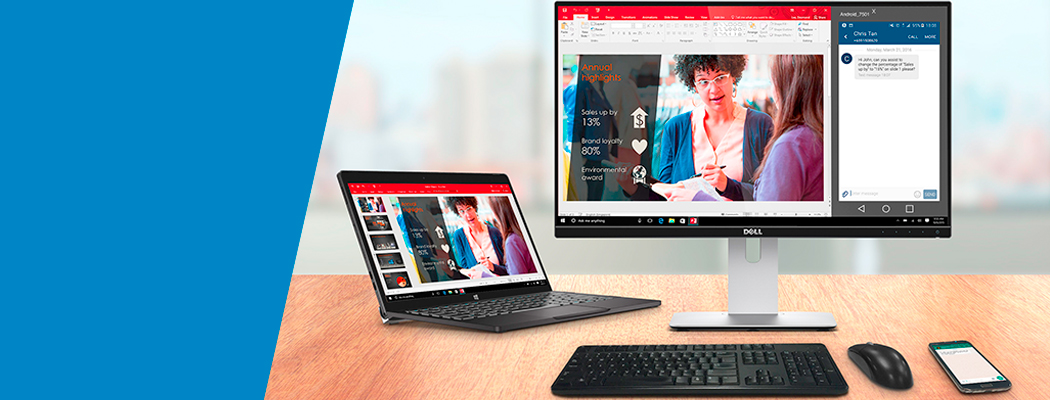
Med en trådløs Dell-skjerm kan skjermbildet på bærbare Windows-PC-er, Android-smarttelefoner eller -nettbrett med Miracast-funksjonalitet vises på skjermen ved hjelp av et Wi-Fi Direct-grensesnitt. Når du kobler en bærbar PC, en smarttelefon eller et nettbrett til den trådløse Dell-skjermen, kan du styre enhetene ved hjelp av musen og tastaturet som er koblet til skjermen.
Du kan utvide eller duplisere Windows-skrivebordet trådløst til en av disse skjermene og koble til nettbrettet eller smarttelefonen med Android 5.0 (eller nyere) via Wi-Fi samtidig gjennom Dual Cast (To skjermer).
MERK: Apple iPhone, iPad eller MacBook støttes ikke. Sony-smarttelefoner støttes ikke som sekundære enheter for Dual Cast (To skjermer).
Koble til en trådløs Dell-skjerm i Windows 10
- Kontroller at enheten oppfyller maskinvarekravene.
- Last ned og installer programvaren for trådløse Dell-skjermer fra Dells nettsted for kundestøtte. Gå til siden for Dell S2317HWi- eller Dell U2417HWi-drivere .
- Trykk på Windows-logoen + K-tasten på tastaturet. Du kan også klikke på varslingsikonet og deretter på Koble til på Handlingssenter-menyen .
- Velg den trådløse skjermen i listen. Følg instruksjonene som vises på skjermen, og trykk på
 -knappen under avkryssingen for å fullføre oppsettet (bare førstegangsoppsett).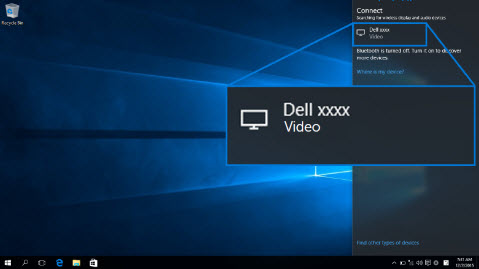
Figur 1: Velg den trådløse skjermen.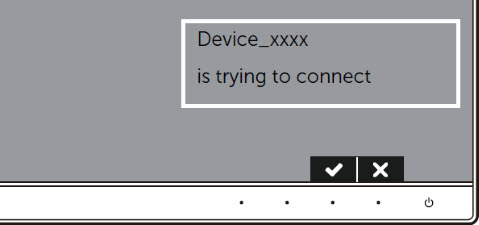
Figur 2: Bekreft parkoblingen på skjermen. - Klikk på Tillat inndata fra tastatur eller mus som er koblet til denne skjermen på datamaskinen for å fullføre oppsettet.
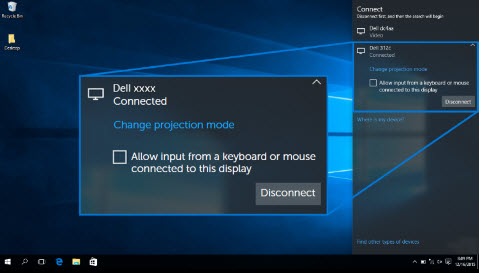
Figur 3: Tillat inndata fra tastatur eller mus.
Ønsker du å koble til en Android-smarttelefon eller et Android-nettbrett samtidig? Finn ut hvordan du kobler til en trådløs Dell-skjerm i Android.
Lær hvordan du kobler til en trådløs Dell-skjerm i Windows 10
Varighet: 00:45
Når det er tilgjengelig, kan språkinnstillingene for teksting (undertekster) velges ved hjelp av Innstillinger eller CC-ikonet på denne videospilleren.
Lær hvordan du kobler fra en trådløs Dell-skjerm i Windows 10
Varighet: 00:40
Når de er tilgjengelige, kan språkinnstillingene for teksting (undertekster) velges ved hjelp av Innstillinger eller CC-ikonet på denne videospilleren.
Koble til en trådløs Dell-skjerm i Windows 8,1
- Kontroller at enheten oppfyller maskinvarekravene.
- Last ned og installer programvaren for trådløse Dell-skjermer fra Dells nettsted for kundestøtte. Gå til siden for Dell S2317HWi- eller Dell U2417HWi-drivere .
- Trykk på Windows + C-tasten på tastaturet for å åpne Perler-menyen . Du kan også åpne Perler-menyen ved å sveipe inn fra høyre.
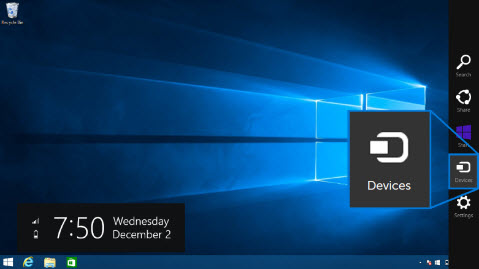
Figur 4: Perler-linje - Klikk på Enheter , og velg deretter Prosjekt.
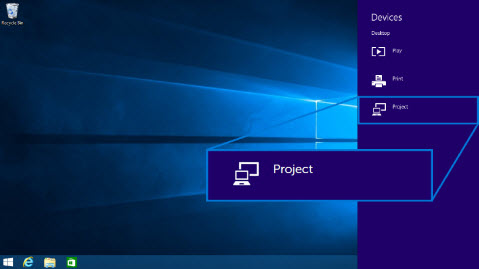
Figur 5: Enheter-meny - Klikk på Legg til en trådløs skjerm.
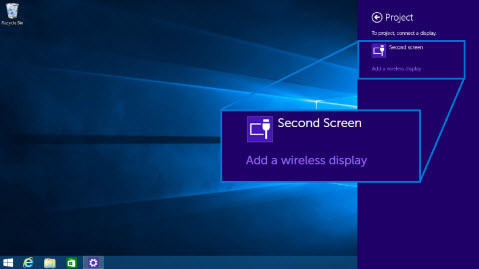
Figur 6: Legg til en trådløs skjerm. - Velg den trådløse skjermen på menyen. Følg instruksjonene som vises på skjermen, og trykk på
 -knappen under avkryssingen (på OSD-menyen (On-Screen Display) på skjermen) for å fullføre oppsettet (bare førstegangsoppsett).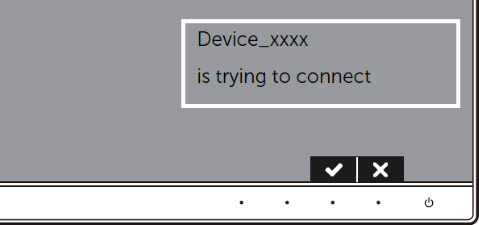
Figur 7: Bekreft parkoblingen på skjermen. - Klikk på Tillat inndata fra tastatur eller mus som er koblet til denne skjermen på datamaskinen for å fullføre oppsettet.
Ønsker du å koble til en Android-smarttelefon eller et Android-nettbrett samtidig? Se delen Koble til en trådløs Dell-skjerm i Android i denne artikkelen i Dells kunnskapsbase.
Lær hvordan du kobler til en trådløs Dell-skjerm i Windows 8.1
Varighet: 00:49
Når det er tilgjengelig, kan språkinnstillingene for teksting (undertekster) velges ved hjelp av Innstillinger eller CC-ikonet på denne videospilleren.
Lær hvordan du kobler fra en trådløs Dell-skjerm i Windows 8.1
Varighet: 00:40
Når de er tilgjengelige, kan språkinnstillingene for teksting (undertekster) velges ved hjelp av Innstillinger eller CC-ikonet på denne videospilleren.
Koble til en trådløs Dell-skjerm i Windows 7
Tilkobling av den trådløse Dell-skjermen i Windows 7 krever at du installerer Dells programvare for trådløse skjermer. Denne applikasjonen hjelper deg med å koble til, koble fra og endre projeksjonsmodus.
- Kontroller at enheten oppfyller maskinvarekravene.
- Last ned og installer programvaren for trådløse Dell-skjermer fra Dells nettsted for kundestøtte. Gå til siden for Dell S2317HWi- eller Dell U2417HWi-drivere .
- Åpne Dell-programvaren for trådløse skjermer. Applikasjonen søker automatisk etter tilgjengelige enheter.
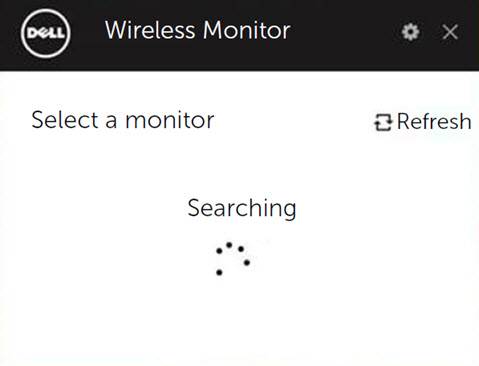
Figur 8: Innstillinger for casting - Klikk på Koble til når skjermnavnet vises i listen.

Figur 9: Innstillinger for casting - Skriv inn passordet som vises på skjermen, og trykk på Enter-tasten på tastaturet for å fullføre paringsprosessen.
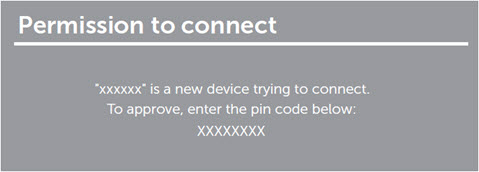
Figur 10: Innstillinger for casting
MERK: Når du bytter fra/med en Windows 7-PC, kan det ta opptil ett minutt å oppdage skjermen. Ikke start PC-en på nytt, og ikke slå av skjermen.
Bytte projeksjonsmodus i Windows 7
Koble fra den trådløse Dell-skjermen i Windows 7. Åpne Dell-programvaren for trådløse skjermer, og klikk på Disconnect (Koble fra).
Ønsker du å koble til en Android-smarttelefon eller et Android-nettbrett samtidig? Se delen Koble til en trådløs Dell-skjerm i Android i denne artikkelen i Dells kunnskapsbase.
- Klikk på Yes (Ja) hvis du blir bedt om å oppdatere fastvaren til skjermen.
- Åpne Dell-programvaren for trådløse skjermer .
- Når datamaskinen er koblet til skjermen, velger du ønsket projeksjonsmodus.
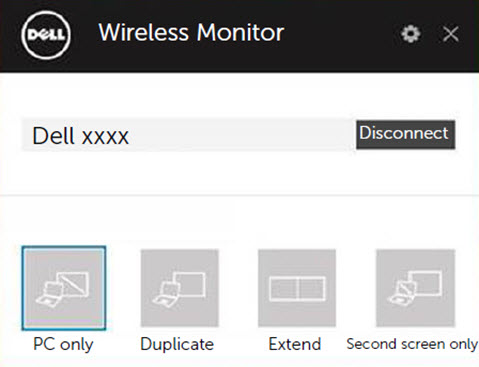
Figur 11: Innstillinger for casting
Koble til en trådløs Dell-skjerm i Android
- Kontroller at Android-smarttelefonen eller -nettbrettet oppfyller maskinvarekravene.
- Gå til appskuffen, og åpne appen for trådløse Dell-skjermer.
MERK: Last ned Dell Wireless Monitor-appen fra Google Play-butikken.
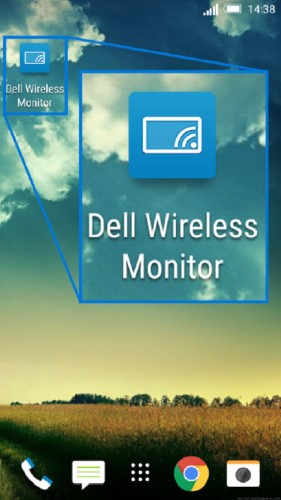
Figur 12: Dell Wireless Monitor-app - Trykk på Cast-innstillinger i Dell Wireless Monitor-appen.
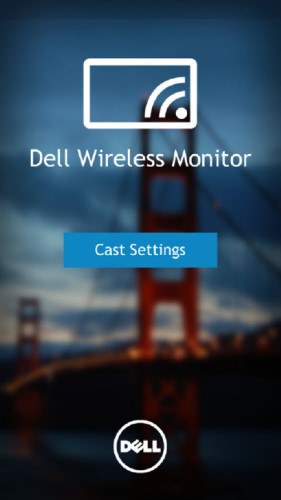
Figur 13: Innstillinger for casting - Trykk på den trådløse skjermen i listen.
Følg instruksjonene som vises på skjermen, og trykk på -knappen under avkryssingen (på OSD-menyen (On-Screen Display) på skjermen) for å fullføre oppsettet (bare førstegangsoppsett).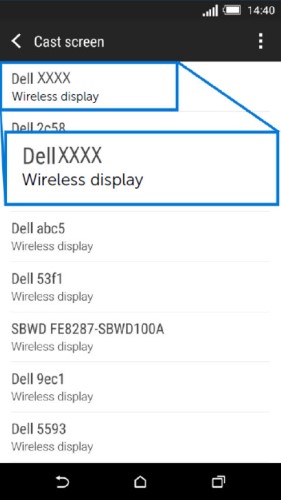
Figur 14: Trådløse skjermer som er oppdaget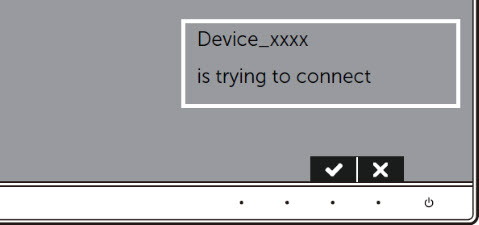 Figur 15: Bekreft parkoblingen på skjermen.
 - Tillat tilkoblingen Bluetooth Input (Bluetooth-inndata) på enheten.
MERK: Pass på å tillate tilkoblingen for Bluetooth-inndata, slik at du kan kontrollere Android-nettbrettet eller -smarttelefonen med tastaturet og musen som er koblet til skjermen.
Ønsker du å koble til en bærbar Windows-PC samtidig? Se delen Koble til en trådløs Dell-skjerm i Windows 10 eller Koble til en trådløs Dell-skjerm i Windows 8.1 i denne artikkelen fra Dells kunnskapsbase.
Dual Screencast (To skjermer) – koble til én Windows- og én Android-enhet
Med funksjonen Dual Screencast (To skjermer) til den trådløse Dell-skjermen kan du koble til én bærbar Windows-PC og én Android-smarttelefon eller ett Android-nettbrett samtidig. Bildet fra Windows-PC-en vises i fullskjerm, og Android-smarttelefonen eller -nettbrettet vises som et overlegg (PiP – Picture in Picture – bilde i bilde).
Du kan bare koble én Windows-enhet og én Android-enhet til den trådløse Dell-skjermen om gangen.
MERK: Funksjonen for to skjermer (Dual Screencast) forutsetter at programvaren eller appen for trådløse Dell-skjermer er installert på datamaskinen og Android-enheten. Sony-smarttelefoner støttes ikke som sekundære enheter for Dual Cast (To skjermer).
- Sørg for at Dell-programvaren for trådløse skjermer er installert på begge enhetene.
- Last ned og installer programvaren for trådløse Dell-skjermer fra Dells nettsted for kundestøtte. Gå til siden for Dell S2317HWi- eller Dell U2417HWi-drivere .
- For Google Android-nettbrett eller -smarttelefoner kan du gå til Google Play-butikken på enheten for å laste ned Dell Wireless Monitor-appen.
- Først kobler du den bærbare Windows-datamaskinen til skjermen.
- For bærbare datamaskiner med Windows 10 følger du instruksjonene i delen Koble til en trådløs Dell-skjerm i Windows 10 i denne artikkelen.
- For bærbare datamaskiner med Windows 8,1 følger du instruksjonene i delen Koble til en trådløs Dell-skjerm i Windows 8,1 i denne artikkelen.
Når Android-nettbrettet eller -smarttelefonen er koblet til, finnes det flere funksjoner du kan bruke for å kontrollere overleggsbildet for Android-enheten:
- Koble Google Android-nettbrettet eller -smarttelefonen til skjermen. Du finner flere instruksjoner i Koble til en trådløs Dell-skjerm i Android i denne artikkelen.
- Venstreklikk på toppen av overlegget for å dra vinduene.
- Klikk på X-ikonet øverst til høyre i det projiserte bildet for å koble fra Android-enheten.
- Klikk på høyttalerikonet øverst til høyre i det projiserte bildet for å dempe eller slå på lyden.
- Klikk og dra nederst til høyre i det projiserte bildet for å forstørre eller forminske bildet.
Funksjoner og maskinvarekrav for trådløs Dell-skjerm
Følgende er noen av de viktigste funksjonene til trådløse Dell-skjermer:
- Koble to mobile enheter (bærbar Windows-PC + Android-smarttelefon/-nettbrett) trådløst til én enkelt stor skjerm.
- Vise innhold fra to mobile enheter samtidig og redigere med ett tastatur og én mus.
- Enkelt overføre oppgaver trådløst mellom mobile enheter og en skjerm.
- Trådløs tilkobling via IEEE 802.11ac, Bluetooth og enheter som støtter Miracast
- Full HD-oppløsning, 1920 x 1080.
- Støtte for full skjerm for lavere oppløsninger.
- Trådløs lading for mobile enheter på utvalgte trådløse Dell-skjermer.
Før du kobler til den trådløse Dell-skjermen, må du kontrollere at den bærbare PC-en eller smarttelefonen oppfyller de aktuelle maskinvarekravene.
| Maskinvarekrav |
|
|---|---|
| Programvarekrav |
|
| Operativsystem |
|
MERK: Apple iPhone, iPad eller MacBook støttes ikke. Sony-smarttelefoner støttes ikke som sekundære enheter for Dual Cast (To skjermer).
Feilsøke vanlige problemer
| Problem (symptom) | Mulig løsning |
|---|---|
| Bærbar PC kan ikke kobles til skjermen. |
Bare for PC-er med Windows 7:
|
| Tastaturet og musen som er koblet til skjermen, fungerer ikke på den bærbare PC-en. |
|
| Tastaturet og musen som er koblet til skjermen, fungerer ikke på nettbrettet eller smarttelefonen. |
|
| Ingen lyd fra skjermen |
|
| Android-nettbrettet eller -smarttelefonen kan ikke kobles til skjermen. |
|
| Dårlig videokvalitet. |
|
| Dårlig lydkvalitet. |
|
| Ser ikke skjermnavnet på datamaskinen, nettbrettet eller smarttelefonen. |
|
| Kan ikke koble til skjermen i et nettverk bak en brannmur (bedriftsnettverk). | Hvis du har administratorrettigheter på en PC med Windows 10 eller Windows 8.1, kan du prøve å utføre følgende trinn:
Kontakt IT-administratoren for å gjennomgå følgende innstillinger og kontrollere at innstillingene ikke blokkerer direkte Wi-Fi, virtuell Wi-Fi-port 7236, som brukes til skjermprojeksjon:
For PC-er med Windows 10 eller Windows 8.1 kan du be nettverksadministratoren om å legge til en innkommende-regel i de avanserte sikkerhetsinnstillingene for Windows-brannmuren, slik at den trådløse skjermen godtar tilkobling med hvilken som helst protokoll og nettverksprofil (domene, privat eller offentlig).
Fraskrivelse: Du må ikke prøve å gjøre dette selv uten å rådføre deg med nettverksadministratorene dine. Du må alltid få godkjenning og veiledning fra nettverksadministratoren før du prøver dette. Dell skal ikke holdes ansvarlig på noen som helst måte for uautoriserte, uhensiktsmessige eller uriktige handlinger fra din side.
|
Vanlige feilmeldinger
| feilmelding | Løsning |
|---|---|
| Tilkoblingen mislyktes Maksimalt to tilkoblinger er nådd. (Error 1) (Feil 1) |
Bare én Windows- og én Android-enhet kan kobles til skjermen om gangen. MERK: For at det skal være mulig å koble de to enhetene til en skjerm, må programvaren for trådløse Dell-skjermer være installert både på den bærbare Windows-PC-en og på Android-nettbrettet eller -smarttelefonen. |
| Tilkoblingen mislyktes Bare én Windows-enhet kan kobles til om gangen. (Error 2) (Feil 2) |
Bare én Windows- og én Android-enhet kan kobles til skjermen om gangen. MERK: For at det skal være mulig å koble de to enhetene til en skjerm, må programvaren for trådløse Dell-skjermer være installert både på den bærbare Windows-PC-en og på Android-nettbrettet eller -smarttelefonen. |
| Tilkoblingen mislyktes Tilkobling av to Windows-enheter eller to Android-enheter samtidig støttes ikke. (Error 3) (Feil 3) |
Bare én Windows- og én Android-enhet kan kobles til skjermen om gangen. MERK: For at det skal være mulig å koble de to enhetene til en skjerm, må programvaren for trådløse Dell-skjermer være installert både på den bærbare Windows-PC-en og på Android-nettbrettet eller -smarttelefonen. |
| Tilkoblingen mislyktes Hvis du vil aktivere dobbel tilkobling mellom Windows og Android, installerer du programvaren for trådløse Dell-skjermer på hver enhet. (Error 4) (Feil 4) |
For å aktivere Dual Connection (Dobbel tilkobling) må du installere Dells programvare for trådløse skjermer på begge enhetene. Kontroller at Dual Connection (Dobbel tilkobling) er aktivert:
|
| Tilkoblingen mislyktes Flere enhetstilkoblinger mislyktes. Prøv på nytt. (Error 5) (Feil 5) |
|
| Tilkoblingen mislyktes Hvis du vil aktivere dobbel tilkobling mellom Windows og Android, må du tillate dobbel tilkobling under Avanserte skjerminnstillinger. (Error 6) (Feil 6) |
For å aktivere Dual Connection (Dobbel tilkobling) må du installere Dells programvare for trådløse skjermer på begge enhetene. Kontroller at Dual Connection (Dobbel tilkobling) er aktivert:
|
| Kanaloptimalisering Wi-Fi-kanalen mellom Windows-enheten og den trådløse Dell-skjermen er endret. To optimize the performance, it is advised to reconnect to the monitor (For å optimere ytelsen anbefales det å koble til skjermen på nytt). |
Koble Windows-datamaskinen, Android-smarttelefonen eller -nettbrettet til den trådløse Dell-skjermen på nytt. |
 -ikonet på startskjermbildet.
 -ikonet på startskjermbildet.
その他の情報
Vanlige spørsmål
Her er svar på noen vanlige spørsmål. Klikk på spørsmålene nedenfor for å få mer informasjon.
| Maskinvarekrav |
|
|---|---|
| Programvarekrav |
|
| Operativsystem |
|
Den maksimale oppløsningen som støttes av S2317Hwi- og U2417Hwi-skjermene fra Dell, er 1920 x 1080.
Du kan koble til én bærbar PC med Microsoft Windows og ett Android-nettbrett eller én Android-smarttelefon.
Sørg for at tastaturet og musen er koblet til nedstrøms-USB-porten til skjermen.
MERK: Når du bruker OSD-menyen (On-Screen Display), har du ikke tilgang til startskjermbildet på skjermen.
Følg disse trinnene for å endre navnet på den trådløse Dell-skjermen:
- Sørg for at tastaturet og musen er koblet til nedstrøms-USB-porten til skjermen.
- Klikk på tannhjulikonet øverst til høyre.
- Klikk på Rename (Gi nytt navn), og angi ønsket navn.
- Klikk på OK for å lagre innstillingene.
Slik finner du det gjeldende fastvareversjonsnummeret til den trådløse Dell-skjermen:
- Sørg for at tastaturet og musen er koblet til nedstrøms-USB-porten til skjermen.
- Klikk på tannhjulikonet øverst til høyre.
- Klikk på Om.
Apple iPhone og iPad er ikke kompatible med trådløse Dell-skjermer.
Apple MacBook er ikke kompatibel med trådløse Dell-skjermer.
Det er bare Dell S2317Hwi-skjermen som støtter trådløs Qi- eller PMA-lading på skjermsokkelen.
Du kan oppgradere fastvaren til den trådløse Dell-skjermen til den nyeste versjonen med OTA-oppgraderingsfunksjonen (Over The Air).
Gjør følgende:
- Installer programvaren for trådløse Dell-skjermer på den bærbare PC-en din.
- Koble den bærbare PC-en til Internett, og sjekk at du har nettforbindelse.
- Koble den bærbare PC-en til den trådløse Dell-skjermen.
Den trådløse Dell-skjermen går i ventemodus hvis den ikke kobles til en enhet innen 30 sekunder. Slå PÅ skjermen, og prøv å koble til på nytt.
Her er noen av innstillingene som kan forårsake dette problemet:
- Innstillinger for Windows-brannmur
- Innstillinger for en tredjeparts brannmurapplikasjon (hvis aktuelt)
- Lokal gruppepolicy
- Innstillinger for antivirusapplikasjon
- VPN-innstillinger (hvis aktuelt)
- Innstillinger for nettverksruter
Kontakt IT-administratoren for å gjennomgå disse innstillingene og kontrollere at de ikke blokkerer direkte Wi-Fi, virtuell Wi-Fi-port 7236, som brukes til skjermprojeksjon.
Hvis du har administratorrettigheter på en PC med Windows 10 eller Windows 8.1, kan du prøve å utføre følgende trinn:
- Trykk på Windows-logotasten og X-tasten på tastaturet.
- Klikk på alternativet Ledetekst (administrator) i menyen.
- Skriv inn
netsh advfirewall firewall add rule name="Wireless Display (DELL)" dir=in action=allow program=%%SystemRoot%%\System32\WUDFHost.exe enable=yes profile=anyog trykk Enter-tasten . - Start datamaskinen på nytt.
For PC-er med Windows 10 eller Windows 8.1 kan du be nettverksadministratoren om å legge til en innkommende-regel i de avanserte sikkerhetsinnstillingene for Windows-brannmuren, slik at den trådløse skjermen godtar tilkobling med hvilken som helst protokoll og nettverksprofil (domene, privat eller offentlig).
Fraskrivelse: Du må ikke prøve å gjøre dette selv uten å rådføre deg med nettverksadministratorene dine. Du må få godkjenning og veiledning fra nettverksadministratorene dine før du prøver dette. Dell skal ikke holdes ansvarlig for uautoriserte, upassende og/eller uriktige handlinger fra din side.
Sony-smarttelefoner støttes ikke som sekundære enheter i modusen Dual Cast (To skjermer). Den trådløse Dell-skjermen støtter ikke HDCP (High Definition Content Protection), mens Sony-smarttelefoner alltid bruker HDCP ved skjermprojeksjon.
Du kan imidlertid koble til en Sony-smarttelefon som én enkelt enhetstilkobling. Hvis du skal gjøre dette, må du koble PC-en fra skjermen og koble Sony-smarttelefonen til skjermen.
Hvis du vil ha mer informasjon, kan du se følgende artikler i Dells kunnskapsbase:
 Du finner mer informasjon om og støtte for en skjerm, en bærbar PC eller et nettbrett fra Dell på nettstedet for skjermstøtte.
 Utløpt service? Ikke noe problem. Gå til nettstedet Dell.com/support, skriv inn service-ID-en din og se tilbudene våre.
MERK: Tilbudene er bare tilgjengelige for PC-kunder i USA, Canada, Storbritannia, Frankrike, Tyskland og Kina. Server og lagring er ikke aktuelt.
対象製品
Dell S2317HWI, Dell U2417HWI文書のプロパティ
文書番号: 000130716
文書の種類: How To
最終更新: 01 12月 2025
バージョン: 21
質問に対する他のDellユーザーからの回答を見つける
サポート サービス
お使いのデバイスがサポート サービスの対象かどうかを確認してください。