戴尔无线显示器设置和故障处理
概要: 了解如何设置、配置戴尔无线显示器并进行故障处理。探索双屏播等功能、硬件要求以及 Windows 和 Android 设备常见连接问题的解决方案。
この記事は次に適用されます:
この記事は次には適用されません:
この記事は、特定の製品に関連付けられていません。
すべての製品パージョンがこの記事に記載されているわけではありません。
手順

有了戴尔无线显示器,带 Miracast 功能的 Windows 笔记本电脑、Android 智能手机或平板电脑就能通过 Wi-Fi Direct 接口将屏幕图像显示到显示器上。将笔记本电脑、智能手机或平板电脑连接到戴尔无线显示器时,可以访问连接到显示器的鼠标和键盘并控制这些设备。
可以通过无线方式将 Windows 桌面扩展或复制到这些显示器之一上,并同时通过 Wi-Fi 和双播连接 Android 5.0(及以上版本)的平板电脑和智能手机。
提醒:注:Apple iPhone、iPad 和 Macbook 不受支持。不支持Sony智能手机用作辅助设备来进行双播。
在Windows 10中连接至戴尔无线显示器
- 确认设备符合硬件要求。
- 从戴尔支持网站下载并安装Dell Wireless Monitor软件。转至 Dell S2317HWi 或 Dell U2417HWi 驱动程序页面。
- 按下键盘上的Windows徽标 + K键。还可以单击通知图标并在操作中心菜单中单击连接。
- 从列表中选择无线显示器。按照显示器上显示的屏幕说明作,然后按
 复选标记下的按钮完成设置过程(仅限首次设置)。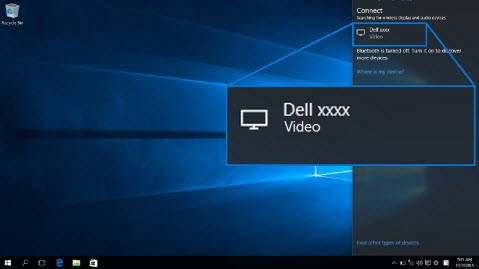
图 1:选择无线显示器。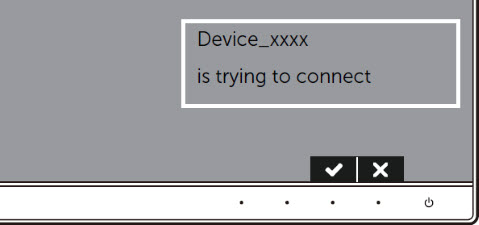
图 2:确认显示器上的配对。 - 在计算机上单击 允许从连接到此显示器的键盘或鼠标输入 以完成设置过程。
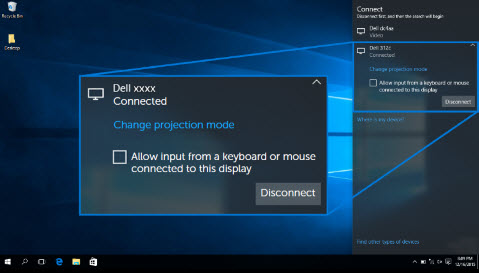
图 3:允许来自键盘或鼠标的输入。
要同时连接Android智能手机或平板电脑?了解如何在 Android 中连接至戴尔无线显示器。
了解如何在Windows 10中连接至戴尔无线显示器
持续时间:00:45
如果有的话,可使用此视频播放器上的“Settings”或 CC 图标来选择隐藏式字幕(字幕)语言设置。
了解如何在Windows 10中与戴尔无线显示器断开连接
持续时间:00:40
如果有的话,可使用此视频播放器上的“Settings”或 CC 图标来选择隐藏式字幕(字幕)语言设置。
在Windows 8.1中连接至戴尔无线显示器
- 确认设备符合硬件要求。
- 从戴尔支持网站下载并安装Dell Wireless Monitor软件。转至 Dell S2317HWi 或 Dell U2417HWi 驱动程序页面。
- 在键盘上按 Windows + C 键以打开超级按钮菜单。还可以从右侧滑入以打开 超级按钮 菜单。

图 4:超级按钮栏 - 单击 设备 ,然后选择 项目。
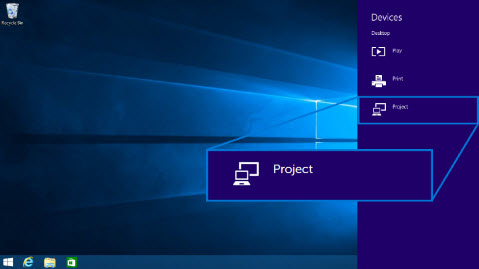
图 5:设备菜单 - 单击 添加无线显示器。
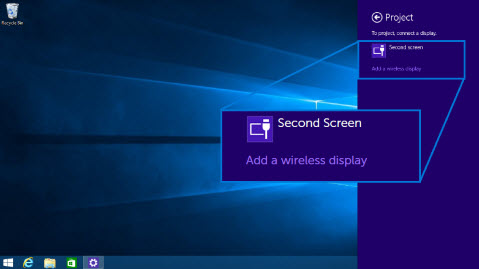
图 6:添加无线显示器。 - 在菜单中选择无线显示器。按照显示器上显示的屏幕说明作,然后按
 复选标记下的按钮(在显示器屏上显示 (OSD) 菜单上)以完成设置过程(仅限首次设置)。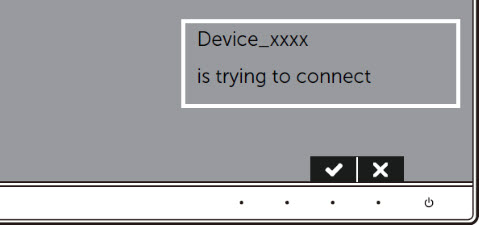
图 7:确认显示器上的配对。 - 在计算机上单击允许从连接到此显示器的键盘或鼠标输入以完成设置过程。
要同时连接Android智能手机或平板电脑?查看本戴尔知识库文章 的在Android中连接至戴尔无线显示器 部分。
了解如何在Windows 8.1中连接到戴尔无线显示器
持续时间:00:49
如果有的话,可使用此视频播放器上的“Settings”或 CC 图标来选择隐藏式字幕(字幕)语言设置。
了解如何在Windows 8.1中与戴尔无线显示器断开连接
持续时间:00:40
如果有的话,可使用此视频播放器上的“Settings”或 CC 图标来选择隐藏式字幕(字幕)语言设置。
在Windows 7中连接至戴尔无线显示器
在Windows 7中连接到戴尔无线显示器需要安装戴尔无线显示器软件。此应用程序可帮助您连接、断开连接和更改投影模式。
- 确认设备符合硬件要求。
- 从戴尔支持网站下载并安装Dell Wireless Monitor软件。转至 Dell S2317HWi 或 Dell U2417HWi 驱动程序页面。
- 打开 Dell Wireless Monitor 软件。然后,应用程序将自动搜索可用设备。
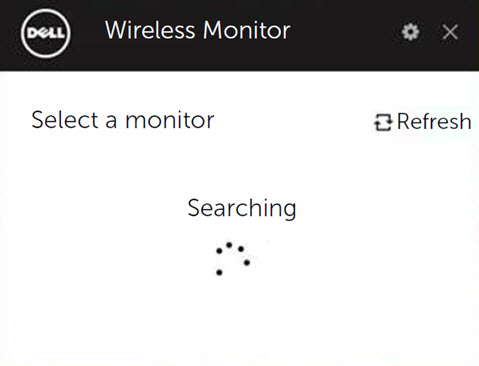
图 8:Cast 设置 - 显示器名称显示在列表中后,单击 连接 。
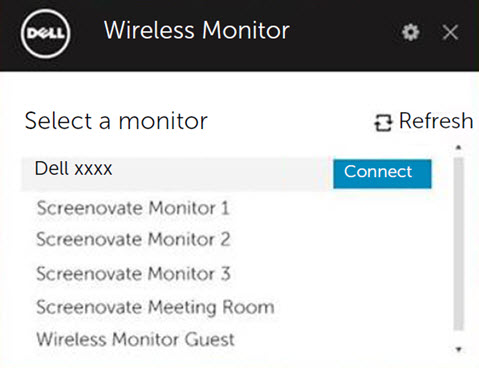
图 9:Cast 设置 - 按显示器屏幕上所示输入 密码 ,然后按键盘上的 Enter 键以完成配对过程。
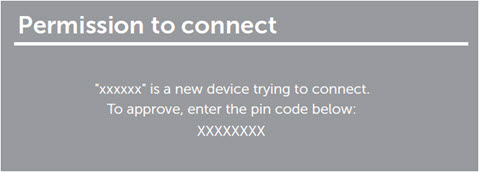
图 10:Cast 设置
提醒:当从 Windows 7 个人计算机进行切换时,可能需要 1 分钟时间来检测显示器。请勿重新启动个人计算机或关闭显示器。
在Windows 7中更改投影模式
要在Windows 7中断开与戴尔无线显示器的连接。打开戴尔无线显示器软件并单击Disconnect(断开连接)。
要同时连接Android智能手机或平板电脑?查看本戴尔知识库文章 的在Android中连接至戴尔无线显示器 部分。
- 如果系统提示更新显示器的固件,请单击Yes(是)。
- 打开Dell Wireless Monitor软件。
- 当您的计算机连接到显示器时,请选择所需的投影模式。
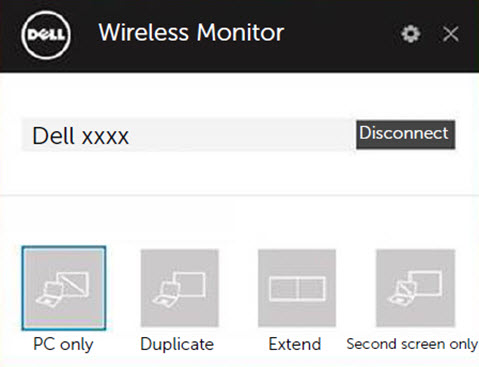
图 11:Cast 设置
在Android中连接至戴尔无线显示器
- 确认 Android 智能手机或平板电脑符合硬件要求。
- 转到应用程序托盘,然后打开Dell Wireless Monitor应用程序。
提醒:从 Google Play Store 下载 Dell Wireless Monitor 应用程序。
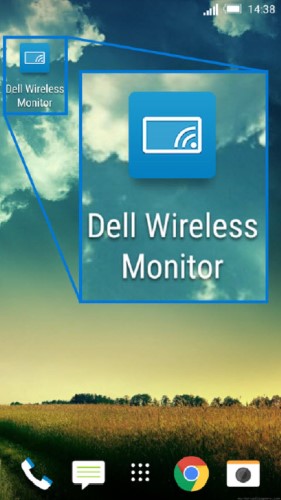
图 12:Dell Wireless Monitor 应用程序 - 在Dell Wireless Monitor应用程序中点击 Cast Settings(投放设置 )。

图 .Cast 设置 - 按列表中的“Wireless Monitor”(无线显示器)。
按照显示器上显示的屏幕说明作,然后按 复选标记下的按钮(在显示器屏上显示 (OSD) 菜单上)以完成设置过程(仅限首次设置)。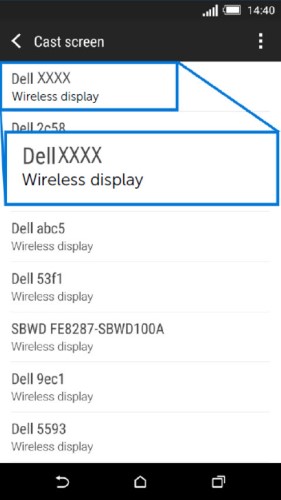
图 .检测到 的无线显示屏(图 15):确认显示器上的配对。
 - 在设备上允许Bluetooth Input(蓝牙输入)连接。
提醒:确保允许蓝牙输入连接使用连接至显示器的键盘和鼠标控制您的 Android 平板电脑或智能手机。
要同时连接 Windows 笔记本电脑?查看本戴尔知识库文章 的在 Windows 10 中连接至戴尔无线显示器 或在 Windows 8.1 中连接至戴尔无线显示器 部分。
双屏播 - 连接一个Windows和一个Android设备
使用戴尔无线显示器的双屏播功能,可同时连接一台Windows笔记本电脑和一部Android智能手机或平板电脑。来自Windows笔记本电脑的图像以全屏模式显示,来自Android智能手机或平板电脑的图像显示为覆盖(PiP - 画中画)图像。
只能同时将一个Windows和一个Android设备连接至戴尔无线显示器。
提醒:电脑和 Android 设备上安装了 Dell Wireless Monitor 软件或应用程序时,双屏播功能才受支持。不支持Sony智能手机用作辅助设备来进行双播。
- 确保两个设备上均已安装Dell Wireless Monitor软件。
- 从戴尔支持网站下载并安装Dell Wireless Monitor软件。转至 Dell S2317HWi 或 Dell U2417HWi 驱动程序页面。
- 对于 Google Android 平板电脑或智能手机,请在设备上转至 Google Play Store 以下载 Dell Wireless Monitor 应用程序。
- 首先,将 Windows 笔记本电脑连接到显示器。
- 对于使用Windows 10的笔记本电脑,请按照本文在Windows 10中连接至戴尔无线显示器部分中的说明操作。
- 对于使用Windows 8.1的笔记本电脑,请按照本文在Windows 8.1中连接至戴尔无线显示器部分中的说明操作。
当连接 Android 平板电脑或智能手机后,有几种功能可用于控制 Android 设备的覆盖图像:
- 将Google Android平板电脑或智能手机连接到显示器。有关更多说明,请参阅本文的在 Android 中连接至戴尔无线显示器部分。
- 左键单击覆盖图像的顶部以拖动窗口。
- 单击投影图像右上角的 X 图标以断开 Android 设备的连接。
- 单击投影图像右上角的扬声器图标以静音或取消静音。
- 单击并拖动投影图像的右下角以放大或缩小图像。
戴尔无线显示器功能和硬件要求
戴尔无线显示器的一些主要功能包括:
- 在一个大屏幕上通过无线方式连接两个移动设备(Windows笔记本电脑 + Android智能手机/平板电脑)。
- 同时显示来自两个移动设备的内容并使用一套键盘和鼠标进行编辑。
- 在移动设备和显示器屏幕之间方便地无线转换任务。
- 使用 IEEE 802.11ac、蓝牙和支持 Miracast 的设备进行无线连接
- 全高清分辨率,1920 x 1080
- 全屏支持低分辨率
- 特定戴尔无线显示器上支持为移动设备无线充电
连接至戴尔无线显示器之前,请确认笔记本电脑或智能手机是否符合建议的硬件要求。
| 硬件要求 |
|
|---|---|
| 软件要求 |
|
| 操作系统 |
|
提醒:注:Apple iPhone、iPad 和 Macbook 不受支持。不支持Sony智能手机用作辅助设备来进行双播。
对常见问题进行故障诊断
| 问题(症状) | 可能的解决方案 |
|---|---|
| 笔记本电脑无法连接到显示器。 |
仅适用于 Windows 7 个人计算机:
|
| 连接到显示器的键盘和鼠标在笔记本电脑上不工作。 |
|
| 连接到显示器的键盘和鼠标在平板电脑或智能手机上无法正常工作。 |
|
| 显示器无音频 |
|
| Android 平板电脑或智能手机无法连接到显示器。 |
|
| 视频质量不佳。 |
|
| 音频质量不佳。 |
|
| 在电脑、平板电脑或智能手机上看不到显示器名称。 |
|
| 无法连接到设有防火墙的网络(公司网络)上的显示器。 | 如果您在 Windows 10 或 Windows 8.1 个人计算机上具有管理员权限,则可以尝试以下步骤:
请与IT管理员联系以查看以下设置,并确认相关设置不会阻止用于屏播的Wi-Fi Direct虚拟Wi-Fi端口7236:
对于 Windows 10 和 Windows 8.1 的电脑,请求网络管理员将一个传入规则添加到 Windows 防火墙高级安全性,以允许无线显示器接受使用任何协议和所有网络配置文件(域、专用或公共)的连接。
免责声明:在没有咨询网络管理员的情况下,请勿尝试自行执行此操作。在尝试此作之前,请始终确保事先获得网络管理员的批准和指导。对于您方任何未经授权、不恰当和/或不正确的操作,戴尔将不会以任何方式承担任何责任。
|
常见错误消息
| 错误消息 | 解决方案 |
|---|---|
| 连接失败 最多达到两个连接。(错误1) |
只有一个Windows和一个Android设备可同时连接到显示器。提醒:要将两个设备连接到显示器,Windows 笔记本电脑和 Android 平板电脑或智能手机上均要安装 Dell Wireless Monitor 软件。 |
| 连接失败 一次只能连接一个 Windows 设备。(错误2) |
只有一个Windows和一个Android设备可同时连接到显示器。提醒:要将两个设备连接到显示器,Windows 笔记本电脑和 Android 平板电脑或智能手机上均要安装 Dell Wireless Monitor 软件。 |
| 连接失败 不支持同时连接两个 Windows 设备或两个 Android 设备。(错误3) |
只有一个Windows和一个Android设备可同时连接到显示器。提醒:要将两个设备连接到显示器,Windows 笔记本电脑和 Android 平板电脑或智能手机上均要安装 Dell Wireless Monitor 软件。 |
| 连接失败 要启用 Windows 和 Android 的双连接,请在每台设备上安装 Dell Wireless Monitor 软件。(错误4) |
要启用Dual Connection(双连接),应在两个设备上安装Dell Wireless Monitor软件。确保Dual Connection(双连接)已启用:
|
| 连接失败 多个设备连接失败,请重试。(错误5) |
|
| 连接失败 要启用 Windows 和 Android 的双连接,请在高级显示器设置下允许双连接。(错误6) |
要启用Dual Connection(双连接),应在两个设备上安装Dell Wireless Monitor软件。确保Dual Connection(双连接)已启用:
|
| 通道优化 Windows 设备与戴尔无线显示器之间的 Wi-Fi 通道已更改。要优化性能,建议重新连接到显示器。 |
将Windows计算机、Android智能手机或平板电脑重新连接至戴尔无线显示器。 |
 图标。
图标。 图标。
图标。その他の情報
常见问题
以下是一些常见问题。请单击下面的问题以获取更多信息。
| 硬件要求 |
|
|---|---|
| 软件要求 |
|
| 操作系统 |
|
戴尔 S2317Hwi 和 U2417Hwi 显示器支持的最大分辨率为 1920 x 1080。
在任何给定时间,可以连接一台Microsoft Windows笔记本电脑和一台Android平板电脑或智能手机。
确保键盘和鼠标连接到显示器的USB下游端口。
提醒:使用屏上显示 (OSD) 菜单时,不能访问显示器的 Home Screen(主屏幕)。
要更改戴尔无线显示器的名称,请执行以下步骤:
- 确保键盘和鼠标连接到显示器的USB下游端口。
- 单击右上角的齿轮图标。
- 单击Rename(重命名),然后输入所需的名称。
- 单击 OK(确定)以保存设置。
要检查戴尔无线显示器的当前固件版本号:
- 确保键盘和鼠标连接到显示器的USB下游端口。
- 单击右上角的齿轮图标。
- 单击“About(关于)”。
Apple iPhone 或 iPad 与戴尔无线显示器不兼容。
Apple Macbook 与戴尔无线显示器不兼容。
只有戴尔 Dell S2317Hwi 显示器支持在显示器底座上进行 Qi 或 PMA 无线充电。
借助OTA(无线)升级功能,戴尔无线显示器的固件可升级至最新版本。
确保已安装以下项并准备就绪:
- 在笔记本电脑上安装Dell Wireless Monitor软件。
- 将笔记本电脑连接至互联网并确认能联网。
- 将笔记本电脑连接至戴尔无线显示器。
如果在 30 秒内没有连接任何设备,戴尔无线显示器会进入待机模式。打开显示器,然后重新尝试连接到它。
可能会导致此问题的一些设置包括:
- Windows防火墙设置
- 第三方防火墙应用程序设置(如适用)
- 本地组策略
- 防病毒应用程序设置
- VPN设置(如适用)
- 网络路由器设置
请与 IT 管理员联系以查看这些设置,并确认相关设置不会阻止用于屏播的 Wi-Fi Direct 虚拟 Wi-Fi 端口 7236。
如果您在 Windows 10 或 Windows 8.1 个人计算机上具有管理员权限,则可以尝试以下步骤:
- 按键盘上的Windows徽标键和X。
- 单击菜单中 的命令提示符(管理员) 选项。
- 在命令之前键入
netsh advfirewall firewall add rule name="Wireless Display (DELL)" dir=in action=allow program=%%SystemRoot%%\System32\WUDFHost.exe enable=yes profile=any然后按 Enter 键。 - 重新启动计算机。
对于 Windows 10 和 Windows 8.1 的电脑,请求网络管理员将一个传入规则添加到 Windows 防火墙高级安全性,以允许无线显示器接受使用任何协议和所有网络配置文件(域、专用或公共)的连接。
免责声明:在没有咨询网络管理员的情况下,请勿尝试自行执行此操作。在尝试此作之前,请确保您已获得网络管理员的批准和指导。对于您方任何未经授权、不恰当和/或不正确的操作,戴尔将不会以任何方式承担任何责任。
不支持将Sony智能手机在双播模式下用作辅助设备。戴尔无线显示器不支持HDCP(高清内容保护),而屏播过程中Sony智能手机始终会启用HDCP。
但是,可以将Sony智能手机以单设备连接的方式进行连接。要这样做,请断开个人计算机与显示器的连接,然后将 Sony 智能手机重新连接到显示器。
有关更多信息,请参阅以下戴尔知识库文章:
 有关戴尔显示器、笔记本电脑或平板电脑屏幕的更多信息和支持服务,请访问我们的显示器支持网站。
 超出保修期?没有问题。浏览 Dell.com/support 网站,输入您的戴尔服务编号并查看我们的服务。
提醒:服务仅适用于美国、加拿大、英国、法国、德国和中国大陆地区的个人计算机客户。服务器和存储不适用。
対象製品
Dell S2317HWI, Dell U2417HWI文書のプロパティ
文書番号: 000130716
文書の種類: How To
最終更新: 01 12月 2025
バージョン: 21
質問に対する他のDellユーザーからの回答を見つける
サポート サービス
お使いのデバイスがサポート サービスの対象かどうかを確認してください。