Instalação e solução de problemas dos monitores sem fio Dell
概要: Saiba como instalar, configurar e solucionar problemas dos monitores sem fio Dell. Explore recursos como Dual Screencast, requisitos de hardware e soluções para problemas comuns de conectividade com dispositivos Windows e Android. ...
この記事は次に適用されます:
この記事は次には適用されません:
この記事は、特定の製品に関連付けられていません。
すべての製品パージョンがこの記事に記載されているわけではありません。
手順

Os monitores sem fio Dell permitem que um notebook com Windows e um smartphone ou tablet Android com capacidade para Miracast exibam a imagem da tela no monitor usando uma interface Wi-Fi Direct. Ao conectar o notebook, smartphone ou tablet ao monitor sem fio Dell, você poderá acessar o mouse e o teclado conectados ao monitor e controlar os dispositivos.
Você pode ampliar ou duplicar a área de trabalho do Windows com uma conexão sem fio em um desses monitores e conectar o tablet ou smartphone Android 5.0 (e superior) usando o Wi-Fi simultaneamente por meio do Dual Cast.
Nota: Apple iPhone, iPad e Macbooks não são suportados. Os smartphones Sony não são suportados como um dispositivo secundário para dual cast.
Conectar-se o monitor wireless Dell no Windows 10
- Verifique se o seu dispositivo atende aos requisitos de hardware.
- Faça download e instale o software Dell Wireless Monitor no site de suporte da Dell. Vá para a página de drivers do Dell S2317HWi ou Dell U2417HWi.
- Pressione o logotipo do Windows + a tecla K no teclado. Você também pode clicar no ícone de notificação e clicar em Connect no menu Action Center.
- Selecione o monitor sem fio na lista. Siga as instruções na tela exibidas no monitor e pressione o
 botão localizado na marca de seleção para concluir o processo de configuração (apenas na primeira configuração).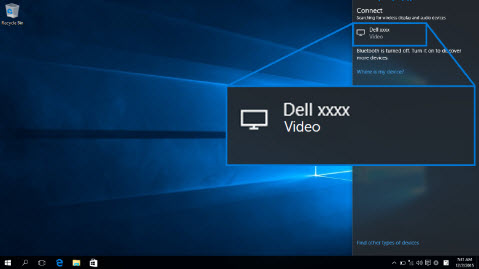
Figura 1: Selecione o monitor sem fio.
Figura 2: Confirme o emparelhamento no monitor. - Clique em Permitir entrada de um teclado ou mouse conectado a este vídeo no computador para concluir o processo de configuração.

Figura 3: Permitir a entrada de um teclado ou mouse.
Deseja se conectar a um smartphone ou tablet Android simultaneamente? Saiba como conectar a um monitor sem fio Dell no Android.
Saiba como conectar o monitor wireless Dell no Windows 10
Duração: 00:45
Quando disponíveis, as configurações de idioma de legendas podem ser escolhidas usando o ícone de CC ou Configurações deste player de vídeo.
Saiba como desconectar de um monitor wireless Dell no Windows 10
Duração: 00:40
Quando disponíveis, as configurações de idioma de legendas podem ser escolhidas usando o ícone de CC ou Configurações deste player de vídeo.
Conectar-se o monitor wireless Dell no Windows 8.1
- Verifique se o dispositivo atende aos requisitos de hardware.
- Faça download e instale o software Dell Wireless Monitor no site de suporte da Dell. Vá para a página de drivers do Dell S2317HWi ou Dell U2417HWi.
- Pressione a tecla Windows + C no teclado para abrir o menu de ícones. Você também pode deslizar o dedo da direita para abrir o menu de ícones .
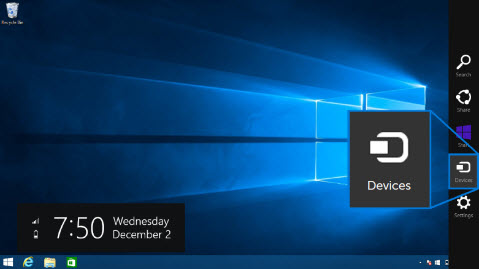
Figura 4: Barra de botões - Clique em Dispositivos e selecione Projeto.

Figura 5: Menu Dispositivos - Clique em Adicionar um monitor sem fio.

Figura 6: Adicionar um vídeo sem fio. - Selecione o monitor sem fio no menu. Siga as instruções na tela exibidas no monitor e pressione o
 botão localizado abaixo da marca de seleção (no menu de Exibição na tela (OSD) do monitor para concluir o processo de configuração (somente na primeira configuração).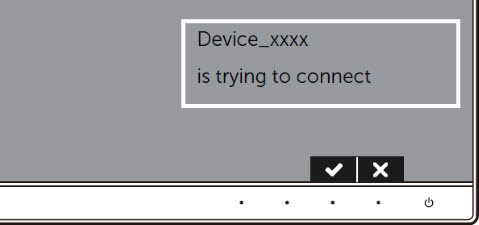
Figura 7: Confirme o emparelhamento no monitor. - Clique em Permitir a entrada de um teclado ou mouse conectado a este vídeo no computador para concluir o processo de configuração.
Deseja se conectar a um smartphone ou tablet Android simultaneamente? Verifique a seção Conexão ao monitor wireless Dell no Android deste artigo da Base de conhecimento Dell.
Saiba como conectar ao monitor wireless Dell no Windows 8.1
Duração: 00:49
Quando disponíveis, as configurações de idioma de legendas podem ser escolhidas usando o ícone de CC ou Configurações deste player de vídeo.
Saiba como desconectar de um monitor wireless Dell no Windows 8.1
Duração: 00:40
Quando disponíveis, as configurações de idioma de legendas podem ser escolhidas usando o ícone de CC ou Configurações deste player de vídeo.
Conectar-se o monitor wireless Dell no Windows 7
A conexão ao monitor wireless Dell no Windows 7 requer a instalação do software Dell Wireless Monitor. Este aplicativo ajuda você a conectar, desconectar e alterar o modo de projeção.
- Verifique se o seu dispositivo atende aos requisitos de hardware.
- Faça download e instale o software Dell Wireless Monitor no site de suporte da Dell. Vá para a página de drivers do Dell S2317HWi ou Dell U2417HWi.
- Abra o software Dell Wireless Monitor. Em seguida, o aplicativo procurará automaticamente os dispositivos disponíveis.

Figura 8: Configurações de transmissão - Clique em Connect assim que o nome do monitor for exibido na lista.

Figura 9: Configurações de transmissão - Digite o código conforme mostrado na tela do monitor e pressione Enter no teclado para concluir o processo de emparelhamento.

Figura 10: Configurações de transmissão
Nota: ao mudar de/com um computador pessoal com Windows 7, pode levar até 1 minuto para detectar o monitor. Não reinicie o computador pessoal ou desligue o monitor.
Alteração do modo Projeção no Windows 7
Para se desconectar do monitor wireless Dell no Windows 7. Abra o software Dell Wireless Monitor e clique em Disconnect.
Deseja se conectar a um smartphone ou tablet Android simultaneamente? Verifique a seção Conexão ao monitor wireless Dell no Android deste artigo da Base de conhecimento Dell.
- Se for solicitado que você atualize o firmware do monitor, clique em Yes.
- Abra o software Dell Wireless Monitor.
- Quando o computador estiver conectado ao monitor, selecione o modo de projeção necessário.

Figura 11: Configurações de transmissão
Conectar-se ao monitor wireless Dell no Android
- Verifique se o seu smartphone ou tablet Android atende aos requisitos de hardware.
- Vá para a App Drawer e abra o aplicativo Dell Wireless Monitor.
Nota: Faça download do aplicativo Dell Wireless Monitor na Google Play Store.

Figura 12: Aplicativo Dell Wireless Monitor - Toque em Cast Settings no aplicativo Dell Wireless Monitor.

Figura 13: Configurações de transmissão - Toque no monitor sem fio na lista.
Siga as instruções na tela exibidas no monitor e pressione o botão localizado abaixo da marca de seleção (no menu de Exibição na tela (OSD) do monitor para concluir o processo de configuração (somente na primeira configuração).
Figura 14: Telas sem fio detectadas Figura 15: Confirme o emparelhamento no monitor.
 - Permita a conexão Bluetooth Input no dispositivo.
Nota: permita que a conexão de entrada Bluetooth controle seu smartphone ou tablet Android usando o teclado e o mouse que está conectado ao monitor.
Quer conectar um notebook Windows ao mesmo tempo? Verifique a seção Conexão ao monitor wireless Dell no Windows 10 ou Conexão ao monitor wireless Dell no Windows 8.1 deste artigo da base de conhecimento Dell.
Screencast duplo - Como conectar um dispositivo Windows e um Android
O recurso Dual Screencast do monitor wireless Dell permite que você conecte um notebook Windows e um smartphone ou tablet Android simultaneamente. A imagem do notebook Windows é exibida em tela inteira e o smartphone ou tablet Android é exibido como uma sobreposição (PiP - Picture in Picture).
Você pode conectar apenas um dispositivo Windows e um Android simultaneamente ao monitor wireless Dell.
Nota: a função Dual Screencast só é suportada quando o computador e o dispositivo Android têm o software ou aplicativo Dell Wireless Monitor instalado. Os smartphones Sony não são suportados como dispositivo secundário para dual cast.
- Certifique-se de que o software Dell Wireless Monitor esteja instalado em ambos os dispositivos.
- Faça download e instale o software Dell Wireless Monitor no site de suporte da Dell. Vá para a página de drivers do Dell S2317HWi ou Dell U2417HWi.
- Para tablets ou smartphones Google Android, visite a Google Play Store no dispositivo para fazer download do aplicativo Dell Wireless Monitor.
- Primeiro, conecte o notebook Windows ao monitor.
- Para notebooks com Windows 10, siga a seção Conexão ao monitor wireless Dell no Windows 10 deste artigo.
- Para notebooks com Windows 8.1, siga a seção Conexão ao monitor wireless Dell no Windows 8.1 deste artigo.
Quando o tablet ou smartphone Android estiver conectado, você pode usar várias funções para controlar a imagem de sobreposição de seu dispositivo Android:
- Conecte o tablet ou smartphone Google Android ao monitor. Para mais instruções, consulte a seção Como conectar a um monitor sem fio Dell no Android deste artigo.
- Clique com o botão esquerdo do mouse na parte superior da sobreposição para arrastar as janelas.
- Clique no ícone X no canto superior direito da imagem projetada para desconectar o dispositivo Android.
- Clique no ícone de alto-falante no canto superior direito da imagem projetada para ativar ou desativar o som.
- Clique e arraste o canto inferior direito da imagem projetada para ampliar ou reduzir a imagem.
Recursos e requisitos de hardware do monitor sem fio Dell
Alguns dos principais recursos dos monitores wireless Dell incluem:
- Conexão sem fio entre dois dispositivos móveis (notebook Windows + tablet/smartphone Android) em uma tela grande.
- Exibir conteúdo de dois dispositivos móveis e editar com um único teclado e mouse.
- Transição conveniente das tarefas sem fio entre dispositivos móveis e uma tela de monitor com facilidade.
- Conectividade sem fio usando IEEE 802.11ac, Bluetooth e dispositivos compatíveis com Miracast
- Resolução Full HD, 1920 x 1080
- Suporte de tela inteira para resoluções mais baixas
- Carregamento para dispositivos móveis sem fio em alguns monitores wireless Dell
Antes de se conectar ao monitor sem fio Dell, verifique se o notebook ou smartphone atende aos requisitos de hardware recomendados.
| Requisitos de hardware |
|
|---|---|
| Requisitos de software |
|
| Sistema operacional |
|
Nota: Apple iPhone, iPad e Macbooks não são suportados. Os smartphones Sony não são suportados como um dispositivo secundário para dual cast.
Solução de problemas comuns
| Problema (sintoma) | Possível solução |
|---|---|
| O notebook não consegue se conectar ao monitor. |
Somente para computador pessoal com Windows 7:
|
| O teclado e o mouse conectados ao monitor não estão funcionando no notebook. |
|
| O teclado e o mouse conectados ao monitor não estão funcionando no tablet ou smartphone. |
|
| Monitor sem áudio |
|
| Não é possível conectar o tablet ou smartphone Android ao monitor. |
|
| A qualidade de vídeo não está boa. |
|
| A qualidade de áudio não está boa. |
|
| Não é possível ver o nome do monitor no computador, tablet ou smartphone. |
|
| Não é possível se conectar ao monitor em uma rede protegida por um firewall (rede corporativa). | Se você tiver direitos de administrador no computador pessoal com Windows 10 ou Windows 8.1, pode tentar estas etapas:
Entre em contato com o administrador de TI para revisar as configurações a seguir e verifique se as configurações não bloqueiam Wi-Fi Direct, porta virtual Wi-Fi 7236 que é usado para a transmissão dupla:
Para PCs com Windows 10 e Windows 8.1, solicite ao administrador de rede para adicionar uma regra de entrada para a segurança avançada do firewall do Windows para permitir que o monitor sem fio aceite a conexão em qualquer protocolo e em todos os perfis de rede (domínio, particular ou público).
Isenção de responsabilidade: não tente fazer isso por conta própria sem consultar administradores de rede. Certifique-se sempre de ter a aprovação prévia e orientação dos administradores de rede antes de tentar fazer isso. A Dell não será responsável de qualquer maneira por qualquer ação incorreta, não autorizada e/ou inadequada cometida por você.
|
Mensagens de erro comuns
| Mensagem de erro | Solução |
|---|---|
| Falha na conexão No máximo duas conexões foram alcançadas. (Erro 1) |
Apenas um dispositivo Windows e um Android podem ser conectados ao monitor simultaneamente. Nota: para conectar dois dispositivos a um monitor, o software Dell Wireless Monitor deve ser instalado no notebook Windows e no tablet ou smartphone Android. |
| Falha na conexão Apenas um dispositivo Windows pode ser conectado por vez. (Erro 2) |
Apenas um dispositivo Windows e um Android podem ser conectados ao monitor simultaneamente. Nota: para conectar dois dispositivos a um monitor, o software Dell Wireless Monitor deve ser instalado no notebook Windows e no tablet ou smartphone Android. |
| Falha na conexão Não há suporte para a conexão de dois dispositivos Windows ou dois dispositivos Android simultaneamente. (Erro 3) |
Apenas um dispositivo Windows e um Android podem ser conectados ao monitor simultaneamente. Nota: para conectar dois dispositivos a um monitor, o software Dell Wireless Monitor deve ser instalado no notebook Windows e no tablet ou smartphone Android. |
| Falha na conexão Para ativar a conexão dupla do Windows e Android, instale o software Dell Wireless Monitor em cada dispositivo. (Erro 4) |
Para ativar a Dual Connection, o software Dell Wireless Monitor deve ser instalado nos dois dispositivos. Certifique-se de que Dual Connection esteja ativado:
|
| Falha na conexão Várias conexões de dispositivo falharam. Tente novamente. (Erro 5) |
|
| Falha na conexão Para ativar a conexão dupla do Windows e Android, permita a conexão dupla nas configurações avançadas do monitor. (Erro 6) |
Para ativar a Dual Connection, o software Dell Wireless Monitor deve ser instalado nos dois dispositivos. Certifique-se de que Dual Connection esteja ativado:
|
| Otimização de canal O canal Wi-Fi entre o dispositivo Windows e o monitor wireless Dell foi alterado. Para otimizar o desempenho, é aconselhável reconectar-se ao monitor. |
Reconecte o computador Windows, smartphone ou tablet Android ao monitor wireless Dell. |
 na Tela inicial.
 na Tela inicial.
その他の情報
Perguntas frequentes
Veja algumas perguntas frequentes. Clique nas perguntas abaixo para obter mais informações.
Quais são os requisitos de hardware do computador recomendados para utilizar o monitor sem fio Dell?
| Requisitos de hardware |
|
|---|---|
| Requisitos de software |
|
| Sistema operacional |
|
A resolução máxima suportada pelos monitores Dell S2317Hwi e U2417Hwi é 1920 x 1080.
A qualquer momento, você pode conectar um notebook Microsoft Windows e um smartphone ou tablet Android.
Certifique-se de que o teclado e o mouse estejam conectados à porta USB downstream do monitor.
Nota: usar o menu OSD não permite que você acesse a Tela inicial do monitor.
Para alterar o nome do monitor wireless Dell, siga estas etapas:
- Certifique-se de que o teclado e o mouse estejam conectados à porta USB downstream do monitor.
- Clique no ícone de engrenagem no canto superior direito.
- Clique em Rename e insira um nome de sua escolha.
- Clique em OK para salvar as configurações.
Para verificar o número da versão atual do firmware do monitor wireless Dell:
- Certifique-se de que o teclado e o mouse estejam conectados à porta USB downstream do monitor.
- Clique no ícone de engrenagem no canto superior direito.
- Clique em About.
Apple iPhone ou iPads não são compatíveis com monitores sem fio Dell.
Os Apple Macbooks não são compatíveis com os monitores sem fio Dell.
Apenas o monitor Dell S2317Hwi suporta carregamento sem fio Qi ou PMA na base do monitor.
Com o recurso de atualização OTA, o firmware do monitor wireless Dell pode ser atualizado para a versão mais recente.
Certifique-se de que você tenha o seguinte instalado e pronto:
- Instale o software Dell Wireless Monitor no seu notebook.
- Conecte o notebook à Internet e verifique se consegue acessá-la.
- Conecte o notebook ao monitor wireless Dell.
O monitor sem fio Dell entra no modo de espera se não houver nenhum dispositivo conectado em 30 segundos. Ligue o monitor e, em seguida, tente conectar-se novamente.
Algumas das configurações que podem estar causando o problema incluem:
- Configurações do firewall Windows
- Configurações de aplicativo de firewall de terceiros (se aplicável)
- Política de grupo local
- Configurações de aplicativo antivírus
- Configurações de VPN (se aplicável)
- Configurações de roteador de rede
Entre em contato com o administrador de TI para verificar essas configurações e verifique se as configurações não bloqueiam Wi-Fi Direct, porta virtual Wi-Fi 7236 que é usado para a transmissão dupla.
Se você tiver direitos de administrador no computador pessoal com Windows 10 ou Windows 8.1, pode tentar estas etapas:
- Pressione o logotipo do Windows + a tecla X no teclado.
- Clique na opção Prompt de comando (Admin) no menu.
- Digite
netsh advfirewall firewall add rule name="Wireless Display (DELL)" dir=in action=allow program=%%SystemRoot%%\System32\WUDFHost.exe enable=yes profile=anye pressione a tecla Enter. - Reinicie o computador.
Para PCs com Windows 10 e Windows 8.1, solicite ao administrador de rede para adicionar uma regra de entrada para a segurança avançada do firewall do Windows para permitir que o monitor sem fio aceite a conexão em qualquer protocolo e em todos os perfis de rede (domínio, particular ou público).
Isenção de responsabilidade: não tente fazer isso por conta própria sem consultar administradores de rede. Certifique-se de ter a aprovação e orientação dos administradores de rede antes de tentar fazer isso. A Dell não será responsável de qualquer maneira por qualquer ação incorreta, não autorizada e/ou inadequada cometida por você.
Os smartphones Sony não são suportados como dispositivo secundário no modo de transmissão dupla. O monitor wireless Dell não suporta conexão de HDCP (High Definition Content Protection), enquanto smartphones Sony sempre aceitam HDCP durante a transmissão dupla.
Contudo, você pode conectar o smartphone Sony como uma única conexão de dispositivo. Para isso, desconecte o computador pessoal do monitor e conecte seu smartphone Sony ao monitor.
Para obter mais informações, consulte estes artigos da base de conhecimento Dell:
 Encontre mais informações e suporte para a tela de seu monitor, notebook ou tablet Dell em nosso site de Suporte para monitores.
 Fora da garantia? Sem problemas. Acesse o site Dell.com/support/home/pt-br, digite a etiqueta de serviço Dell e visualize as ofertas.
Nota: As ofertas estão disponíveis somente para clientes de computador pessoal nos EUA, no Canadá, no Reino Unido, na França, na Alemanha e na China. Isso não se aplica a servidores ou armazenamento.
対象製品
Dell S2317HWI, Dell U2417HWI文書のプロパティ
文書番号: 000130716
文書の種類: How To
最終更新: 01 12月 2025
バージョン: 21
質問に対する他のDellユーザーからの回答を見つける
サポート サービス
お使いのデバイスがサポート サービスの対象かどうかを確認してください。