Installation och felsökning av trådlösa Dell-skärmar
概要: Läs om hur du konfigurerar, konfigurerar och felsöker trådlösa Dell-skärmar. Utforska funktioner som dubbel skärminspelning, maskinvarukrav och lösningar för vanliga anslutningsproblem med Windows- och Android-enheter. ...
この記事は次に適用されます:
この記事は次には適用されません:
この記事は、特定の製品に関連付けられていません。
すべての製品パージョンがこの記事に記載されているわけではありません。
手順

Med en trådlös Dell-skärm kan din bärbara Windows-dator, Android-smartphone eller -surfplatta med Miracast-funktion visa skärmbilden på skärmen med ett Wi-Fi Direct-gränssnitt. När du ansluter den bärbara datorn, smartphonen eller surfplattan till den trådlösa Dell-skärmen kan du använda musen och tangentbordet som är anslutna till skärmen och styra enheterna.
Du kan antingen utöka eller duplicera Windows-datorn trådlöst till en av dessa skärmar och ansluta din surfplatta eller smartphone med Android 5.0 (och senare) över Wi-Fi samtidigt via Dual Cast.
Obs! Apple iPhone, iPad och Macbooks stöds inte. Sony-smartphones kan inte användas som en sekundär enhet för dual cast.
Anslut till en trådlös Dell-skärm i Windows 10
- Kontrollera att enheten uppfyller maskinvarukraven.
- Hämta och installera programvaran för den trådlösa Dell-skärmen från Dells supportwebbplats. Gå till drivrutinssidan för Dell S2317HWi eller Dell U2417HWi .
- Tryck på Windows-tangenten + K på tangentbordet. Du kan också klicka på Meddelandeikonen och klicka på Anslut i menyn Åtgärdscenter .
- Välj den trådlösa skärmen i listan. Följ anvisningarna som visas på skärmen och tryck på
 knappen som finns under bockmarkeringen för att slutföra installationsprocessen (endast vid första konfigurationen).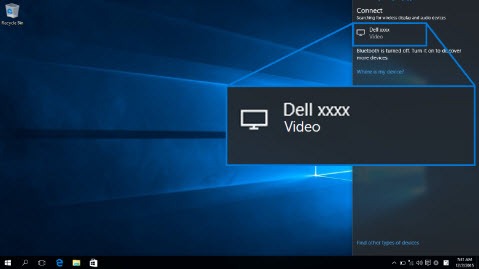
Figur 1: Välj den trådlösa skärmen.
Figur 2: Bekräfta parkopplingen på skärmen. - Klicka på Tillåt inmatning från ett tangentbord eller en mus som ansluts till den här skärmen på datorn för att slutföra installationsprocessen.
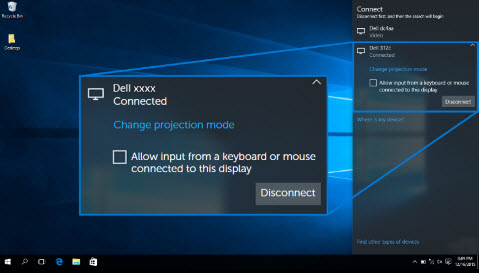
Figur 3: Tillåt inmatning från ett tangentbord eller en mus.
Vill du ansluta en Android-smartphone eller -surfplatta samtidigt? Lär dig hur du ansluter till en trådlös Dell-skärm i Android.
Lär dig hur du ansluter till den trådlösa Dell-skärmen i Windows 10
Längd: 00:45
När det är tillgängligt kan språkinställningar för dold textning (undertexter) väljas med hjälp av ikonen Inställningar eller CC på den här videospelaren.
Lär dig hur du kopplar bort en trådlös Dell-bildskärm i Windows 10
Längd: 00:40
När det är tillgängligt kan språkinställningar för dold textning (undertexter) väljas med hjälp av ikonen Inställningar eller CC på den här videospelaren.
Anslut till en trådlös Dell-skärm i Windows 8,1
- Kontrollera att enheten uppfyller maskinvarukraven.
- Hämta och installera programvaran för den trådlösa Dell-skärmen från Dells supportwebbplats. Gå till drivrutinssidan för Dell S2317HWi eller Dell U2417HWi .
- Tryck på Windows + C-tangenten på tangentbordet för att öppna snabbknappsfältet . Du kan också dra med fingret inåt från höger för att öppna menyn Snabbknappar .
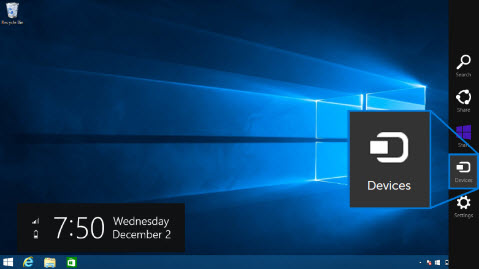
Figur 4: Snabbknappsfält - Klicka på Enheter och välj sedan Projekt.
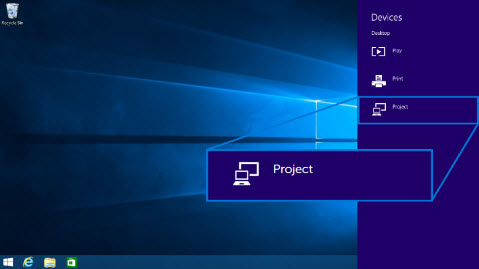
Figur 5: Menyn Enheter - Klicka på Lägg till en trådlös skärm.
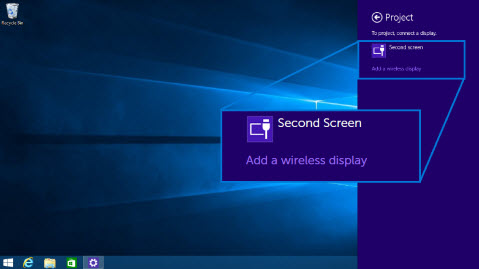
Figur 6: Lägg till en trådlös skärm. - Välj den trådlösa skärmen i menyn. Följ anvisningarna som visas på skärmen och tryck på
 knappen som finns under bockmarkeringen (på skärmens OSD-meny (On-Screen Display)) för att slutföra installationsprocessen (endast vid första konfigurationen).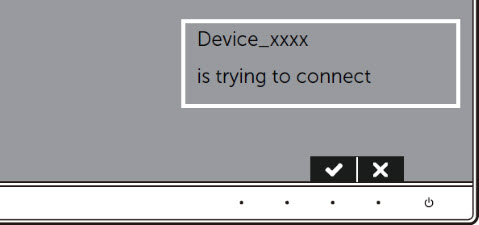
Figur 7: Bekräfta parkopplingen på skärmen. - Klicka på Tillåt inmatning från ett tangentbord eller en mus som ansluts till den här skärmen på datorn för att slutföra installationsprocessen.
Vill du ansluta en Android-smartphone eller -surfplatta samtidigt? Läs avsnittet Ansluta till en trådlös Dell-skärm i Android i denna artikel i Dells kunskapsbas.
Lär dig hur du ansluter till den trådlösa Dell-skärmen i Windows 8.1
Längd: 00:49
När det är tillgängligt kan språkinställningar för dold textning (undertexter) väljas med hjälp av ikonen Inställningar eller CC på den här videospelaren.
Lär dig hur du kopplar bort en trådlös Dell-bildskärm i Windows 8.1
Längd: 00:40
När det är tillgängligt kan språkinställningar för dold textning (undertexter) väljas med hjälp av ikonen Inställningar eller CC på den här videospelaren.
Anslut till en trådlös Dell-skärm i Windows 7
Du måste installera programvaran för den trådlösa Dell-skärmen för att ansluta till den trådlösa Dell-skärmen i Windows 7. Det här programmet hjälper dig att ansluta, koppla bort och ändra projektionsläget.
- Kontrollera att enheten uppfyller maskinvarukraven.
- Hämta och installera programvaran för den trådlösa Dell-skärmen från Dells supportwebbplats. Gå till drivrutinssidan för Dell S2317HWi eller Dell U2417HWi .
- Öppna programvaran för den trådlösa Dell-skärmen. Programmet söker då automatiskt efter tillgängliga enheter.
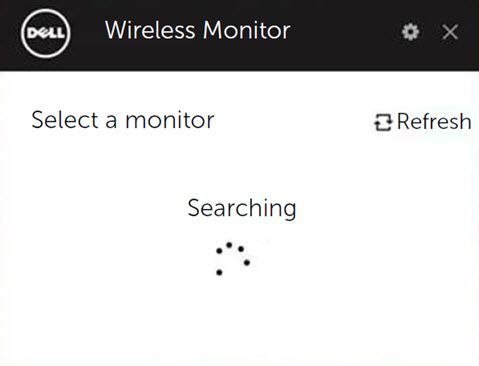
Figur 8: Cast-inställningar - Klicka på Anslut när skärmens namn visas i listan.
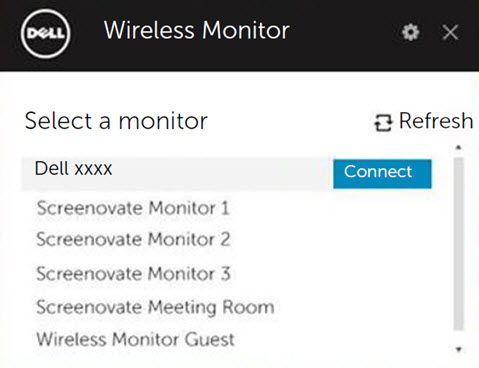
Figur 9: Cast-inställningar - Ange lösenkoden som visas på bildskärmen och tryck på Retur på tangentbordet för att slutföra parkopplingsprocessen.
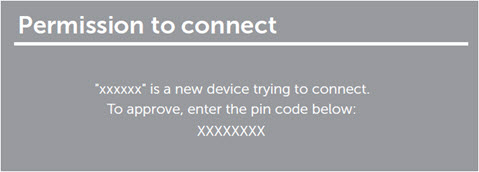
Figur 10: Cast-inställningar
Obs! När du byter från/med en PC med Windows 7 kan det ta upp till en minut att identifiera skärmen. Starta inte om PC:n eller stäng av skärmen.
Ändra projektionsläget i Windows 7
Så här kopplar du bort den trådlösa Dell-skärmen i Windows 7. Öppna programvaran för den trådlösa Dell-skärmen och klicka på Koppla bort.
Vill du ansluta en Android-smartphone eller -surfplatta samtidigt? Läs avsnittet Ansluta till en trådlös Dell-skärm i Android i denna artikel i Dells kunskapsbas.
- Om du uppmanas att uppdatera den fasta programvaran för skärmen klickar du på Ja.
- Öppna programvaran för den trådlösa Dell-skärmen .
- När datorn är ansluten till skärmen väljer du önskat projektionsläge.
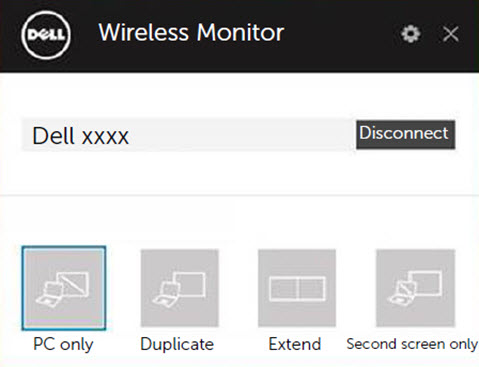
Figur 11: Cast-inställningar
Ansluta till en trådlös Dell-skärm i Android
- Kontrollera att din Android-smartphone eller -surfplatta uppfyller maskinvarukraven.
- Gå till App Drawer och öppna appen Trådlös Dell-skärm.
Obs! Ladda ner appen Trådlös Dell-skärm från Google Play Store.
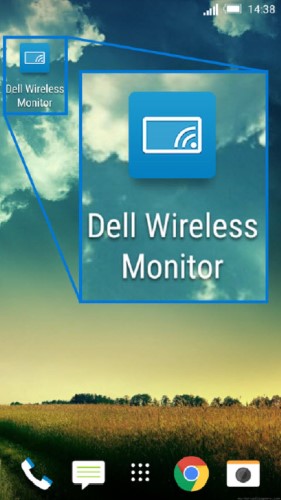
Bild 12: Appen för trådlös Dell-skärm - Tryck på Cast-inställningar i appen Trådlös Dell-skärm.
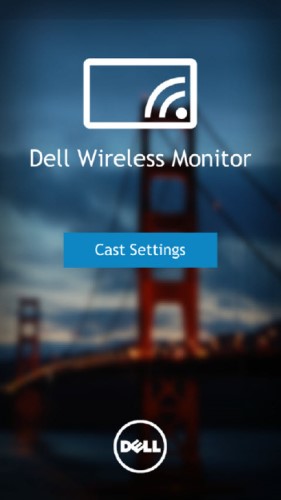
Figur 13: Cast-inställningar - Tryck på den trådlösa skärmen i listan.
Följ anvisningarna som visas på skärmen och tryck på knappen som finns under bockmarkeringen (på skärmens OSD-meny (On-Screen Display)) för att slutföra installationsprocessen (endast vid första konfigurationen).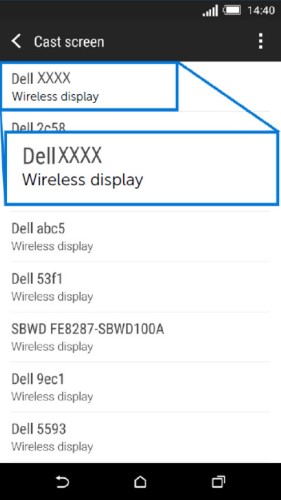
Figur 14: Trådlösa bildskärmar som detekteras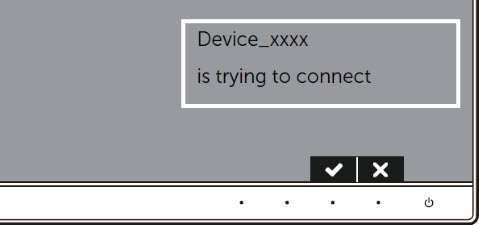 Bild 15: Bekräfta parkopplingen på skärmen.
 - Tillåt Bluetooth-ingångsanslutning på enheten.
Obs! Kontrollera att du tillåter Bluetooth-ingångsanslutningen till din Android-surfplatta eller -smartphone med tangentbordet och musen som är anslutna till skärmen.
Vill du ansluta en bärbar Windows-dator samtidigt? Läs avsnittet Ansluta till en trådlös Dell-skärm i Windows 10 eller Ansluta till en trådlös Dell-skärm i Windows 8.1 i denna artikel i Dells kunskapsbas.
Dubbel skärminspelning - ansluta en Windows- och en Android-enhet
Med funktionen Dubbel skärminspelning på den trådlösa Dell-skärmen kan du ansluta en bärbar Windows-dator och en Android-smartphone eller -surfplatta samtidigt. Bilden från den bärbara Windows-datorn visas i helskärm och Android-smartphonen eller -surfplattan visas som en överläggsbild (PiP - Picture in Picture).
Du kan endast ansluta en Windows- och en Android-enhet samtidigt till den trådlösa Dell-skärmen.
Obs! Dubbel skärminspelning fungerar bara när datorn och Android-enheten har mjukvaran eller appen för den trådlösa Dell-skärmen installerad. Sony-smartphones stöds inte som en sekundär enhet för dual cast.
- Kontrollera att programvaran för den trådlösa Dell-skärmen är installerad på båda enheterna.
- Hämta och installera programvaran för den trådlösa Dell-skärmen från Dells supportwebbplats. Gå till drivrutinssidan för Dell S2317HWi eller Dell U2417HWi .
- Gå till Google Play Store på enheten för att ladda ner appen för den trådlösa Dell-skärmen för Google Android-surfplattor eller -smartphones.
- Anslut först den bärbara Windows-datorn till skärmen.
- För bärbara datorer med Windows 10 följer du avsnittet Ansluta till en trådlös Dell-skärm i Windows 10 i den här artikeln.
- För bärbara datorer med Windows 8,1 följer du avsnittet Ansluta till en trådlös Dell-skärm i Windows 8,1 i den här artikeln.
När Android-surfplattan eller -smartphonen är ansluten finns det flera funktioner som du kan använda för att styra överläggsbilden på Android-enheten:
- Anslut Google Android-surfplattan eller -smartphonen till skärmen. Fler anvisningar finns i avsnittet Ansluta till en trådlös Dell-skärm i Android i den här artikeln.
- Vänsterklicka på musen högst upp på överlägget för att dra fönstren.
- Klicka på ikonen X i det övre högra hörnet av den projicerade bilden för att koppla bort Android-enheten.
- Klicka på högtalarikonen i det övre högra hörnet av den projicerade bilden för att stänga av eller aktivera ljudet.
- Klicka och dra det nedre högra hörnet i den projicerade bilden om du vill förstora eller förminska bilden.
Funktioner för trådlös Dell-skärm och hårdvarukrav
Några av de viktigaste funktionerna för trådlösa Dell-skärmar innefattar:
- Anslut två mobila enheter trådlöst (bärbar Windows-dator + Android smartphone/surfplatta) på en enda stor skärm.
- Visa innehåll från två mobila enheter samtidigt och redigera med ett tangentbord och en mus.
- Överför enkelt uppgifter trådlöst mellan mobila enheter och en bildskärm.
- Trådlös anslutning med IEEE 802.11ac, Bluetooth och enheter som har stöd för Miracast
- Full HD-upplösning, 1 920 x 1 080
- Helskärmsstöd för lägre upplösningar
- Trådlös laddning för mobila enheter på valda trådlösa Dell-skärmar
Innan du ansluter till den trådlösa Dell-skärmen kontrollerar du om din bärbara dator eller smartphone uppfyller de rekommenderade hårdvarukraven.
| Maskinvarukrav |
|
|---|---|
| Programvarukrav |
|
| Operativsystem |
|
Obs! Apple iPhone, iPad och Macbooks stöds inte. Sony-smartphones kan inte användas som en sekundär enhet för dual cast.
Felsökning av vanliga problem
| Problem (symptom) | Möjlig lösning |
|---|---|
| Bärbar dator kan inte anslutas till skärmen. |
Endast för PC med Windows 7:
|
| Tangentbordet och musen som är anslutna till skärmen fungerar inte på den bärbara datorn. |
|
| Tangentbordet och musen som är anslutna till skärmen fungerar inte på surfplattan eller smartphonen. |
|
| Inget ljud från skärmen |
|
| Android-surfplattan eller -smartphonen kan inte ansluta till skärmen. |
|
| Videokvaliteten är inte bra. |
|
| Ljudkvaliteten är inte bra. |
|
| Det går inte att se skärmens namn på datorn, surfplattan eller smartphonen. |
|
| Det går inte att ansluta till skärmen på ett nätverk bakom en brandvägg (företagsnätverk). | Om du har administratörsrättigheter på din PC med Windows 10 eller Windows 8.1 kan du försöka med följande steg:
Kontakta din IT-administratör för att granska följande inställningar och kontrollera att inställningarna inte spärrar Wi-Fi Direct, Virtual Wi-Fi-port 7236 som används för skärminspelning:
För PC med Windows 10 och Windows 8.1 kan du be din nätverksadministratör att lägga till en inkommande regel till avancerad säkerhet för Windows-brandväggen för att tillåta att en trådlös skärm godkänner anslutningen på alla protokoll och på alla nätverksprofiler (domän, privat eller offentlig).
Friskrivning: Försök inte göra detta på egen hand utan att först rådfråga nätverksadministratörerna. Se alltid till att du först har nätverksadministratörernas godkännande och vägledning innan du försöker göra detta. Dell ansvarar inte på något sätt för obehörigt, bristfälligt och/eller felaktigt agerande från din sida.
|
Vanliga felmeddelanden
| Felmeddelande | Lösning |
|---|---|
| Anslutningen misslyckades Högst två anslutningar nåddes. (Fel 1) |
Endast en Windows- och en Android-enhet kan anslutas till skärmen samtidigt. Obs! För att ansluta båda enheterna till en skärm bör mjukvaran för den trådlösa Dell-skärmen installeras på både den bärbara Windows-datorn och Android-surfplattan eller -smartphonen. |
| Anslutningen misslyckades Endast en Windows-enhet kan anslutas åt gången. (Fel 2) |
Endast en Windows- och en Android-enhet kan anslutas till skärmen samtidigt. Obs! För att ansluta båda enheterna till en skärm bör mjukvaran för den trådlösa Dell-skärmen installeras på både den bärbara Windows-datorn och Android-surfplattan eller -smartphonen. |
| Anslutningen misslyckades Det går inte att ansluta två Windows- eller två Android-enheter samtidigt. (Fel 3) |
Endast en Windows- och en Android-enhet kan anslutas till skärmen samtidigt. Obs! För att ansluta båda enheterna till en skärm bör mjukvaran för den trådlösa Dell-skärmen installeras på både den bärbara Windows-datorn och Android-surfplattan eller -smartphonen. |
| Anslutningen misslyckades Om du vill aktivera dubbel anslutning av Windows och Android installerar du programvaran för den trådlösa Dell-skärmen på båda enheterna. (Fel 4) |
Om du vill aktivera Dubbel anslutning bör programvaran för den trådlösa Dell-skärmen installeras på båda enheterna. Kontrollera att Dubbel anslutning är aktiverat:
|
| Anslutningen misslyckades Flera enhetsanslutningar misslyckades. Försök igen. (Fel 5) |
|
| Anslutningen misslyckades Om du vill aktivera dubbel anslutning av Windows och Android måste du tillåta dubbel anslutning under Avancerade skärminställningar. (Fel 6) |
Om du vill aktivera Dubbel anslutning bör programvaran för den trådlösa Dell-skärmen installeras på båda enheterna. Kontrollera att Dubbel anslutning är aktiverat:
|
| Kanaloptimering Wi-Fi-kanalen mellan Windows-enheten och den trådlösa Dell-skärmen har ändrats. För att optimera prestandan rekommenderar vi att du återansluter till skärmen. |
Återanslut din Windows-dator, Android-smartphone eller -surfplatta till den trådlösa Dell-skärmen. |
 på Startsidan.
 på Startsidan.
その他の情報
Vanliga frågor och svar
Här är några vanliga frågor och svar. Klicka på frågorna nedan för att få mer information.
| Maskinvarukrav |
|
|---|---|
| Programvarukrav |
|
| Operativsystem |
|
Den maximala upplösningen som stöds av både Dell S2317Hwi- och U2417Hwi-skärmar är 1 920 x 1 080.
Vid en given tidpunkt kan du ansluta En bärbar Microsoft Windows-dator och En Android-surfplatta eller -smartphone.
Se till att tangentbordet och musen är anslutna till skärmens USB-port nedströms.
Obs! Om du använder OSD-skärmen (On-Screen Display) är det inte möjligt att komma åt skärmens Startsida.
Om du vill ändra namnet på den trådlösa Dell-skärmen följer du dessa steg:
- Se till att tangentbordet och musen är anslutna till skärmens USB-port nedströms.
- Klicka på kugghjulsikonen i det övre högra hörnet.
- Klicka på Byt namn och ange ett valfritt namn.
- Klicka på OK för att spara inställningarna.
För att kontrollera det aktuella versionsnumret för den fasta programvaran för den trådlösa Dell-skärmen gör du så här:
- Se till att tangentbordet och musen är anslutna till skärmens USB-port nedströms.
- Klicka på kugghjulsikonen i det övre högra hörnet.
- Klicka på Om.
Apple iPhone eller iPad är inte kompatibla med trådlösa Dell-skärmar.
Apple Macbooks är inte kompatibla med trådlösa Dell-skärmar.
Endast Dell S2317Hwi-skärmen har stöd för trådlös Qi- eller PMA-laddning på skärmens bas.
Med OTA-uppgraderingsfunktionen (over-the-air) kan den fasta programvaran för den trådlösa Dell-skärmen uppgraderas till den senaste versionen.
Se till att du har följande installerat och klart:
- Installera programvaran för den trådlösa Dell-skärmen på den bärbara datorn.
- Anslut den bärbara datorn till internet och kontrollera att du kan gå online.
- Anslut den bärbara datorn till den trådlösa Dell-skärmen.
Den trådlösa Dell-skärmen går in i viloläge om inte någon enhet ansluts inom 30 sekunder. Slå PÅ bildskärmen och försök sedan att ansluta till den igen.
Några av inställningarna som orsakar det här problemet:
- Inställningar för Windows-brandväggen
- Tredje parts brandväggsprograminställningar (om tillämpligt)
- Lokal grupprincip
- Antivirusprograminställningar
- VPN-inställningar (om tillämpligt)
- Nätverkets routerinställningar
Kontakta din IT-administratör för att granska dessa inställningar och kontrollera att inställningarna inte spärrar Wi-Fi Direct, Virtual Wi-Fi-port 7236 som används för skärminspelning.
Om du har administratörsrättigheter på din PC med Windows 10 eller Windows 8.1 kan du försöka med följande steg:
- Tryck på Windows-tangenten och X på tangentbordet.
- Klicka på alternativet Kommandotolk (Admin) i menyn.
- Typ
netsh advfirewall firewall add rule name="Wireless Display (DELL)" dir=in action=allow program=%%SystemRoot%%\System32\WUDFHost.exe enable=yes profile=anyoch trycker sedan på Retur. - Starta om datorn.
För PC med Windows 10 och Windows 8.1 kan du be din nätverksadministratör att lägga till en inkommande regel till avancerad säkerhet för Windows-brandväggen för att tillåta att en trådlös skärm godkänner anslutningen på alla protokoll och på alla nätverksprofiler (domän, privat eller offentlig).
Friskrivning: Försök inte göra detta på egen hand utan att först rådfråga nätverksadministratörerna. Se alltid till att du har nätverksadministratörernas godkännande och vägledning innan du försöker göra detta. Dell ansvarar inte på något sätt för obehörigt, bristfälligt och/eller felaktigt agerande från din sida.
Sony-smartphones stöds inte som en sekundär enhet i dual cast-läget. Den trådlösa Dell-skärmen stöder inte HDCP-anslutning (High Definition Content Protection), medan Sony-smartphones alltid är aktiverade för HDCP vid skärminspelning.
Men du kan ansluta en Sony-smartphone som en enskild enhet. För att göra detta kopplar du bort din PC från skärmen och ansluter din Sony-smartphone till skärmen.
Mer information finns i följande artiklar i Dells kunskapsbas:
 Mer information och support för Dell-skärmen, den bärbara Dell-datorn eller Dell-surfplattan finns på vår webbplats för skärmsupport.
 Har garantin upphört att gälla? Inga problem. Gå till Dell.com/support och ange ditt Dell Service Tag-nummer för att se våra erbjudanden.
Obs! Erbjudandena är endast tillgängliga för kunder i USA, Kanada, Storbritannien, Frankrike, Tyskland och Kina som köper en persondator. Server och lagring berörs inte.
対象製品
Dell S2317HWI, Dell U2417HWI文書のプロパティ
文書番号: 000130716
文書の種類: How To
最終更新: 01 12月 2025
バージョン: 21
質問に対する他のDellユーザーからの回答を見つける
サポート サービス
お使いのデバイスがサポート サービスの対象かどうかを確認してください。