Dell Kablosuz Monitör Kurulumu ve Sorun Giderme
概要: Dell kablosuz monitörleri kurma, yapılandırma ve sorun giderme hakkında bilgi edinin. İkili Ekran Kaydı, donanım gereksinimleri ve Windows ile Android cihazlarda yaygın bağlantı sorunlarına yönelik çözümler gibi özellikleri keşfedin. ...
この記事は次に適用されます:
この記事は次には適用されません:
この記事は、特定の製品に関連付けられていません。
すべての製品パージョンがこの記事に記載されているわけではありません。
手順
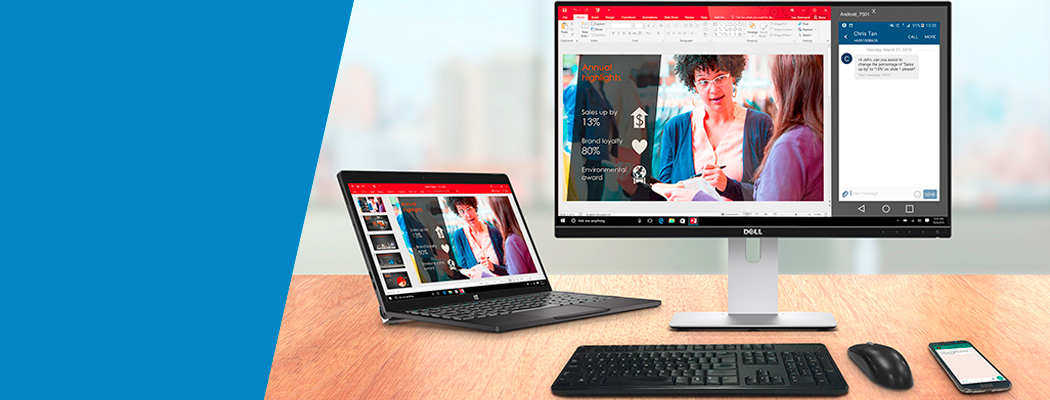
Dell kablosuz monitör; Miracast özellikli Windows dizüstü bilgisayarınızın, Android akıllı telefonunuzun veya tabletinizin Wi-Fi Direct arayüzü aracılığıyla ekran görüntüsünü monitörde görüntüleyebilmesine olanak tanır. Dizüstü bilgisayarı, akıllı telefonu veya tableti Dell kablosuz monitöre bağladığınızda, monitöre bağlı fareye ve klavyeye erişerek aygıtları kontrol edebilirsiniz.
Windows masaüstünüzü kablosuz olarak bu monitörlerden birinde genişletebilir veya çoğaltabilir ve İkili Yayın özelliği sayesinde Wi-Fi üzerinden eş zamanlı olarak Android 5.0 (ve üzeri) tabletinize ya da akıllı telefonunuza bağlayabilirsiniz.
NOT: Apple iPhone, iPad ve Macbook aygıtlar desteklenmemektedir. Sony akıllı telefonlar, ikili yayın için ikincil aygıt olarak desteklenmez.
Windows 10'da Dell kablosuz monitöre bağlanma
- Aygıtınızın donanım gereksinimlerini karşıladığını doğrulayın.
- Dell Destek web sitesinden Dell Wireless Monitor yazılımını indirip yükleyin. Dell S2317HWi veya Dell U2417HWi sürücü sayfasına gidin.
- Klavyede Windows logosu + K tuşuna basın. Alternatif olarak, Bildirim Simgesine ve ardından İşlem Merkezi menüsündeki Bağlan seçeneğine de tıklayabilirsiniz.
- Listeden kablosuz monitörü seçin. Monitör ekranında görünen yönergeleri uygulayın ve kurulum işlemini tamamlamak için Onay işaretinin altında bulunan düğmeye basın
 (Yalnızca ilk kurulumda).
Şekil 1: Kablosuz monitörü seçin.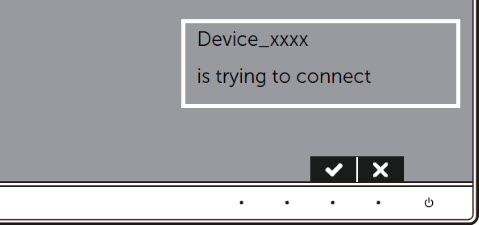
Şekil 2: Monitörde eşleştirmeyi onaylayın. - Kurulum işlemini tamamlamak için bilgisayarda Bu ekrana bağlı klavye veya fareden girişe izin ver öğesine tıklayın.
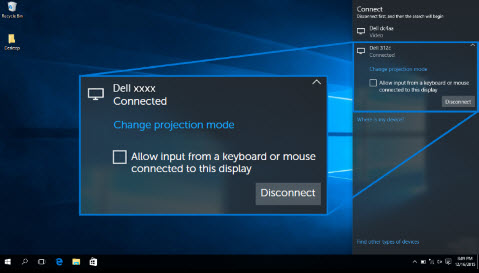
Şekil 3: Klavye veya fareden girişe izin verin.
Aynı anda bir Android akıllı telefona veya tablete bağlanmak mı istiyorsunuz? Android'de Dell kablosuz monitöre nasıl bağlanılacağını öğrenin.
Windows 10'da Dell kablosuz monitöre nasıl bağlanılacağını öğrenin
Süre: 00:45
Mevcut olduğunda, bu video oynatıcıda Ayarlar veya CC simgesi kullanılarak açıklamalı alt yazı dili ayarları seçilebilir.
Windows 10'da Dell kablosuz monitör bağlantısının nasıl kesileceğini öğrenin
Süre: 00:40
Mevcut olduğunda, bu video oynatıcıda Ayarlar veya CC simgesi kullanılarak açıklamalı alt yazı dili ayarları seçilebilir.
Windows 8,1'da Dell kablosuz monitöre bağlanma
- Aygıtın donanım gereksinimlerini karşıladığını doğrulayın.
- Dell Destek web sitesinden Dell Wireless Monitor yazılımını indirip yükleyin. Dell S2317HWi veya Dell U2417HWi sürücü sayfasına gidin.
- Düğmeler menüsünü açmak için klavyede Windows + C tuşuna basın. Düğmeler menüsünü açmak için parmağınızı ekranda sağdan sola doğru da kaydırabilirsiniz.
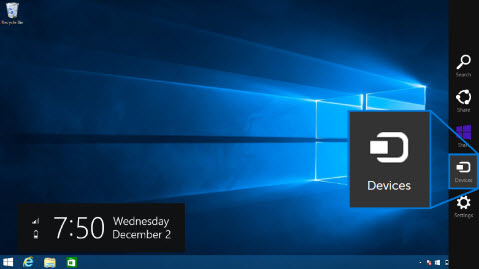
Şekil 4: Düğmeler çubuğu - Aygıtlar a tıklayın ve ardından Proje'yi seçin.
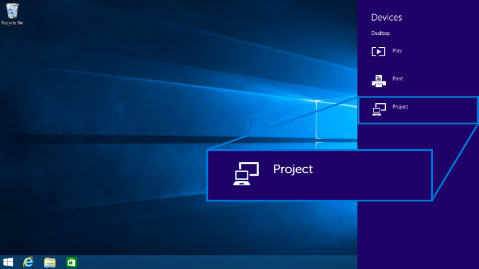
Şekil 5: Aygıtlar menüsü - Kablosuz ekran ekle öğesine tıklayın.
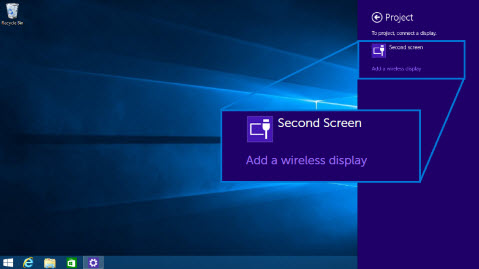
Şekil 6: Kablosuz ekran ekleyin. - Menüde kablosuz monitörü seçin. Kurulum işlemini tamamlamak için monitörde görüntülenen ekran talimatlarını uygulayın ve Onay işaretinin altında bulunan düğmeye basın
 (Yalnızca ilk kurulumda).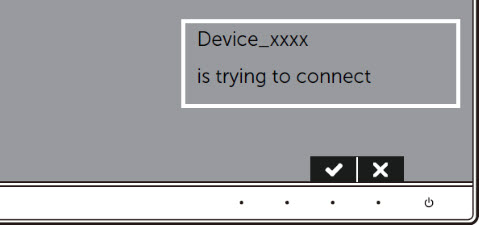
Şekil 7: Monitörde eşleştirmeyi onaylayın. - Kurulum işlemini tamamlamak için bilgisayarda Bu ekrana bağlı klavye veya fareden girişe izin ver öğesine tıklayın.
Aynı anda bir Android akıllı telefona veya tablete bağlanmak mı istiyorsunuz? Bu Dell Knowledge Base makalesinin Android de Dell Kablosuz monitöre bağlanma bölümüne bakın.
Windows 8.1'de Dell Kablosuz Monitöre nasıl bağlanılacağını öğrenin
Süre: 00:49
Mevcut olduğunda, bu video oynatıcıda Ayarlar veya CC simgesi kullanılarak açıklamalı alt yazı dili ayarları seçilebilir.
Windows 8.1'de Dell Kablosuz Monitör bağlantısının nasıl kesileceğini öğrenin
Süre: 00:40
Mevcut olduğunda, bu video oynatıcıda Ayarlar veya CC simgesi kullanılarak açıklamalı alt yazı dili ayarları seçilebilir.
Windows 7'da Dell kablosuz monitöre bağlanma
Windows 7'de Dell kablosuz monitöre bağlanmak için Dell Wireless Monitor yazılımını yüklemeniz gerekir. Bu uygulama bağlanmanıza, bağlantıyı kesmenize ve yansıtma moduna geçmenize yardımcı olur.
- Aygıtınızın donanım gereksinimlerini karşıladığını doğrulayın.
- Dell Destek web sitesinden Dell Wireless Monitor yazılımını indirip yükleyin. Dell S2317HWi veya Dell U2417HWi sürücü sayfasına gidin.
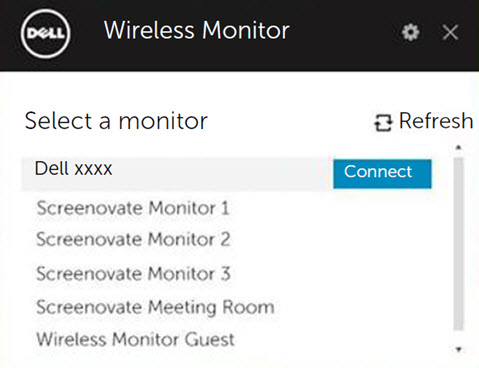
- Dell Wireless Monitor yazılımını açın. Uygulama, otomatik olarak kullanılabilir aygıtları arar.
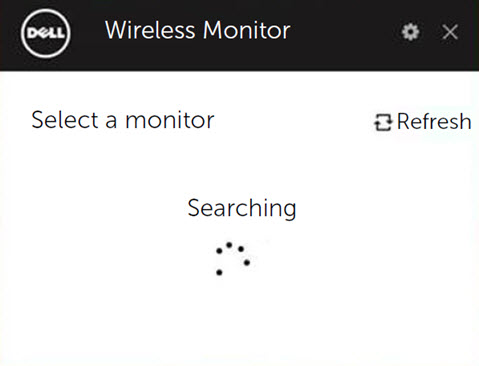
Şekil 8: Yayın ayarları - Monitör adı listede görüntülendiğinde Bağlan öğesine tıklayın.
Şekil 9: Yayın ayarları - Monitör ekranında gösterildiği gibi geçiş kodunu girin ve eşleştirme işlemini tamamlamak için klavyede Enter tuşuna basın.
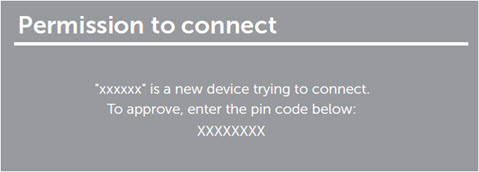
Şekil 10: Yayın ayarları
NOT: Bir Windows 7 kişisel bilgisayardan/bilgisayarla geçiş yaparken monitörün algılanması 1 dakika kadar sürebilir. Kişisel bilgisayarınızı yeniden başlatmayın veya monitörünüzü kapatmayın.
Windows 7'de Yansıtma Moduna Geçme
Windows 7'de Dell kablosuz monitör bağlantısını kesmek için: Dell Wireless Monitor yazılımını açın ve Disconnect (Bağlantıyı Kes) öğesine tıklayın.
Aynı anda bir Android akıllı telefona veya tablete bağlanmak mı istiyorsunuz? Bu Dell Knowledge Base makalesinin Android de Dell Kablosuz monitöre bağlanma bölümüne bakın.
- Monitörün üretici yazılımını güncellemeniz istenirse Yes (Evet) seçeneğine tıklayın.
- Dell Wireless Monitor yazılımını açın.
- Bilgisayarınız monitöre bağlandıktan sonra, gereken projeksiyon modunu seçin.
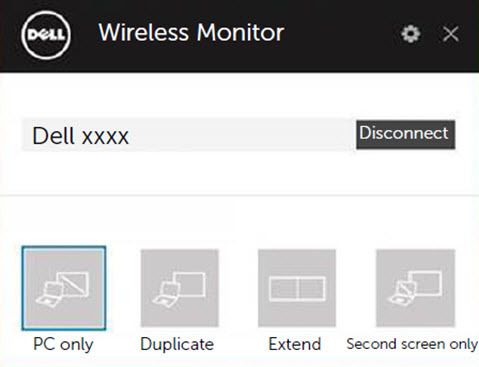
Şekil 11: Yayın ayarları
Android'de Dell kablosuz monitöre bağlanma
- Android akıllı telefon veya tabletinizin donanım gereksinimlerini karşıladığını doğrulayın.
- Uygulama çekmecesine gidin ve Dell Wireless Monitor uygulamasını açın.
NOT: Dell Wireless Monitor uygulamasını Google Play Store'dan indirin.
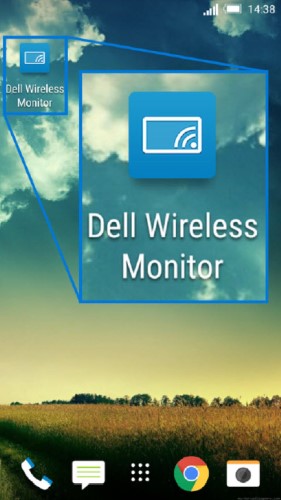
Şekil 12: Dell Wireless Monitor uygulaması - Dell Wireless Monitor uygulamasındaki Yayın Ayarları'na dokunun.

Şekil 13: Yayın ayarları - Listede Kablosuz Monitör'e dokunun.
Kurulum işlemini tamamlamak için monitörde görüntülenen ekran talimatlarını uygulayın ve Onay işaretinin altında bulunan düğmeye basın (Yalnızca ilk kurulumda).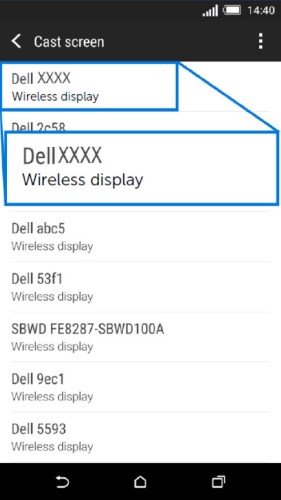
Şekil 14: Algılanan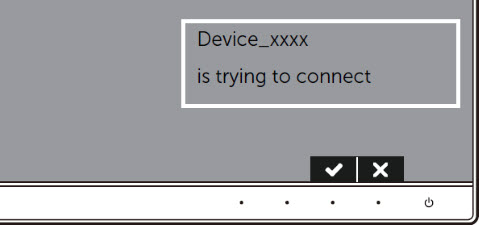 kablosuz ekranlarŞekil 15: Monitörde eşleştirmeyi onaylayın.
 - Aygıtlarınıza Bluetooth Girişi bağlantısına izin verin.
NOT: Android tabletinizi veya akıllı telefonunuzu, monitöre bağlı klavyeyi ve fareyi kullanarak denetlemek için Bluetooth girişi bağlantısına izin verdiğinizden emin olun.
Aynı anda bir Windows dizüstü bilgisayarı da bağlamak mı istiyorsunuz? Bu Dell Knowledge Base makalesinin Windows 10'da Dell kablosuz monitöre bağlanma veya Windows 8.1 de Dell kablosuz monitöre bağlanma bölümüne bakın.
İkili Ekran Yayını - Bir Windows ve bir Android aygıt bağlama
Dell kablosuz monitörün İkili Ekran Yayını özelliği, bir Windows dizüstü bilgisayarı ve bir Android akıllı telefonu veya tableti aynı anda bağlamanıza olanak tanır. Windows dizüstü bilgisayardaki görüntü tam ekran ve Android akıllı telefon veya tablet, bir katman (PiP - Resim İçinde Resim) görüntüsü olarak görüntülenir.
Dell kablosuz monitöre aynı anda yalnızca bir Windows ve bir Android aygıt bağlayabilirsiniz.
NOT: İkili Ekran Yayını işlevi yalnızca, bilgisayarınızda ve Android aygıtınızda Dell Wireless Monitor yazılımı veya uygulaması yüklüyse desteklenir. Sony akıllı telefonlar, ikili yayın için ikincil aygıt olarak desteklenmez.
- Dell Wireless Monitor yazılımının her iki aygıtta da yüklü olduğundan emin olun.
- Dell Destek web sitesinden Dell Wireless Monitor yazılımını indirip yükleyin. Dell S2317HWi veya Dell U2417HWi sürücü sayfasına gidin.
- Google Android tabletler veya akıllı telefonlar için aygıtınızdan Google Play Store'a gidin ve Dell Wireless Monitor uygulamasını indirin.
- Öncelikle, Windows dizüstü bilgisayarı monitöre bağlayın.
- Windows 10 bulunan dizüstü bilgisayarlar için bu makalenin Windows 10'da Dell kablosuz monitöre bağlanma bölümüne göz atın.
- Windows 8,1 bulunan dizüstü bilgisayarlar için bu makalenin Windows 8,1'da Dell kablosuz monitöre bağlanma bölümüne göz atın.
Android tablet veya akıllı telefon bağlandıktan sonra, bazı işlevlerle Android aygıtınızın katman görüntüsünü kontrol edebilirsiniz:
- Google Android tableti veya akıllı telefonu monitöre bağlayın. Daha fazla yönerge için bu makalenin Android'de Dell kablosuz monitöre bağlanma bölümüne başvurun.
- Pencereleri sürüklemek için katmanın üst kısmına fareyle tıklayın.
- Android aygıtın bağlantısını kesmek için yansıtılan görüntünün sağ üst köşesindeki X simgesine tıklayın.
- Sesi açmak veya kapatmak için yansıtılan görüntünün sağ üst köşesindeki hoparlör simgesine tıklayın.
- Görüntüyü genişletmek veya daraltmak için yansıtılan görüntünün sağ alt köşesine tıklayın ve sürükleyin.
Dell Kablosuz Monitör Özellikleri ve Donanım Gereksinimleri
Dell Kablosuz Monitörlerin bazı temel özellikleri şunlardır:
- İki mobil aygıtı (Windows dizüstü bilgisayar + Android akıllı telefon/tablet) tek bir geniş ekranda kablosuz olarak bağlama.
- İki mobil aygıtın içeriğini eş zamanlı olarak görüntüleme ve tek bir klavye ve fareyle düzenleme.
- Görevlerinizin mobil aygıtlar ve bir monitör ekranı arasında kablosuz bir şekilde kolayca geçiş yapmasını sağlama.
- IEEE 802.11ac, Bluetooth ve Miracast özelliğini destekleyen aygıtlar aracılığıyla kablosuz olarak bağlanma
- Full HD çözünürlük, 1920 x 1080
- Düşük çözünürlükler için tam ekran desteği
- Seçili Dell Kablosuz monitörlerde mobil aygıtlar için Kablosuz Şarj
Dell kablosuz monitöre bağlanmadan önce, dizüstü bilgisayarınızın veya akıllı telefonunuzun önerilen donanım gereksinimlerini karşıladığını doğrulayın.
| Donanım Gereksinimleri |
|
|---|---|
| Yazılım Gereksinimleri |
|
| İşletim Sistemi |
|
NOT: Apple iPhone, iPad ve Macbook aygıtlar desteklenmemektedir. Sony akıllı telefonlar, ikili yayın için ikincil aygıt olarak desteklenmez.
Genel sorunları giderme
| Sorun (Belirti) | Olası Çözüm |
|---|---|
| Dizüstü bilgisayar monitöre bağlanamıyor. |
Yalnızca Windows 7 kişisel bilgisayarlar için:
|
| Monitöre bağlı klavye ve fare, dizüstü bilgisayarda çalışmıyor. |
|
| Monitöre bağlı klavye ve fare, tablet veya akıllı telefonda çalışmıyor. |
|
| Monitörden Ses gelmiyor |
|
| Android tablet veya akıllı telefon monitöre bağlanamıyor. |
|
| Video kalitesi iyi değil. |
|
| Ses kalitesi iyi değil. |
|
| Bilgisayarda, tablette veya akıllı telefonda monitör adını göremiyorum. |
|
| Güvenlik duvarı kullanılan bir ağda (şirket ağı) monitöre bağlanamıyorum. | Windows 10 veya Windows 8.1 kişisel bilgisayarınızda yönetici haklarına sahipseniz aşağıdaki adımları deneyebilirsiniz:
Aşağıdaki ayarları incelemesi ve ayarların Wi-Fi Direct'i (ekran yayınında kullanılan 7236 numaralı Sanal Wi-Fi bağlantı noktası) engellemediğini doğrulaması için BT yöneticinizle iletişime geçin:
Windows 10 veya Windows 8.1 kişisel bilgisayarı kullanıyorsanız ağ yöneticinizden, kablosuz ekranın herhangi bir protokolde ve tüm ağ profillerinde (etki alanı, özel veya genel) bağlantıyı kabul etmesine izin vermesi için Windows güvenlik duvarı gelişmiş güvenliğine bir gelen kuralı eklemesini isteyin.
Yasal Uyarı: Bu işlemi ağ yöneticilerinize danışmadan kendi başınıza yapmayı denemeyin. Bunu denemeden önce her zaman ilk olarak ağ yöneticilerinizin onayını alın ve rehberliğinden yararlanın. Dell, sizin tarafınızda olabilecek yetkisiz, uygun olmayan ve/veya yanlış eylemlerden hiçbir şekilde sorumlu tutulamaz.
|
Genel hata iletileri
| Hata Mesajı | Çözüm |
|---|---|
| Bağlantı başarısız oldu En fazla iki bağlantıya ulaşıldı. [Error 1 (Hata 1)] |
Monitöre aynı anda yalnızca bir Windows ve bir Android aygıtı bağlanabilir. NOT: Her iki aygıtı da bir monitöre bağlamak için Dell Wireless Monitor yazılımının hem Windows dizüstü bilgisayarda hem de Android tablet veya akıllı telefonda yüklü olması gerekir. |
| Bağlantı başarısız oldu : Aynı anda yalnızca bir Windows aygıtı bağlanabilir. [Error 2 (Hata 2)] |
Monitöre aynı anda yalnızca bir Windows ve bir Android aygıtı bağlanabilir. NOT: Her iki aygıtı da bir monitöre bağlamak için Dell Wireless Monitor yazılımının hem Windows dizüstü bilgisayarda hem de Android tablet veya akıllı telefonda yüklü olması gerekir. |
| Bağlantı başarısız oldu Aynı anda iki Windows cihazının veya iki Android cihazın bağlanması desteklenmez. [Error 3 (Hata 3)] |
Monitöre aynı anda yalnızca bir Windows ve bir Android aygıtı bağlanabilir. NOT: Her iki aygıtı da bir monitöre bağlamak için Dell Wireless Monitor yazılımının hem Windows dizüstü bilgisayarda hem de Android tablet veya akıllı telefonda yüklü olması gerekir. |
| Bağlantı başarısız oldu Windows ve Android için ikili bağlantıyı etkinleştirmek üzere her bir aygıta Dell Wireless Monitor yazılımını yükleyin. [Error 4 (Hata 4)] |
Dual Connection (İkili Bağlantı) özelliğinin kullanılabilmesi için her iki aygıtta da Dell Wireless Monitor yazılımı yüklü olmalıdır. Dual Connection (İkili Bağlantı) özelliğinin etkinleştirildiğinden emin olun:
|
| Bağlantı başarısız oldu Birden fazla aygıt bağlantısı başarısız oldu, tekrar deneyin. [Error 5 (Hata 5)] |
|
| Bağlantı başarısız oldu Windows ve Android'de ikili bağlantıyı etkinleştirmek için lütfen Gelişmiş monitör ayarları altında Çift Bağlantıya izin verin. [Error 6 (Hata 6)] |
Dual Connection (İkili Bağlantı) özelliğinin kullanılabilmesi için her iki aygıtta da Dell Wireless Monitor yazılımı yüklü olmalıdır. Dual Connection (İkili Bağlantı) özelliğinin etkinleştirildiğinden emin olun:
|
| Kanal optimizasyonu Windows aygıtınız ile Dell kablosuz monitörünüz arasındaki Wi-Fi kanalı değiştirildi. To optimize the performance, it is advised to reconnect to the monitor (Performansı iyileştirmek için monitörü yeniden bağlamanız önerilir). |
Windows bilgisayarınızı, Android akıllı telefonunuzu veya tabletinizi Dell kablosuz monitöre yeniden bağlayın. |
 simgesine tıklayın.
 simgesine tıklayın.
その他の情報
Sık Sorulan Sorular
Sık sorulan soruların bazılarını aşağıda bulabilirsiniz. Daha fazla bilgi için aşağıdaki sorulara tıklayın.
| Donanım Gereksinimleri |
|
|---|---|
| Yazılım Gereksinimleri |
|
| İşletim Sistemi |
|
Dell S2317Hwi ve U2417Hwi monitörler maksimum 1920 x 1080 çözünürlüğü destekler.
İstediğiniz zaman Bir Microsoft Windows dizüstü bilgisayar ve Bir Android tablet veya akıllı telefon bağlayabilirsiniz.
Klavye ve farenin, monitörün USB aşağı akış bağlantı noktasına bağlı olduklarından emin olun.
NOT: Ekran Kumanda Paneli (OSD) menüsünü kullanarak monitörün Home Screen'ine (Ana Ekran) erişemezsiniz.
Dell kablosuz monitörün adını değiştirmek için şu adımları izleyin:
- Klavye ve farenin, monitörün USB aşağı akış bağlantı noktasına bağlı olduklarından emin olun.
- Sağ üst köşedeki dişli simgesine tıklayın.
- Rename (Yeniden Adlandır) öğesine tıklayın ve seçtiğiniz bir adı girin.
- Ayarları kaydetmek için OK (Tamam) öğesine tıklayın.
Dell kablosuz monitörün güncel üretici yazılımı sürüm numarasını kontrol etmek için:
- Klavye ve farenin, monitörün USB aşağı akış bağlantı noktasına bağlı olduklarından emin olun.
- Sağ üst köşedeki dişli simgesine tıklayın.
- About (Hakkında) öğesine tıklayın.
Apple iPhone veya iPad'ler, Dell kablosuz monitörlerle uyumlu değildir.
Apple Macbook'lar, Dell kablosuz monitörlerle uyumlu değildir.
Yalnızca Dell S2317Hwi monitör, monitör tabanında Qi veya PMA kablosuz şarj özelliğini desteklemektedir.
OTA (kablosuz) yükseltme özelliğiyle, Dell kablosuz monitörün üretici yazılımı en güncel sürüme yükseltilebilir.
Aşağıdakilerin yüklü ve hazır olduğundan emin olun:
- Dell Wireless Monitor yazılımını dizüstü bilgisayarınıza yükleyin.
- Dizüstü bilgisayarınızı internete bağlayın ve çevrimiçi olabildiğinizi doğrulayın.
- Dizüstü bilgisayarınızı Dell kablosuz monitöre bağlayın.
Monitörüm, dizüstü bilgisayarımı veya Android tablet ya da akıllı telefonumu bağlayamadan kapanıyor.
Dell Kablosuz Monitör, 30 saniye içinde herhangi bir aygıt bağlanmazsa bekleme moduna geçer. Monitörü açın, daha sonra bağlanmayı tekrar deneyin.
Bu soruna neden olabilecek ayarlardan bazıları şunlardır:
- Windows güvenlik duvarı ayarları
- Üçüncü taraf güvenlik duvarı uygulama ayarları (mevcutsa)
- Yerel grup ilkesi
- Virüsten koruma uygulama ayarları
- VPN ayarları (mevcutsa)
- Ağ yönlendirici ayarları
Aşağıdaki ayarları incelemesi ve ayarların Wi-Fi Direct'i (ekran yayınında kullanılan 7236 numaralı Sanal Wi-Fi bağlantı noktası) engellemediğini doğrulaması için BT yöneticinizle iletişime geçin.
Windows 10 veya Windows 8.1 kişisel bilgisayarınızda yönetici haklarına sahipseniz aşağıdaki adımları deneyebilirsiniz:
- Klavyede Windows logosu ve X tuşlarına basın.
- Menüde Komut İstemi (Yönetici) seçeneğine tıklayın.
- Şunu yazın:
netsh advfirewall firewall add rule name="Wireless Display (DELL)" dir=in action=allow program=%%SystemRoot%%\System32\WUDFHost.exe enable=yes profile=anyve ardından Enter tuşuna basın. - Bilgisayarı yeniden başlatın.
Windows 10 veya Windows 8.1 kişisel bilgisayarı kullanıyorsanız ağ yöneticinizden, kablosuz ekranın herhangi bir protokolde ve tüm ağ profillerinde (etki alanı, özel veya genel) bağlantıyı kabul etmesine izin vermesi için Windows güvenlik duvarı gelişmiş güvenliğine bir gelen kuralı eklemesini isteyin.
Yasal Uyarı: Bu işlemi ağ yöneticilerinize danışmadan kendi başınıza yapmayı denemeyin. Bu işlemi denemeden önce her zaman ağ yöneticilerinizin onayını alın ve rehberliğinden yararlanın. Dell, tarafınızca gerçekleştirilebilecek yetkisiz, uygun olmayan ve/veya yanlış herhangi bir eylemden hiçbir şekilde sorumlu tutulamaz.
Sony akıllı telefonlar, ikili yayın modunda ikincil aygıt olarak desteklenmez. Sony akıllı telefonların ekran yayını sırasında sürekli olarak HDCP (Yüksek Tanımlı İçerik Koruma) bağlantısı etkindir ancak Dell kablosuz monitör HDCP'yi desteklemez.
Bununla birlikte, Sony akıllı telefonları tek aygıt bağlantısı olarak bağlayabilirsiniz. Bunu yapmak için kişisel bilgisayarın monitörle olan bağlantısını kesin ve Sony akıllı telefonunuzu monitöre bağlayın.
Daha fazla bilgi için şu Dell Knowledge Base makalelerine bakın:
 Dell monitör, dizüstü bilgisayar veya tablet ekranınız hakkında daha fazla bilgi ve destek için monitör destek sitemize başvurun.
 Garanti süreniz mi doldu? Hiç sorun değil. Dell.com/support web sitesine gidip Dell Servis Etiketinizi girerek tekliflerimizi inceleyin.
NOT: Teklifler yalnızca ABD, Kanada, Birleşik Krallık, Fransa, Almanya ve Çin'deki kişisel bilgisayar müşterileri için geçerlidir. Sunucu ve Depolama için geçerli değildir.
対象製品
Dell S2317HWI, Dell U2417HWI文書のプロパティ
文書番号: 000130716
文書の種類: How To
最終更新: 01 12月 2025
バージョン: 21
質問に対する他のDellユーザーからの回答を見つける
サポート サービス
お使いのデバイスがサポート サービスの対象かどうかを確認してください。