Dell Trusted Deviceを使用してBIOS Verificationを実行する方法
概要: お使いのPCでDell Trusted Deviceを使用してBIOS検証を実行する方法について説明します。Dell Trusted DeviceのBIOS検証の結果を解釈する方法について説明します。
この記事は次に適用されます:
この記事は次には適用されません:
この記事は、特定の製品に関連付けられていません。
すべての製品パージョンがこの記事に記載されているわけではありません。
手順
Dell Trusted Device(旧Dell BIOS Verification)は、BIOSが侵害または破損されていないことを検証するために使用されます。このガイドでは、Dell Trusted DeviceでBIOS検証を実行する方法について説明します。
対象製品:
- Dell Trusted Device
- Dell BIOS Verification
影響を受けるバージョン:
- v1.0から6.0
注:
Dell.SecurityCenter.Agent.Console.exe はバージョン 6.1 で廃止されました。Dell Trusted Device 6.1以降のセキュリティ スコアの一部としてのBIOS検証の詳細については、「 Dell Trusted Deviceローカル コンソールの使用方法」を参照してください。
影響を受けるプラットフォーム:
- Latitude
- OptiPlex
- Precision
- XPS
対象オペレーティング システム:
- Windows
Dell Trusted DeviceのBIOS検証を最初に実行し、その後に結果を確認する必要があります。詳細については、該当する機能をクリックしてください。
実行
BIOS検証を実行するプロセスは、バージョンによって異なります。製品バージョンの検索に関する詳細については、「Dell Trusted Device/Dell BIOS Verificationのバージョンを確認する方法」を参照してください。
v2.1から6.0
Dell Trusted DeviceのBIOS検証は、ユーザー インターフェイス(UI)またはコマンドライン インターフェイス(CLI)を使用して実行できます。詳細については、該当するオペレーティング システムをクリックしてください。
- ダブル クリック
Dell.SecurityCenter.Agent.Console.exeデバイスのデスクトップ、または内部からC:\Program Files\Dell\TrustedDevice\。 - BIOSの結果がブラウザー ウィンドウに表示されます。
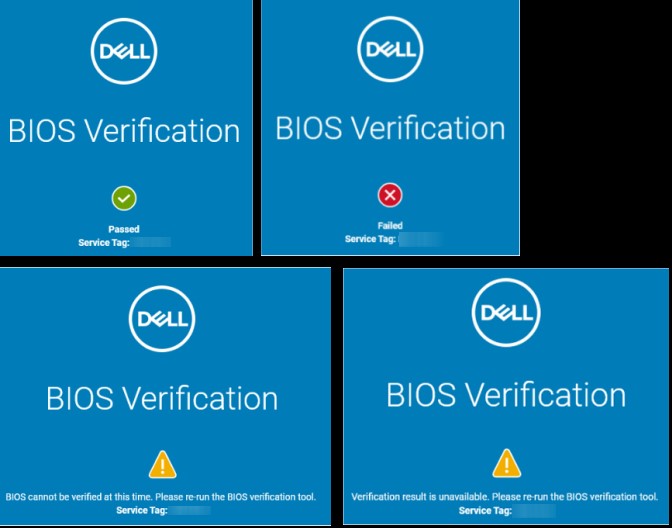 エラーが発生した場合は、エラー メッセージとエラー コードが表示されます。
Dell Trusted Deviceを実行するには管理者権限が必要です。
- Windowsの「スタート」メニューを右クリックして、「ファイル名を指定して実行」を選択します。

- [ファイル名を指定して実行]UI(ユーザー インターフェイス)で、次を入力します。
cmdと入力し、CTRL+SHIFT+ENTERを押して、管理者権限でコマンド プロンプトを実行します。
![[ファイル名を指定して実行]UI](https://supportkb.dell.com/img/ka0Do0000005x71IAA/ka0Do0000005x71IAA_ja_3.jpeg)
- Dell.SecurityCenter.Agent.Console.exeが含まれているディレクトリーに移動します。
Dell.SecurityCenter.Agent.Console.exe。
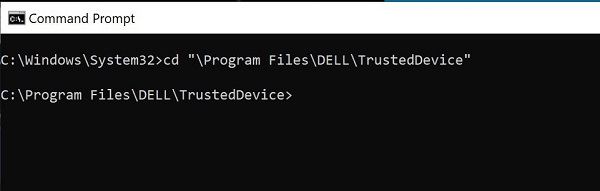 メモ: デフォルトのディレクトリーは
C:\Program Files\Dell\TrustedDevice\。 - タイプ
Dell.SecurityCenter.Agent.Console.exe -headlessと入力して、Enterを押します。

- BIOSの検証結果がコマンド プロンプトに表示されます。
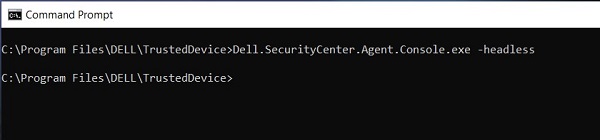 注:
注:- エラーが発生しない場合、結果は表示されません。
- エラーが発生した場合は、エラー メッセージとエラー コードが表示されます。
- BIOSの結果は、このユーティリティーを実行するたびに次のレジストリーの場所に書き込まれます:
HKEY_LOCAL_MACHINE\Software\Dell\BIOSVerification。 - BIOSの結果は、このユーティリティーを実行するたびに次のフォルダーの場所に書き込まれます:
C:\ProgramData\Dell\BiosVerification\。 - BIOSの結果は、このユーティリティーを実行するたびに次のWindowsイベント ビューアーに書き込まれます:結果は、[Event Viewer (Local)] - [Applications and Services Logs] - [Dell]に書き込まれます。
- 『オペレーティングシステム』ディスクはオプションなので、同梱されていないコンピューターもあります。
%ERRORLEVEL%%ERRORLEVEL%環境変数が更新され、結果に対してクエリーを実行して、BIOSステータスを一元的に自動的に収集することができます。
v1.0から1.7
Dell BIOS Verificationは、ユーザー インターフェイス(UI)またはコマンドライン インターフェイス(CLI)を使用して実行できます。詳細については、該当するオペレーティング システムをクリックしてください。
- ダブル クリック
Dell.SecurityCenter.Agent.Console.exeデバイスのデスクトップ、または内部からC:\Program Files\Dell\BIOS Verification\。 - BIOSの結果がブラウザー ウィンドウに表示されます。
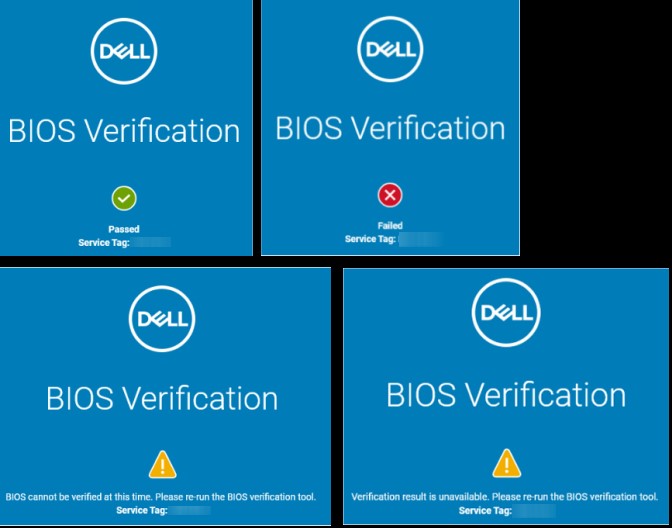 エラーが発生した場合は、エラー メッセージとエラー コードが表示されます。
Dell BIOS Verificationを実行するには管理者権限が必要です。
- Windowsの「スタート」メニューを右クリックして、「ファイル名を指定して実行」を選択します。

- [ファイル名を指定して実行]UI(ユーザー インターフェイス)で、次を入力します。
cmdと入力し、CTRL+SHIFT+ENTERを押して、管理者権限でコマンド プロンプトを実行します。
![[ファイル名を指定して実行]UI](https://supportkb.dell.com/img/ka0Do0000005x71IAA/ka0Do0000005x71IAA_ja_9.jpeg)
- Dell.SecurityCenter.Agent.Console.exeが含まれているディレクトリーに移動します。
Dell.SecurityCenter.Agent.Console.exe。
 メモ: デフォルトのディレクトリーは
C:\Program Files\Dell\BIOSVerification\。 - タイプ
Dell.SecurityCenter.Agent.Console.exe -headlessと入力して、Enterを押します。

- BIOSの検証結果がコマンド プロンプトに表示されます。
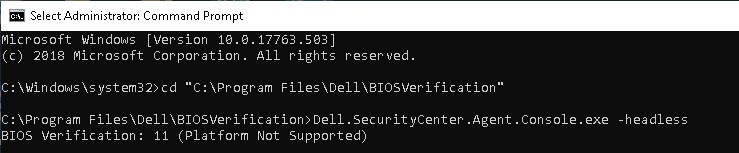 注:
注:- エラーが発生しない場合、結果は表示されません。
- エラーが発生した場合は、エラー メッセージとエラー コードが表示されます。
- BIOSの結果は、このユーティリティーを実行するたびに次のレジストリーの場所に書き込まれます:
HKEY_LOCAL_MACHINE\Software\Dell\BIOSVerification。 - BIOSの結果は、このユーティリティーを実行するたびに次のフォルダーの場所に書き込まれます:
C:\ProgramData\Dell\BiosVerification\。 - BIOSの結果は、このユーティリティーを実行するたびに次のWindowsイベント ビューアーに書き込まれます:結果は、[Event Viewer (Local)] - [Applications and Services Logs] - [Dell]に書き込まれます。
- 『オペレーティングシステム』ディスクはオプションなので、同梱されていないコンピューターもあります。
%ERRORLEVEL%%ERRORLEVEL%環境変数が更新され、結果に対してクエリーを実行して、BIOSステータスを一元的に自動的に収集することができます。
結果
Dell Trusted DeviceのBIOS検証は、考えられるそれぞれの結果を表すためにリターン コードを使用します。
| リターン コード | 意味 | 追加情報 |
|---|---|---|
| 0 | BIOSイメージが検証に合格しました。 | 既知の正常なDell BIOSに対するローカルBIOSの検証が実施されました。 |
| 1 | BIOSイメージが検証に合格しませんでした。 | 既知の正常なDell BIOSに対するローカルBIOSの検証に失敗しました。 |
| 2 | 検証結果に改ざんがあります。 | 検証結果に改ざんがあります。ローカルBIOSのバージョンがアップデート済みであることを確認し、BIOS Verificationを再実行してください。このエラーが解決されない場合は、Dellサポートにお問い合わせください。 |
| 3 | 不明なエラーが発生しました。 | BIOS検証の詳細の取得に失敗しました。Dell Trusted DeviceのBIOS検証を再度実行します。このエラーが解決されない場合は、Dellサポートにお問い合わせください。 |
| 4 | 無効なコマンド ライン引数が指定されました。 | BIOS検証に渡されたコマンド ライン変数はサポートされていません。Dell Trusted DeviceのBIOS検証でサポートされているコマンド ライン構文を参照してください。 |
| 5 | ユーティリティーが十分な権限で実行されていません。 | Dell Trusted DeviceのBIOS検証を実行するには、ローカル管理者権限が必要です。 |
| 6 | 内部エラーが発生しました。 | ローカル デバイスでエラーが発生したため、BIOS検証が正しく実行されませんでした。Dell Trusted DeviceのBIOS検証を再度実行します。このエラーが解決されない場合は、Dellサポートにお問い合わせください。 |
| 7 | サーバーがエラーを返したか使用不可能です | Dell Trusted DeviceのBIOS検証サーバーを使用できません。ネットワーク接続を検証し、Webベースのアクセス先がデバイスから到達可能であるかを確認してください。 |
| 8 | ドライバーで問題が発生しました。 | Dell Trusted Deviceのドライバーのロードに失敗しました。Dell Trusted DeviceのBIOS検証を再度実行します。このエラーが解決されない場合は、デバイスを再起動して再試行するか、Dellサポートにお問い合わせください。 |
| 9 | 検証の実行に使用されたBIOSデータが無効であるため、エラーが発生しました。 | このローカルBIOSは、Dell Trusted DeviceのBIOS検証でサポートされていません。ローカルBIOSのバージョンがアップデートされていることを確認し、Dell Trusted DeviceのBIOS検証を再度実行します。 |
| 10 | 「-help」コマンド ライン引数が指定された場合に、これが返されます。 | Dell Trusted DeviceのBIOS検証は、-help引数を使用して実行されました。 -help 引数を追加します。 |
| 11 | プラットフォームまたはBIOSイメージがサポートされていない場合に返されます。 | Dell Trusted DeviceのBIOS検証は、このデバイスをサポートしていません。このデバイスがサポートされていると思われる場合は、BIOSバージョンをアップデートしてください。このエラーが解決されない場合は、Dellサポートにお問い合わせください。 |
| 13 | ネットワーク接続エラー | Dell Trusted DeviceのBIOS Verificationは、バックエンド インフラストラクチャに正常に到達できません。Dell Trusted Deviceは、証明書の固定に加え、お使いのバージョンのプロキシおよびディープ パケット インスペクション/SSLインスペクションの例外を検証します。 |
その他の情報
推奨記事
ここでは、このトピックに関連した役立つ可能性のある推奨記事をいくつか紹介します。
対象製品
Dell Trusted Device文書のプロパティ
文書番号: 000130811
文書の種類: How To
最終更新: 07 8月 2026
バージョン: 19
質問に対する他のDellユーザーからの回答を見つける
サポート サービス
お使いのデバイスがサポート サービスの対象かどうかを確認してください。