Suchen von Treibern für Geräte mithilfe einer Hardware-ID im Geräte-Manager
概要: Erfahren Sie, wie Sie Treiber mithilfe des Windows-Geräte-Managers anhand der Hardware-ID finden. Suchen Sie nach der Geräte-ID, verwenden Sie die Hardware-Gerätekennung und laden Sie die richtige Treiber-ID für Ihren Computer herunter. ...
この記事は次に適用されます:
この記事は次には適用されません:
この記事は、特定の製品に関連付けられていません。
すべての製品パージョンがこの記事に記載されているわけではありません。
手順
Die Hardware-ID für ein Gerät in Windows finden Sie im Windows Geräte-Manager. Gehen Sie folgendermaßen vor um die Hardware-ID für ein Gerät zu überprüfen:
-
Öffnen Sie den Geräte-Manager über die Systemsteuerung. Sie können auch „devmgmt.msc“ über die Option „Ausführen“ im Startmenü eingeben.
- Klicken Sie im Geräte-Manager mit der rechten Maustaste auf das Gerät und wählen Sie Eigenschaften im Fenster aus.
- Wählen Sie die Registerkarte "Details".
- Wählen Sie die Hardware-IDs in der Dropdown-Liste aus.

Es kann mehrere Hardware-IDs für ein Gerät geben. Die oberste Liste enthält die spezifischste Kennung des Hardwaregeräts, und nach unten sind die Kennungen allgemeiner. Dies geschieht, damit eine Gerätetreiberkennung basierend auf einer Übereinstimmung mit einer dieser Hardwarekennungen ausgewählt werden kann.
Der Hardwarehersteller in diesem Beispiel ist Realtek, der durch VEN_10EC identifiziert wird.
Eine Hardware-ID hat in der Regel die folgenden Formate: <BUS\><VENDOR ID> &< Device ID> &< Additional IDs.>
Die Anbieter-ID wird durch die vier Zeichen nach VEN_ angezeigt.
Die Geräte-ID wird durch die vier Zeichen nach DEV_ angezeigt.
Die Hardware-ID ist für Geräte verfügbar, auf denen bereits Treiber installiert wurden, für unbekannte Geräte und für nicht erkannte Geräte.
Sie können auch die Hardware-ID für ein Gerät verwenden, um Treiber für dieses Gerät zu finden, indem Sie den Microsoft Update-Katalog durchsuchen.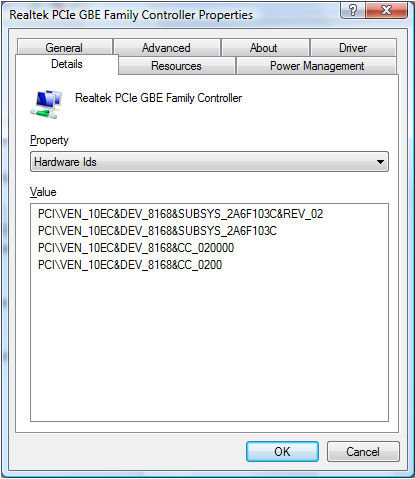
Wenn der Treiber nicht im Microsoft Update-Katalog enthalten ist, suchen Sie online nach der Geräte-ID, um Treiber zu finden.
 Service abgelaufen? Kein Problem. Besuchen Sie die Website Dell.com/support und geben Sie Ihr Dell Service-Tag ein, um unsere Angebote anzusehen.
HINWEIS: Angebote sind nur für Kunden in den USA, Kanada, Großbritannien, Frankreich, Deutschlandund China verfügbar. Trifft nicht auf Server und Storage zu.
対象製品
Alienware, Dell All-in-One, Dell Pro All-in-One, Dell Pro Max Micro, Dell Pro Max Slim, Dell Pro Max Tower, Dell Pro Micro, Dell Pro Slim, Dell Pro Tower, Dell Slim, Dell Tower, Inspiron, Legacy Desktop Models, OptiPlex, Vostro, XPS, G Series
, G Series, Alienware, Dell Plus, Dell Pro, Dell Pro Max, Dell Pro Plus, Dell Pro Premium, Inspiron, Latitude, Dell Pro Rugged, Vostro, XPS, Legacy Laptop Models, Fixed Workstations, Mobile Workstations, Dell Pro Max Micro XE FCM2250, Dell Pro Max Slim XE FCS1250, Dell Pro Max Tower T2 XE FCT2250, Dell Pro Max 16 XE MC16250, Dell Pro Micro Plus XE QBM1250, Dell Pro Slim Plus XE5 QBS1250, Dell Pro Tower Plus XE5 QBT1250
...
文書のプロパティ
文書番号: 000131022
文書の種類: How To
最終更新: 04 6月 2025
バージョン: 7
質問に対する他のDellユーザーからの回答を見つける
サポート サービス
お使いのデバイスがサポート サービスの対象かどうかを確認してください。