Znajdowanie sterowników urządzeń przy użyciu identyfikatora sprzętu w Menedżerze urządzeń
概要: Dowiedz się, jak znaleźć sterowniki według identyfikatora sprzętu przy użyciu Menedżera urządzeń systemu Windows. Wyszukaj identyfikator urządzenia, użyj identyfikatora urządzenia sprzętowego i pobierz prawidłowy identyfikator sterownika dla swojego komputera. ...
この記事は次に適用されます:
この記事は次には適用されません:
この記事は、特定の製品に関連付けられていません。
すべての製品パージョンがこの記事に記載されているわけではありません。
手順
Identyfikator sprzętu urządzenia w systemie Windows można znaleźć w Menedżerze urządzeń systemu Windows. Aby sprawdzić identyfikator sprzętu urządzenia, wykonaj następujące kroki:
-
Otwórz Menedżera urządzeń w Panelu sterowania. Możesz również wpisać „devmgmt.msc” w oknie Uruchom w menu Start.
- W Menedżerze urządzeń kliknij prawym przyciskiem myszy urządzenie i wybierz polecenie Właściwości w oknie.
- Wybierz kartę Szczegóły.
- Wybierz Identyfikatory sprzętu z listy rozwijanej.
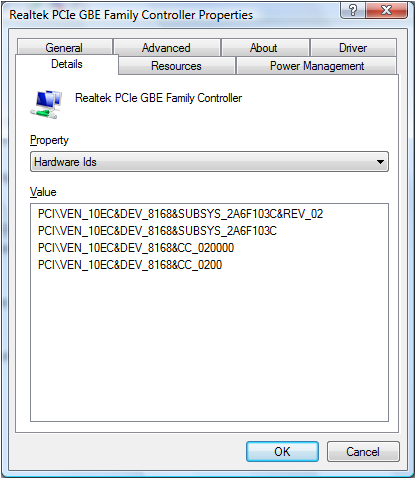
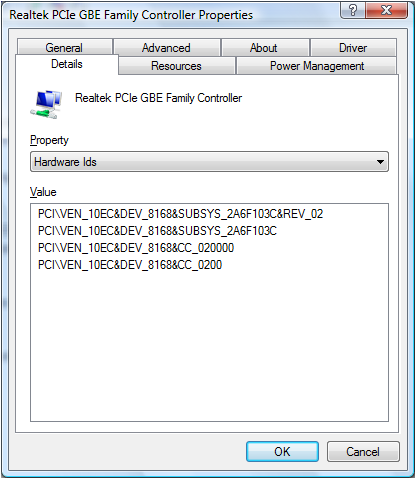
Urządzenie może mieć wiele identyfikatorów sprzętu. Na górze listy znajduje się najbardziej szczegółowy identyfikator urządzenia sprzętowego, a w dół identyfikatory są bardziej ogólne. Powodem jest umożliwienie wyboru identyfikatora sterownika urządzenia na podstawie dopasowania do dowolnego z tych identyfikatorów sprzętowych.
Producentem sprzętu w tym przykładzie jest firma Realtek, która jest identyfikowana przez VEN_10EC.
Identyfikator sprzętu ma zazwyczaj postać <identyfikatora magistrali> \< DOSTAWCY> /< identyfikatora> urządzenia i< dodatkowych identyfikatorów>.
Identyfikator dostawcy składa się z czterech znaków następujących po VEN_.
Identyfikator urządzenia składa się z czterech znaków następujących po DEV_.
Identyfikator sprzętu jest dostępny dla urządzeń, w których sterowniki były już zainstalowane, dla nieznanych i nierozpoznanych urządzeń.
Możesz również użyć identyfikatora sprzętu urządzenia, aby znaleźć sterowniki dla tego urządzenia, przeszukując katalog usługi Microsoft Update .
.
Jeśli sterownika nie ma w wykazie usługi Microsoft Update, wyszukaj identyfikator urządzenia w trybie online, aby znaleźć sterowniki.
 Minął okres gwarancji? Żaden problem. Odwiedź witrynę Dell.com/support i wpisz kod Dell Service Tag, a następnie zapoznaj się z naszymi ofertami.
UWAGA: oferty są dostępne tylko dla komputerów osobistych na terenie Stanów Zjednoczonych, Kanady, Wielkiej Brytanii, Francji, Niemiec i Chin. Nie dotyczy serwerów i pamięci masowych.
対象製品
Alienware, Dell All-in-One, Dell Pro All-in-One, Dell Pro Max Micro, Dell Pro Max Slim, Dell Pro Max Tower, Dell Pro Micro, Dell Pro Slim, Dell Pro Tower, Dell Slim, Dell Tower, Inspiron, Legacy Desktop Models, OptiPlex, Vostro, XPS, G Series
, G Series, Alienware, Dell Plus, Dell Pro, Dell Pro Max, Dell Pro Plus, Dell Pro Premium, Inspiron, Latitude, Dell Pro Rugged, Vostro, XPS, Legacy Laptop Models, Fixed Workstations, Mobile Workstations, Dell Pro Max Micro XE FCM2250, Dell Pro Max Slim XE FCS1250, Dell Pro Max Tower T2 XE FCT2250, Dell Pro Max 16 XE MC16250, Dell Pro Micro Plus XE QBM1250, Dell Pro Slim Plus XE5 QBS1250, Dell Pro Tower Plus XE5 QBT1250
...
文書のプロパティ
文書番号: 000131022
文書の種類: How To
最終更新: 04 6月 2025
バージョン: 7
質問に対する他のDellユーザーからの回答を見つける
サポート サービス
お使いのデバイスがサポート サービスの対象かどうかを確認してください。