Aygıt Yöneticisi'nden Donanım Kimliği Kullanarak Aygıt Sürücülerini Bulma
概要: Windows Aygıt Yöneticisi'ni kullanarak sürücüleri donanım kimliğine göre nasıl bulacağınızı öğrenin. Aygıt kimliğini arayın, donanım aygıt tanımlayıcısını kullanın ve bilgisayarınız için doğru sürücü kimliğini indirin. ...
この記事は次に適用されます:
この記事は次には適用されません:
この記事は、特定の製品に関連付けられていません。
すべての製品パージョンがこの記事に記載されているわけではありません。
手順
Windows'da bir aygıtın donanım kimliği Windows Aygıt Yöneticisinde bulunabilir. Bir aygıtın donanım kimliğini kontrol etmek için aşağıdaki adımları izleyin:
-
Denetim Masasından Aygıt Yöneticisini açın. Başlat menüsündeki Çalıştır seçeneğini kullanarak "devmgmt.msc" komutunu da yazabilirsiniz.
- Aygıt Yöneticisi'nde aygıta sağ tıklayın ve pencerede Özellikler öğesini seçin.
- Ayrıntılar sekmesini seçin.
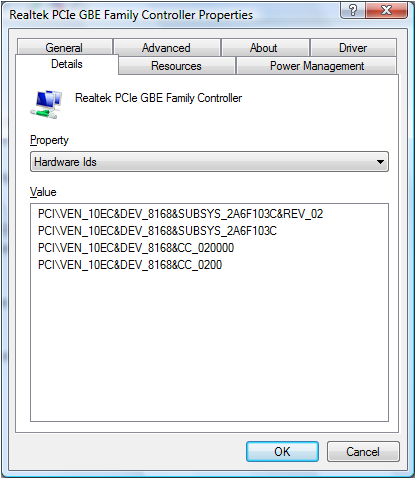
- Açılır listede Donanım Kimliklerini seçin.

Bir aygıt için birden fazla donanım kimliği olabilir. En üstteki liste, en spesifik donanım aygıtı tanımlayıcısıdır ve aşağı indikçe tanımlayıcılar daha geneldir. Bunun yapılmasının nedeni, bu donanım tanımlayıcılarından herhangi biriyle eşleşmeye dayalı olarak bir aygıt sürücüsü tanımlayıcısının seçilmesine izin vermektir.
Bu örnekteki donanım üreticisi, VEN_10EC tarafından tanımlanan Realtek'tir.
Donanım kimliği tipik olarak BUS\SATICI Kimliği>&Cihaz Kimliği>&<<Ek Kimlikler biçimindedir>.
<><Satıcı Kimliği, VEN_'dan sonra gelen dört karakterle belirtilir.
Aygıt Kimliği, DEV_ sonraki dört karakterle gösterilir.
Donanım kimliği, sürücülerin zaten yüklü olduğu aygıtlar, bilinmeyen aygıtlar ve tanınmayan aygıtlar için kullanılabilir.
Ayrıca, Microsoft Update Kataloğu'nda arama yaparak bir aygıtın sürücülerini bulmak için o aygıtın donanım kimliğini de kullanabilirsiniz.
Sürücü Microsoft Update Kataloğunda yoksa sürücüleri bulmak için çevrimiçi Aygıt Kimliği'ni arayın.
 Garanti süreniz mi doldu? Hiç sorun değil. Dell.com/support web sitesine gidip Dell Servis Etiketinizi girerek tekliflerimizi inceleyin.
NOT: Teklifler yalnızca ABD, Kanada, Birleşik Krallık, Fransa, Almanya ve Çin'deki kişisel bilgisayar müşterileri için geçerlidir. Sunucu ve Depolama geçerli değildir.
対象製品
Alienware, Dell All-in-One, Dell Pro All-in-One, Dell Pro Max Micro, Dell Pro Max Slim, Dell Pro Max Tower, Dell Pro Micro, Dell Pro Slim, Dell Pro Tower, Dell Slim, Dell Tower, Inspiron, Legacy Desktop Models, OptiPlex, Vostro, XPS, G Series
, G Series, Alienware, Dell Plus, Dell Pro, Dell Pro Max, Dell Pro Plus, Dell Pro Premium, Inspiron, Latitude, Dell Pro Rugged, Vostro, XPS, Legacy Laptop Models, Fixed Workstations, Mobile Workstations, Dell Pro Max Micro XE FCM2250, Dell Pro Max Slim XE FCS1250, Dell Pro Max Tower T2 XE FCT2250, Dell Pro Max 16 XE MC16250, Dell Pro Micro Plus XE QBM1250, Dell Pro Slim Plus XE5 QBS1250, Dell Pro Tower Plus XE5 QBT1250
...
文書のプロパティ
文書番号: 000131022
文書の種類: How To
最終更新: 04 6月 2025
バージョン: 7
質問に対する他のDellユーザーからの回答を見つける
サポート サービス
お使いのデバイスがサポート サービスの対象かどうかを確認してください。