Dell製コンピューターでDell-Ubuntuイメージを回復する方法
概要: この記事では、Dell製コンピューターでUbuntuオペレーティング システムを再インストールするプロセスについて説明します。
この記事は次に適用されます:
この記事は次には適用されません:
この記事は、特定の製品に関連付けられていません。
すべての製品パージョンがこの記事に記載されているわけではありません。
手順
目次:
- Dell製コンピューターでDell Ubuntuイメージを回復する
- ハード ドライブから再インストールする
- DVDまたはUSBドライブから再インストールする
- デルがホストするリカバリー イメージを使用する方法
- ライブ メディアから再インストールする
Dell製コンピューターでDell Ubuntuイメージをリカバリーする
この記事の手順は、Ubuntuリカバリー パーティションが既にインストールされているDell製コンピューターを購入したか、
この処理の手順については、以下を参照してください。ただし、この操作を行うには、マシンが正常な状態である必要があります。コンピューターに情報をロードする前に、この操作を行うことをお勧めします。
注:使用されるイメージは、さまざまなバージョンのUbuntuのものである可能性があります。ただし、記載されている手順は、最新の長期サポート(LTS)バージョンでも有効です。
リカバリー パーティションまたはメディアがない場合は、以下のリンクのいずれかにアクセスしてください。ノートパソコンまたはデスクトップの場合は、要件に合った別の記事を選択してください。
リカバリー パーティションまたはメディアがない場合は、以下のリンクのいずれかにアクセスしてください。ノートパソコンまたはデスクトップの場合は、要件に合った別の記事を選択してください。
注:デル・テクノロジーズでは、オペレーティング システムの再インストールまたはリセットを行う前に、データをバックアップすることをお勧めします。
ハード ドライブから再インストールする
このオペレーティング システムの再インストール オプションを使用すると、ハード ドライブ上のパーティションから、コンピューターを工場出荷時の設定に戻すことができます。
-
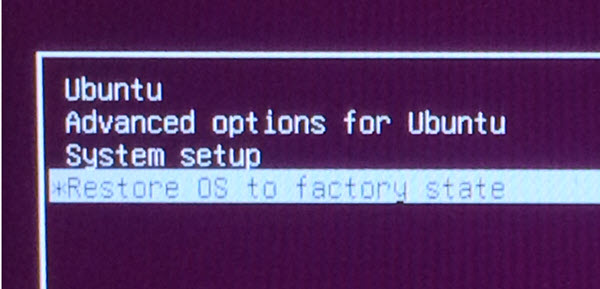
コンピュータを再起動します。Dellのロゴが表示されたら、 スペース バー キーを1回押します。Unified Extensible Firmware Interface (UEFI) BIOSを搭載したPCで、Grand Unified Bootloader (GRUB)メニューを起動します。(数回のやり直しが必要な場合もあります。多くの場合、キーを1回以上押すと、コンピューターでGRUBがスキップされ、コマンド プロンプトが表示されます)。
-
[OSを工場出荷時の状態に復元]を選択します。
-
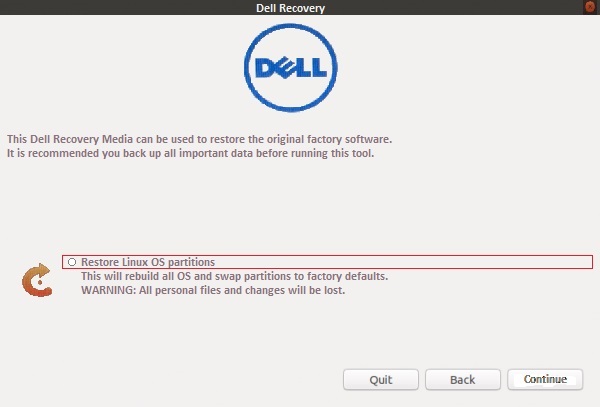
「Restore Linux OS partitions(Linux OSパーティションのリストア)」を選択し、「Continue(続行)」をクリックします。
-
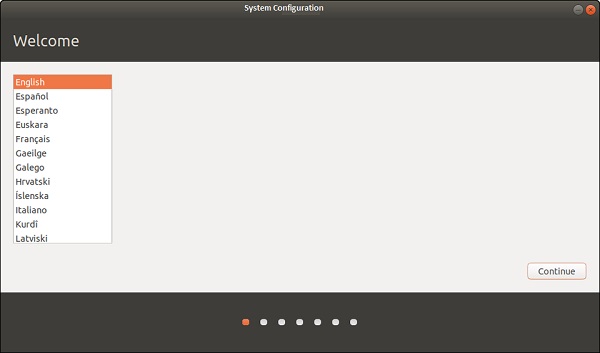
完了すると、 コンピューターはOEM構成ウィザード を実行します。ここで、言語と場所、タイム ゾーン、キーボード レイアウト、最初のユーザーを選択します。
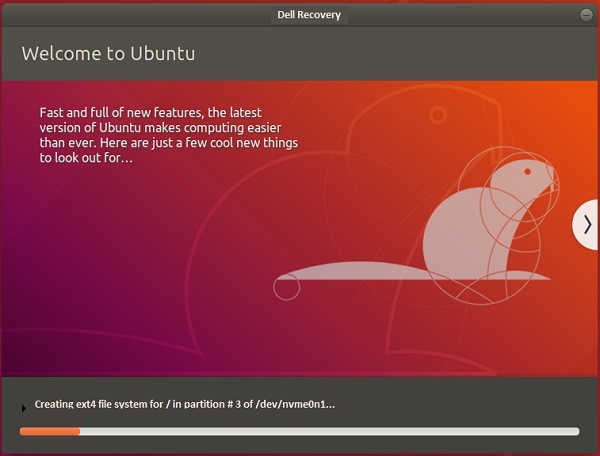
注:リカバリー オプションは、最新のUbuntuリビジョンでは 、Ubuntuの詳細オプション に含まれており、次を使用して実行できます。

GRUB2の詳細を確認してください。Dell リカバリアプリケーションを使用して、ハードドライブ上のパーティションからコンピュータを工場出荷時の設定に復元できます。
DVDまたはUSBドライブから再インストールする
リカバリー メディア作成ツールが作成したISOから作成されたDVDまたはUSBドライブからリカバリーするための手順。
-
コンピューターを再起動し、Dellのロゴが表示されたら 、F12 キーをすばやくタップします。表示される[Boot Once Menu]から 、CDドライブ、DVDドライブ、 または USBドライブ を選択します。使用しているメディアに適しているほうを選択してください。
-
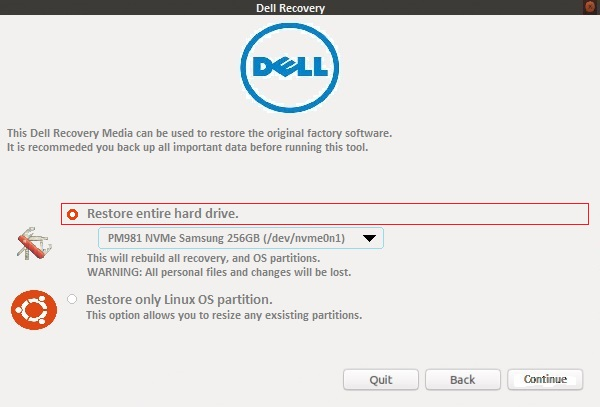
起動メニューは、Ubuntuディスクに似ています。以下の中から適切なオプションを選択します。
-
[Restore Entire Hard Drive ] - すべてのデータを消去します。これは工場出荷時のインストールに最も近いものです。
-
Restore only Linux OS Partition。
-
インストールが続行され、初回セットアップ プロセスを完了するためのプロンプト画面が表示されます。
デルがホストするリカバリー イメージを使用する方法
このトピックに関する最新情報と手順については、次のDellナレッジベース記事に切り替えてください。
ライブ メディアから再インストールする
アップグレードまたはドライバーに問題が発生した場合、オペレーティング システムを再インストールすると、問題を簡単に解決できることがあります。
再インストールする場合、保持する必要があるのは次の2つです。
バージョン 8.04 以降では、コンテンツを失うことなくUbuntuオペレーティングシステムを再インストールできます。 /home フォルダーに含まれます。(プログラムの設定、インターネットのブックマーク、電子メール メッセージ、およびすべてのドキュメント、音楽、ビデオ、およびその他のユーザー ファイルを含むフォルダー)。これは、次の場合でも実行できます。 /home が別のパーティションにありません。(最初にUbuntuをインストールするときに、手動で分離していない場合は、デフォルトでそうなっています)
メモ: この操作で保存されているドキュメントが破損することはありません。ただし、オペレーティング システム ファイルを扱う際のベスト プラクティスは、ドキュメントと設定をバックアップすることです (
/home 隠しファイル)を外部メディアに保存します。
- 「
/homeすべてのファイルと設定を含むフォルダー - 複数のオペレーティング システムがインストールされている場合のブート メニュー エントリー
-
Ubuntuインストーラーを実行します。
-
プロンプトの指示に従い、[Installation type](または[Allocate disk space])メニューを開きます。
-
手動パーティショニング([Something-else ]オプション)を選択してから、Ubuntuパーティションを選択し、そのマウントポイントを /に設定します。必ず同じフォーマットタイプ、同じサイズを維持し、[ フォーマット ]チェックボックスをオフにしてください。そうしないと、すべてのデータが削除されます。他のパーティション(
/boot、/home)を必要に応じて挿入します。 -
これでインストール プロセスを完了させます(通常のインストールのように数時間かかることがあります)。
-
再インストール後、同じログインとパスワードで、ユーザー アカウントを再度作成する必要があります。
その他の情報
注:Canonicalのソフトウェア サポートは、次の方法で受けられます。

デル・テクノロジーズではテクニカル サポートを提供しています。お問い合わせ
関連情報については、次のDellナレッジベース記事を参照してください。
対象製品
Inspiron, Latitude, Vostro, XPS, Fixed Workstations文書のプロパティ
文書番号: 000131480
文書の種類: How To
最終更新: 04 11月 2025
バージョン: 18
質問に対する他のDellユーザーからの回答を見つける
サポート サービス
お使いのデバイスがサポート サービスの対象かどうかを確認してください。