Mise à jour du BIOS Dell dans un environnement Ubuntu ou Linux
概要: L’article suivant fournit des informations sur la mise à jour du BIOS sur votre ordinateur de bureau ou votre ordinateur portable Dell exécutant Ubuntu ou un autre type de Linux.
この記事は次に適用されます:
この記事は次には適用されません:
この記事は、特定の製品に関連付けられていません。
すべての製品パージョンがこの記事に記載されているわけではありません。
手順
Remarque : Cet article s’applique aux ordinateurs de bureau et portables Dell et ne couvre pas les appareils d’entreprise tels que les serveurs et les solutions de stockage.
Sommaire
- Flashage d’un BIOS Dell dans un environnement Linux exclusif
- Mise à jour du BIOS sur les plates-formes UEFI (United Extensible Firmware Interface) prises en charge (à partir de 2015)
- Création d’un périphérique de stockage amorçable USB à l’aide de FreeDOS (produits existants)
- Mettez à jour le BIOS sur les produits Dell antérieurs à 2015
- Forum aux questions sur Ubuntu Linux
Flashage d’un BIOS Dell dans un environnement Linux exclusif
À mesure que les distributions Linux et Ubuntu gagnent en popularité sur les ordinateurs de bureau et les ordinateurs portables Dell, il existe de plus en plus de situations dans lesquelles un environnement Linux uniquement est présent.
Mises à jour de la capsule UEFI
Si votre ordinateur est répertorié dans https://fwupd.org/lvfs/devicelist 
À partir de 16.04 et jusqu’à la plus récente, Ubuntu vous informe nativement des nouvelles mises à jour du BIOS. Lorsqu’une mise à jour est disponible, une notification s’affiche pour flasher la mise à jour.
Remarque : D’autres distributions Linux peuvent nécessiter l’installation manuelle des outils de flashage des capsules. Pour plus d’informations, adressez-vous au fournisseur de votre distribution.
Si votre appareil ou système d’exploitation ne prend pas en charge les mises à jour des capsules UEFI :
- Pour les produits plus récents (postérieurs à 2015), reportez-vous à la section 2 ci-dessous.
- Pour les produits et versions plus anciens de Linux, tels que Ubuntu, le processus de création d’une mise à jour du BIOS USB amorçable est référencé dans les sections 3 et 4 ci-dessous.
Mise à jour du BIOS sur les plates-formes UEFI prises en charge (à partir de 2015)
Mises à jour du menu de démarrage du BIOS.
Tous les ordinateurs de bureau et portables Dell à partir de 2015 prennent en charge le flashage d’un BIOS mis à jour à partir du menu de démarrage. Suivez les instructions ci-dessous pour mettre à jour le BIOS sur ces plates-formes.
-
Formatage des dispositifs de stockage USB.
Vous devez formater un périphérique de stockage USB en FAT32 Sur Ubuntu, procédez comme suit :
-
Connectez un dispositif de stockage USB tel qu’une clé USB.
-
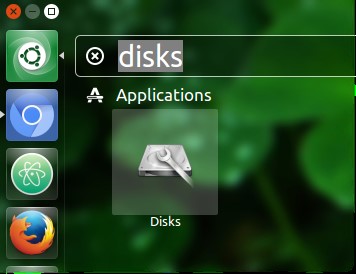
Cliquez ou appuyez sur l’icône du tableau de bord Ubuntu.
-
Saisissez disks pour rechercher l’application Disks.
-
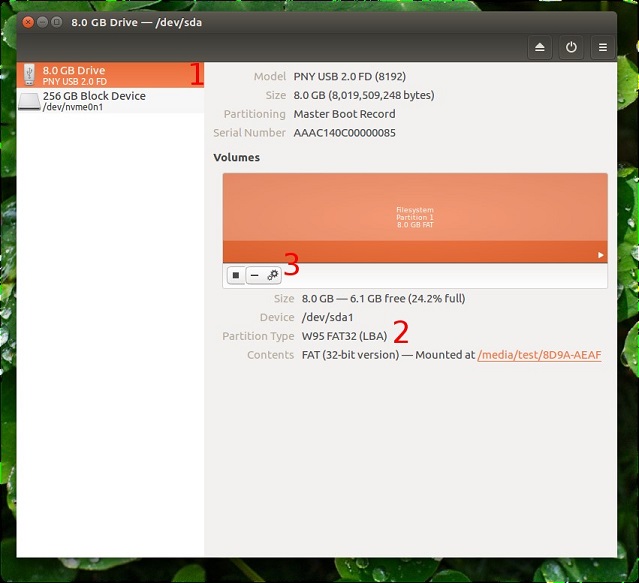
Sélectionnez Disks.
-
Sélectionnez le lecteur flash USB sur la gauche.
 Remarque : Sur les autres distributions Linux, vous devez vérifier auprès de votre fournisseur de distribution des informations sur le formatage du périphérique de stockage USB.
 -
Vérifiez le type de partition.
-
Si le type de partition contient FAT32, il est déjà formaté correctement.
-
Si le type de partition est différent, il doit être formaté.
-
-
Cliquez sur l’icône en forme d’engrenage au-dessus de Size.
-
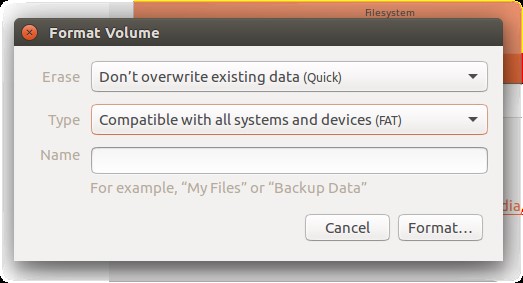
Sélectionnez Format.
-
Assurez-vous que le type est FAT.
-
Cliquez sur le bouton Format.
-
-
Téléchargement de la mise à jour du BIOS :
-
Accédez à www.dell.com/support/drivers pour trouver votre appareil.
-
Sélectionnez la mise à jour du BIOS et téléchargez-la à l’aide de votre navigateur Web.
-
Accédez à votre dossier de téléchargements et copiez le BIOS sur votre disque USB.
Remarque : Le flash du BIOS se termine par un.exeextension. Même si Linux ne peut pas l’ouvrir en natif, le BIOS le gère correctement.
-
-
Mise à jour du flash du BIOS
Si l’appareil n’est pas encore branché sur une prise secteur, branchez-le maintenant :
-
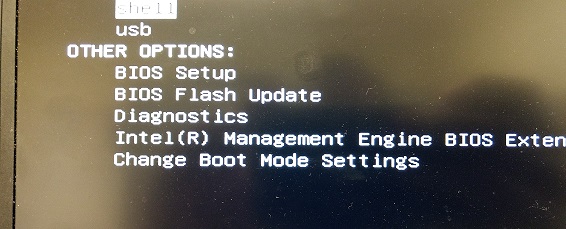
Redémarrez l’appareil et appuyez sur la touche F12 lorsque l’écran de démarrage Dell s’affiche.
Le menu de démarrage ponctuel s’affiche.
-
Sélectionnez l’option Mise à jour du flash du BIOS.
-
Naviguez jusqu’à votre disque USB et sélectionnez le BIOS que vous avez téléchargé.
-
Une fois la mise à jour terminée, l’ordinateur redémarre automatiquement.
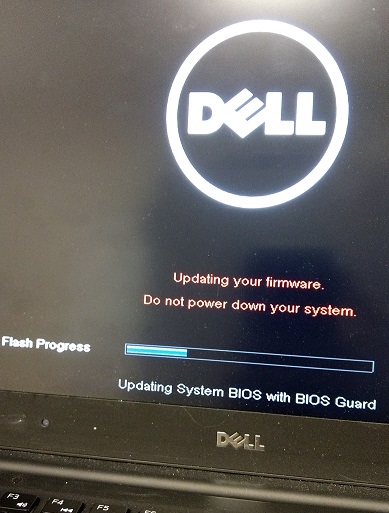
-
Création d’un périphérique de stockage amorçable USB à l’aide de FreeDOS (produits existants)
Avertissement : Cette procédure ne fonctionne PAS sur les ordinateurs de bureau et les ordinateurs portables USB 3.0 uniquement. Ce processus est fourni à titre gracieux et nécessite l’utilisation d’utilitaires tiers pour créer le lecteur USB amorçable. Le support technique Dell ne prend pas en charge ce processus. Vous engagez votre seule responsabilité.
Pour les anciennes versions de Linux et Ubuntu et sur les plates-formes antérieures à 2015, vous devez mettre à jour le BIOS à l’aide de la méthode suivante :
Remarque : Cette procédure peut ne pas fonctionner sur les périphériques qui n’ont pas été livrés avec Linux installé en usine. Ce processus est fourni à titre gracieux et nécessite l’utilisation d’utilitaires tiers pour créer le lecteur USB amorçable. Le support technique Dell ne prend pas en charge ce processus.
Vous devez créer un périphérique de stockage USB amorçable sur lequel est installé FreeDOS pour procéder au flashage du BIOS.
Remarque : Il est peu probable que ce processus fonctionne sur les périphériques sur lesquels FreeDOS ou Linux ne sont pas installés en usine.
Avant de commencer, téléchargez les éléments suivants sur l’ordinateur :
- La dernière version du BIOS de votre modèle se trouve à www.dell.com/support/drivers
- FreeDOS Base ISO 1.0 se trouve à www.freedos.org/download
- UNetbootin, qui peut être installé depuis le Centre de logiciels dans Linux, en recherchant UNetbootin.
Une fois que UNetbootin est installé, exécutez le programme et sélectionnez l’option Diskimage. Choisissez ISO, puis sélectionnez le fichier FreeDOS Base ISO qui a été téléchargé précédemment.
Sélectionnez le Type de lecteur USB et le lecteur en tant que /dev/sdb1 et cliquez sur OK.
Utilisez l’image ci-dessous pour savoir à quoi doit ressembler l’écran UNetbootin.
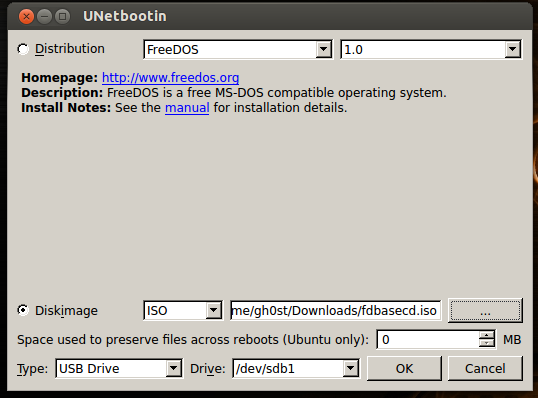
Une fois cette opération terminée, copiez le BIOS .exe sur le périphérique de stockage USB.
Passez maintenant à la section 4.
Mettez à jour le BIOS sur les produits Dell antérieurs à 2015
-
Une fois le fichier de mise à jour flash du BIOS copié, redémarrez l’appareil et appuyez sur F12 au niveau du logo Dell pour afficher le
Menu de démarrage unique
. -
Sélectionnez Périphérique de stockage USB pour qu’il démarre à partir du périphérique USB.
-
Une fois que l’appareil atteint le menu de démarrage, choisissez l’icône
fdos, puis choisissez Mode sans échec.
Attention : Ne choisissez pas de charger FreeDOS sur le disque dur, car cela endommagerait le système d’exploitation.
-
Une fois la séquence de démarrage terminée, un message d’avertissement s’affiche
A:prompt. -
Remplacez la lettre de lecteur par
B:ouC:(La lettre de lecteur attribuée à la clé USB.) -
Saisissez le nom du fichier flash du BIOS pour lancer le processus de mise à jour. (Par exemple :
O9010A12.exeet appuyez sur Entrée.) -
Une fois la mise à jour terminée, l’appareil devrait redémarrer automatiquement.
Pour obtenir davantage d’informations, consultez ces articles de la base de connaissances Dell :
その他の情報
Forum aux questions sur Ubuntu Linux
Pour plus d’informations sur Ubuntu Linux sur votre ordinateur, consultez le lien suivant :
対象製品
Chromebox, Alienware, Dell All-in-One, Dell Pro All-in-One, Dell Pro Max Micro, Dell Pro Max Slim, Dell Pro Max Tower, Dell Pro Micro, Dell Pro Slim, Dell Pro Tower, Dell Slim, Dell Tower, Inspiron, OptiPlex, Vostro, XPS, G Series, Chromebook
, G Series, Alienware, Dell Laptops, Dell Plus, Dell Pro, Dell Pro Max, Dell Pro Plus, Dell Pro Premium, Inspiron, Latitude, Dell Pro Rugged, Vostro, XPS, Fixed Workstations, Mobile Workstations, Dell Pro Max Micro XE FCM2250
...
文書のプロパティ
文書番号: 000131486
文書の種類: How To
最終更新: 22 7月 2025
バージョン: 14
質問に対する他のDellユーザーからの回答を見つける
サポート サービス
お使いのデバイスがサポート サービスの対象かどうかを確認してください。