Como atualizar o BIOS da Dell no ambiente Ubuntu ou Linux
概要: O artigo a seguir apresenta informações sobre como atualizar o BIOS em seu desktop ou notebook Dell que executa o Ubuntu ou algum outro tipo de Linux.
この記事は次に適用されます:
この記事は次には適用されません:
この記事は、特定の製品に関連付けられていません。
すべての製品パージョンがこの記事に記載されているわけではありません。
手順
Nota: Este artigo é aplicável a desktops e notebooks Dell e não abrange dispositivos empresariais, como servidores e soluções de armazenamento.
Sumário
- Atualização de um BIOS da Dell em um ambiente apenas Linux
- Atualização do BIOS em plataformas compatíveis com a United Extensible Firmware Interface (UEFI) (2015 em diante)
- Criando um dispositivo USB de armazenamento inicializável usando FreeDOS (produtos legados)
- Atualizar o BIOS em produtos Dell antes de 2015
- Perguntas frequentes sobre o Ubuntu Linux
Atualização de um BIOS da Dell em um ambiente apenas Linux
Como as distribuições Linux e Ubuntu estão se tornando mais populares em desktops e notebooks Dell, há mais situações em que um ambiente somente Linux está presente.
Atualizações de cápsulas UEFI
Se o seu computador estiver listado em https://fwupd.org/lvfs/devicelist 
A partir de 16.04 e até o mais recente, o Ubuntu notifica nativamente sobre novas atualizações do BIOS. Quando uma atualização estiver disponível, uma notificação será exibida para que ela seja aplicada rapidamente.
Nota: Outras distribuições Linux podem exigir que as ferramentas de flash da cápsula sejam instaladas manualmente. Consulte o fornecedor da sua distribuição para obter mais informações.
Se o seu dispositivo ou sistema operativo não suportar atualizações de cápsula UEFI:
- Para produtos mais recentes (pós-2015), consulte a Seção 2 abaixo.
- Para produtos e versões mais antigas do Linux, como o Ubuntu, o processo para criar uma atualização inicializável do BIOS USB é mencionado nas Seções 3 e 4 abaixo.
Atualização do BIOS em plataformas UEFI compatíveis (2015 em diante)
Atualizações do menu BIOS Boots.
Todos os desktops e notebooks Dell de 2015 e posteriores são compatíveis com o flash de um BIOS atualizado no menu de inicialização. Siga as instruções abaixo para atualizar o BIOS nessas plataformas.
-
Formate um dispositivo de armazenamento USB.
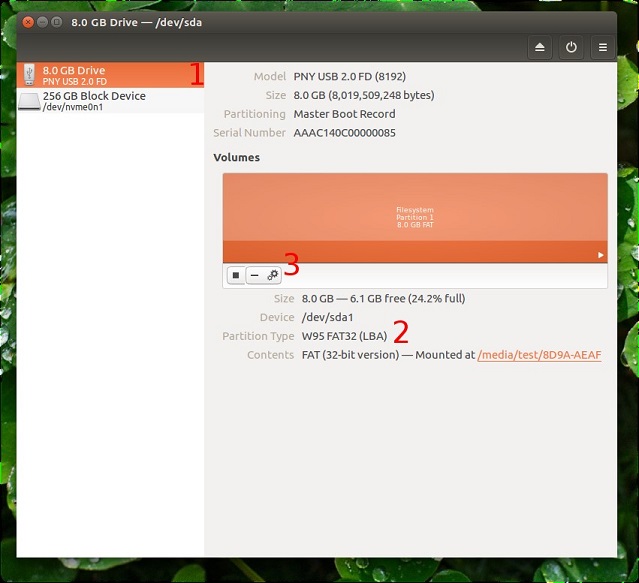
Você deve formatar um dispositivo de armazenamento USB como FAT32 No Ubuntu, isso pode ser feito seguindo estas etapas:
-
Conecte um dispositivo de armazenamento USB, como um dispositivo de memória.
-
Clique ou toque no ícone de traço do Ubuntu.
-
Digite disks para procurar o aplicativo Disks.

-
Selecione Disks.
-
Selecione a unidade flash USB à esquerda.
 Nota: Em outras distribuições Linux, você deve consultar seu fornecedor de distribuição para obter informações sobre como formatar o dispositivo de armazenamento USB.
 -
Examine o Tipo de partição abaixo.
-
Se o tipo de partição contiver FAT32, significa que ela já está formatada corretamente.
-
Se o tipo de partição tiver algo diferente, ela deverá ser formatada.
-
-
Clique no ícone de engrenagem acima de Size.
-
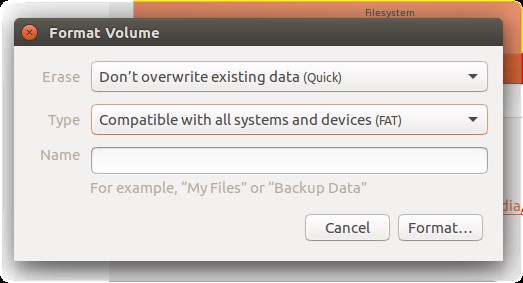
Selecione Formatar.
-
Certifique-se de que o tipo é FAT.
-
Clique no botão Formatar.
-
-
Faça download da atualização do BIOS:
-
Aceda a www.dell.com/support/drivers para localizar o dispositivo.
-
Selecione a atualização do BIOS e faça o download usando o navegador da Web.
-
Navegue até a pasta Downloads e copie o BIOS para seu disco USB.
Nota: A atualização do BIOS termina em um.exeextensão. Mesmo que o Linux não possa abri-lo nativamente, o BIOS lida com isso corretamente.
-
-
Faça a atualização em flash do BIOS
Se o dispositivo ainda não estiver conectado a uma tomada elétrica, conecte-o agora:
-
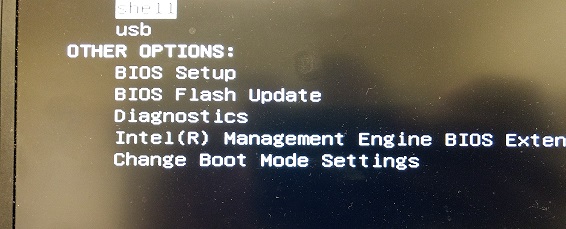
Reinicialize o dispositivo e pressione F12 na tela inicial da Dell.
O menu de inicialização única é exibido.
-
Selecione a opção BIOS Flash Update.
-
Navegue até o disco USB e selecione o BIOS do qual você fez download.
-
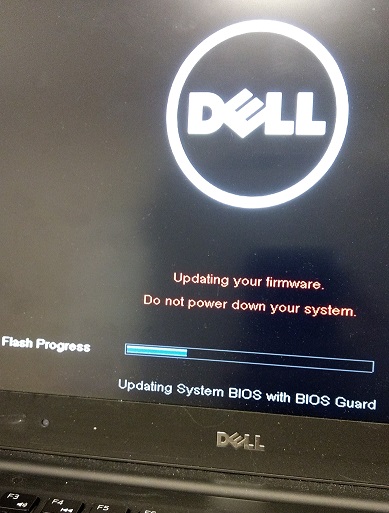
Depois que a atualização for concluída, o computador será reinicializado automaticamente.
-
Criando um dispositivo USB de armazenamento inicializável usando FreeDOS (produtos legados)
Advertência: Este procedimento NÃO funciona apenas em desktops e notebooks com USB 3.0. Esse processo é fornecido como cortesia e requer o uso de utilitários de terceiros para criar a unidade USB inicializável. O suporte técnico da Dell não oferece suporte a esse processo. Prossiga por sua conta e risco.
Para versões mais antigas do Linux e do Ubuntu e em plataformas anteriores a 2015, você deve atualizar o BIOS usando o seguinte método:
Nota: Este procedimento pode não funcionar em dispositivos que não foram enviados com o Linux instalado de fábrica. Esse processo é fornecido como cortesia e requer o uso de utilitários de terceiros para criar a unidade USB inicializável. O suporte técnico da Dell não oferece suporte a esse processo.
Você deve criar um dispositivo de armazenamento USB inicializável com FreeDOS para prosseguir com a atualização do BIOS.
Nota: É improvável que esse processo funcione em dispositivos que não podem ter o FreeDOS ou Linux instalado de fábrica.
Faça download do seguinte no computador antes de começar:
- O BIOS mais recente do seu modelo pode ser encontrado em www.dell.com/support/drivers
- FreeDOS Base ISO 1.0, localizado em www.freedos.org/download
- UNetBootin, que pode ser instalado acessando o Software Center do Linux, procurando por UNetBootin e, em seguida, instalando-o.
Após a instalação do UNetbootin, execute o programa e selecione a opção Diskimage. Configure como ISO e, em seguida, selecione o arquivo ISO do FreeDOS Base baixado anteriormente.
Selecione o Tipo como Unidade USB e a unidade como /dev/sdb1 e clique em OK.
Use a imagem abaixo como um exemplo de como será a tela do UNetBootin.
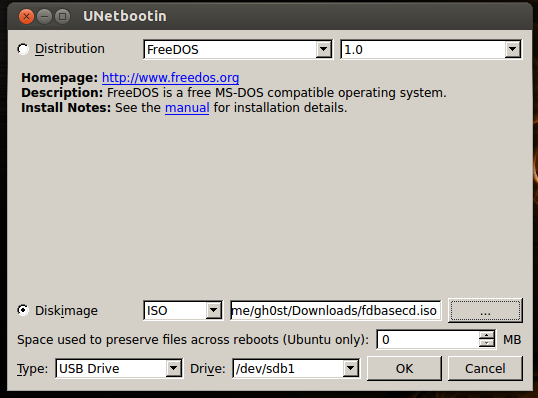
Após a conclusão desta operação, copie o BIOS .exe para o dispositivo de armazenamento USB.
Agora, vá para a Seção 4
Atualizar o BIOS em produtos Dell antes de 2015
-
Depois que o arquivo de flash do BIOS for copiado, reinicie o dispositivo e pressione F12 ao lado do logotipo da Dell para exibir o
Menu de inicialização única
. -
Selecione USB Storage Device para inicializar a partir do cartão de memória USB.
-
Quando o dispositivo acessar o menu de inicialização, selecione
fdose, em seguida, selecione Modo de segurança.
Aviso: Não escolha carregar o FreeDOS no disco rígido, pois isso danifica o sistema operacional.
-
Quando a sequência de inicialização terminar, ele exibirá um
A:rápido. -
Alterne a letra da unidade para
B:ouC:(A letra da unidade atribuída ao dispositivo de memória USB.) -
Digite o nome do arquivo de atualização do BIOS para iniciar o processo de atualização. (Por exemplo:
O9010A12.exee pressione Enter.) -
Depois de concluir a atualização, o dispositivo deve ser reinicializado automaticamente.
Consulte estes artigos da base de conhecimento Dell para obter informações relacionadas:
その他の情報
Perguntas frequentes sobre o Ubuntu Linux
Para obter mais informações sobre o Ubuntu Linux em seu computador, consulte o seguinte link:
対象製品
Chromebox, Alienware, Dell All-in-One, Dell Pro All-in-One, Dell Pro Max Micro, Dell Pro Max Slim, Dell Pro Max Tower, Dell Pro Micro, Dell Pro Slim, Dell Pro Tower, Dell Slim, Dell Tower, Inspiron, OptiPlex, Vostro, XPS, G Series, Chromebook
, G Series, Alienware, Dell Laptops, Dell Plus, Dell Pro, Dell Pro Max, Dell Pro Plus, Dell Pro Premium, Inspiron, Latitude, Dell Pro Rugged, Vostro, XPS, Fixed Workstations, Mobile Workstations, Dell Pro Max Micro XE FCM2250
...
文書のプロパティ
文書番号: 000131486
文書の種類: How To
最終更新: 22 7月 2025
バージョン: 14
質問に対する他のDellユーザーからの回答を見つける
サポート サービス
お使いのデバイスがサポート サービスの対象かどうかを確認してください。