Dell Data SecurityにWSScanを使用する方法
概要: Windowsシステム スキャン(WSScan)は、次の手順に従ってDell Data Securityアプリケーションで実行できます。
この記事は次に適用されます:
この記事は次には適用されません:
この記事は、特定の製品に関連付けられていません。
すべての製品パージョンがこの記事に記載されているわけではありません。
手順
Windowsシステム スキャン(WSScan.exe)は、データ中心の暗号化で暗号化されているファイルとフォルダーを特定するために、Dell Data Security(旧Dell Data Protection)で使用されるツールです。
対象製品:
- Dell Encryption Enterprise
- Dell Data Protection Enterprise Edition
- Dell Encryption Personal
- Dell Data Protection Personal Edition
- Dell Encryption External Media
- Dell Data Protection External Media Edition
- Dell Data Protection Server Encryption
対象オペレーティング システム:
- Windows
WSScan は、次を実行しているエンドポイントで使用できます。
- Dell Encryption Enterprise(旧Dell Data Protection Enterprise Edition)
- Dell Encryption Personal(旧Data Protection Enterprise Edition for Mac)
- Dell Encryption Enterprise for Server(旧Dell Data Protection Server Encryption)
- Dell Encryption External Media(旧Dell Data Protection External Media Edition)
これらのDell Data Securityアプリケーションは、 CREDDB.cef または CREDDB2.cef (v8.16以降)を、少なくとも1つの暗号化ファイルが存在するすべてのフォルダーに保持します。 WSScan 以下を含むファイル ディレクトリを検索します。 CREDDB.cef または CREDDB2.cef 決定するには、次の手順を実行します。
- そのディレクトリーにあるDell Data Securityはどのファイルを暗号化しますか?
- ファイルはどの暗号化タイプを使用していますか?
- 暗号化されたファイルに関連付けられているキーは何ですか?
- ファイルはどの暗号化サイファで暗号化されますか?
[ Execution or Analysis of]をクリックします WSScan 詳細情報
実行
WSScan は、ユーザー インターフェイス(UI)とコマンドライン インターフェイス(CLI)のどちらでも実行できます。詳細については、該当するオペレーティング システムをクリックしてください。
UI
注:を実行するには管理者権限が必要です
WSScanの詳細を確認してください。
- ダブルクリック
WSScan.exe。C:\Program Files\Dell\Dell Data Protection\Encryptionの詳細を確認してください。
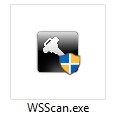 注:インストール中に製品パスが変更された場合、ディレクトリーは異なる場合があります。
 - ユーザー アカウント制御(UAC)が有効になっている場合は、[はい]をクリックして手順3に進みます。UACが有効になっていない場合は、手順3に進みます。
![[ユーザー アカウント制御]プロンプト](https://supportkb.dell.com/img/ka0Do000000TrN0IAK/ka0Do000000TrN0IAK_ja_2.jpeg)
- 必要に応じて、[Drive Types to Search]を次のいずれかに変更します。
- [Fixed Drives]= コンピューター内蔵ボリューム
- [Removable Drives]= コンピューターの外部のボリューム
- [All Drives]= 固定ドライブとリムーバブル ドライブの両方
- CDROM/DVDROM
![[Drive Types to Search]](https://supportkb.dell.com/img/ka0Do000000TrN0IAK/ka0Do000000TrN0IAK_ja_3.jpeg)
- 必要に応じて、[Encryption Report Type]を次のいずれかに変更します。
- [Encrypted Files]
- [Unencrypted Files]
- [All Files]= 暗号化&非暗号化
- [Unencrypted Files in Violation]= 暗号化する必要があるファイル
![[Encryption Report Type]](https://supportkb.dell.com/img/ka0Do000000TrN0IAK/ka0Do000000TrN0IAK_ja_4.jpeg) 注:[Encryption Report Type]はバージョン8.10以降でのみ使用できます。
注:[Encryption Report Type]はバージョン8.10以降でのみ使用できます。 - [Search]をクリックしてスキャンを開始します。
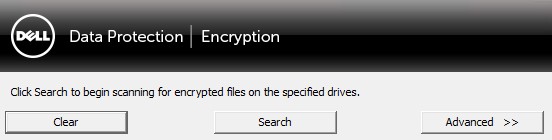 注:
注:- ユーザーは[Stop Searching]をクリックしてスキャンを停止できます。
- ユーザーは [ クリア] をクリックして、
WSScanUIです。これらの結果は、WSScan報告。
CLI
注:を実行するには管理者権限が必要です
WSScanの詳細を確認してください。
| スキャン パラメーター | 目的 |
|---|---|
-ta |
すべてのドライブをスキャンします |
-tf |
すべての固定ドライブをスキャンします。定義されていない場合はデフォルト値 |
-tr |
すべてのリムーバブル メディアをスキャンします |
-tc |
CD/DVD ROMドライブをスキャンします |
[DIRECTORY] |
指定したディレクトリーをスキャンします。ディレクトリーをスペースで囲み、さらに二重引用符("")で囲みます。 |
-x[DIRECTORY] |
スキャンからディレクトリーを除外します。複数のディレクトリーを除外できます。 |
-s |
サイレント スキャンを実行します |
-y |
ディレクトリー スキャン間のスリープ時間(ミリ秒)。これにより、スキャンは遅くなりますが、CPUの応答性は向上します。 |
| レポート パラメーター | 目的 |
|---|---|
-u |
暗号化されたファイルと暗号化されていないファイルをレポートします |
-u- |
暗号化されていないファイルをレポートします |
-ua |
暗号化されたファイルおよび暗号化されていないファイルをレポートします(暗号化検証あり) |
-ua- |
暗号化されていないファイルをレポートします(暗号化検証あり) |
-uv |
ポリシー違反の暗号化されていないファイルをレポートします |
-uav |
すべてのユーザー ポリシーを使用して、暗号化されていないファイルのポリシー違反をレポートします |
| 出力パラメーター | 目的 |
|---|---|
-o[DIRECTORY] |
出力レポートの場所を指定します。拡張子は .cmg、 .csv、 .txt、または .logの詳細を確認してください。デフォルトは %TEMP%\WSScan.log ifパラメーターが定義されていません。 |
-a |
以前に作成した出力レポートに追加します (使用可能な場合)。 |
-f[FORMAT] |
出力レポート形式 (Report、 Fixed、または Delimited)をリロードします。デフォルトは Report ifパラメーターが定義されていません。 |
-d |
区切り形式のレポートの値の区切り文字を指定します |
-q |
区切り形式のレポートで引用符で囲む値を指定します |
-e |
区切り形式のレポートに拡張暗号化フィールドを含めます。 |
例#1
WSScan.exe -x"%SYSTEMROOT%" -x"C:\Program Files" -s -o" C:\Reports\WSScan_Output.txt" -fFixed例#1に含まれている指定:
- インストーラー =
WSScan.exe - サイレント インストール=はい
- スキャンされたディレクトリー = すべての固定ドライブ
- 値が定義されていないためデフォルト値
- 除外されたディレクトリー = あり
%SYSTEMROOT% (C:\Windows)C:\Program Files
- レポート データ = 暗号化されたファイル
- 値が定義されていないためデフォルト値
- 出力レポート =
C:\Reports\WSScan_Output.txt - 前の出力を上書きする(該当する場合)= はい
- 値が定義されていないため、デフォルト値。
- レポート形式 = 固定
例#2
WSScan.exe "%USERPROFILE%" -s uv -a例#2に含まれている指定:
- インストーラー =
WSScan.exe - サイレント インストール=はい
- スキャンされたディレクトリー =
%USERPROFILE% (C:\Users\[USERNAME]) - 除外されたディレクトリー = なし
- 値が定義されていないためデフォルト値
- レポート データ = 非暗号化
- 値が定義されていないためデフォルト値
- 前の出力を上書きする(該当する場合)= いいえ
- 出力レポート =
%Temp%- 値が定義されていないためデフォルト値
- レポート形式 = レポート
- 値が定義されていないためデフォルト値
例#3
WSScan.exe -tr -ua -s -o"%USERPROFILE%\desktop\Media_Scan.cmg"#3の例:
- インストーラー =
WSScan.exe - サイレント インストール=はい
- スキャンされたディレクトリー = すべてのリムーバブル メディア
- 除外されたディレクトリー = なし
- 値が定義されていないためデフォルト値
- レポート データ = 暗号化されたファイルおよび暗号化されていないファイル(暗号化検証あり)。
- 前の出力を上書きする(該当する場合)= はい
- 値が定義されていないためデフォルト値
- 出力レポート =
%USERPROFILE%\desktop\Media_Scan.cmg(C:\Users\[ActiveUser]\desktop\Media_Scan.cmg)
- レポート形式 = レポート
- 値が定義されていないためデフォルト値
分析
ユーザーは、次の方法でWSScanの結果を分析できます。
WSScanユーザー インターフェイス(UI)WSScan.log(デフォルトの場所:%temp%
注:
WSScan.log 出力場所は、 WSScan UI詳細メニュー。
例 WSScan UI出力:
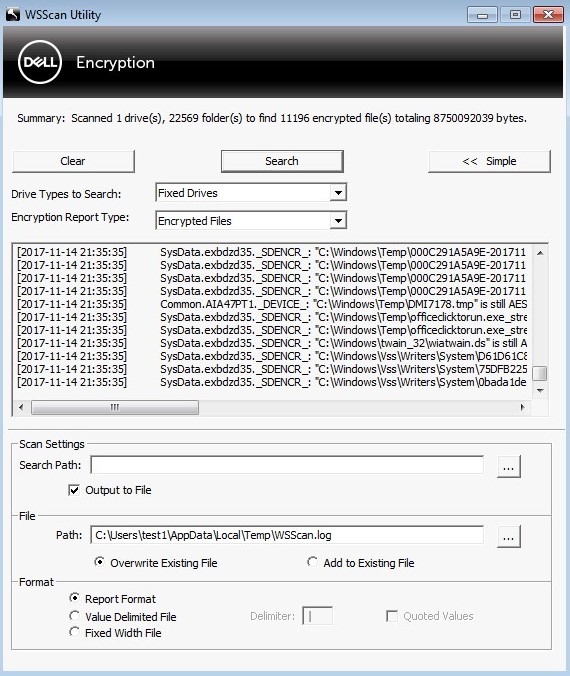
以下は、 WSScan アウトプット:

スキャンの時刻
今こそ WSScan ファイルをスキャンしました。
Key
データ中心では、ポリシーの設定方法に応じて、次の5種類のキーを含めることができます。
- SDEキー
- これは、固定ディスク ポリシーで暗号化されるファイルです。このキーは起動中にロック解除されます。このキーは、ハードウェア プロファイルを検証し、ハッキングの試みを防ぐために一部のオペレーティング システム ファイルでチェックサムを検証することでロック解除されます。各パーティションには、同じSDEバンドルに関連付けられているキー コンピューターID (KCID)が割り当てられます。
注:のSDEキーの例
WSScanが使用するJava Runtime Environmentへのパスを定義します。
[2015-08-28 14:01:48] SysData.1gx8z64b._SDENCR_: "C:\Windows\Web\Wallpaper\Theme2\img7.jpg" is still AES256 encryptedの詳細を確認してください。
- これは、固定ディスク ポリシーで暗号化されるファイルです。このキーは起動中にロック解除されます。このキーは、ハードウェア プロファイルを検証し、ハッキングの試みを防ぐために一部のオペレーティング システム ファイルでチェックサムを検証することでロック解除されます。各パーティションには、同じSDEバンドルに関連付けられているキー コンピューターID (KCID)が割り当てられます。
SDUser- これは、認証されたユーザーがログインしたときにロック解除されるSDEのサブキーです。これは、共通キーと同様に扱われ、ロック解除される方法も同じです。SDE によって暗号化されたユーザーの [マイ ドキュメント] フォルダ内のファイルは、対話形式でコンピュータにログインしているユーザーがいない限り開くことができません。この定義に該当するファイルには、
SDUSER暗号化。の使用が正当化される状況SDUSER暗号化は、たとえば、管理対象外のユーザーのマイ ドキュメント フォルダや、ポリシーがSDEのみの場合はすべてのユーザーのマイ ドキュメント フォルダです。この名前は、ユーザーの暗号化が機能していることを示していると解釈できますが、そうではありません。注:の例SDUserキー入力WSScanが使用するJava Runtime Environmentへのパスを定義します。
[2015-08-28 14:00:25] User.1gx8z64b._SDUSER_: "C:\Users\Public\Documents\desktop.ini" is still AES256 encrypted
- これは、認証されたユーザーがログインしたときにロック解除されるSDEのサブキーです。これは、共通キーと同様に扱われ、ロック解除される方法も同じです。SDE によって暗号化されたユーザーの [マイ ドキュメント] フォルダ内のファイルは、対話形式でコンピュータにログインしているユーザーがいない限り開くことができません。この定義に該当するファイルには、
- 共通
- 管理対象ユーザーがエンドポイントに対して正常に認証を行うと、共通キーがロック解除されます。管理対象ユーザーとは、Dell Data Security製品に対するライセンス認証に成功したユーザーです。共通キーは1つだけ存在します。
注:の共通キーの例
WSScanが使用するJava Runtime Environmentへのパスを定義します。
[2015-08-28 15:17:19] Common.G4FHL19J._DEVICE_: "C:\Users\UserName\Desktop\Access Encrypted Files (Mac).dmg" is still AES256 encrypted
- 管理対象ユーザーがエンドポイントに対して正常に認証を行うと、共通キーがロック解除されます。管理対象ユーザーとは、Dell Data Security製品に対するライセンス認証に成功したユーザーです。共通キーは1つだけ存在します。
- ユーザー
- 特定の管理対象ユーザーがエンドポイントに対して正常に認証を行うと、ユーザー キーがロック解除されます。その特定のユーザーのみが、ユーザー キーで保護されたファイルにアクセスできます。ユーザー キーにはUIDが設定されています。
注:ユーザー キーの例
WSScanが使用するJava Runtime Environmentへのパスを定義します。
[2015-08-28 15:17:19] User.G4FHL19J.4N5A97MG: "C:\Users\UserName\Desktop\Test.txt" is still AES256 encrypted
- 特定の管理対象ユーザーがエンドポイントに対して正常に認証を行うと、ユーザー キーがロック解除されます。その特定のユーザーのみが、ユーザー キーで保護されたファイルにアクセスできます。ユーザー キーにはUIDが設定されています。
- ユーザーローミング
- 特定のユーザーがデバイスに対して正常に認証を行うと、ユーザーローミング キーがロック解除されます。ユーザー キーとは異なり、ユーザーローミング キーは複数のエンドポイントで使用できます。ユーザーローミング キーにはUIDが設定されています。
注:のUserRoamingキーの例
WSScanが使用するJava Runtime Environmentへのパスを定義します。
[2015-08-28 15:17:19] UserRoaming.X8FDSH9A.5D4VHGN2: "E:\Sample\Example.docx" is still AES256 encrypted
- 特定のユーザーがデバイスに対して正常に認証を行うと、ユーザーローミング キーがロック解除されます。ユーザー キーとは異なり、ユーザーローミング キーは複数のエンドポイントで使用できます。ユーザーローミング キーにはUIDが設定されています。
UID
UIDは、管理対象ユーザーのユーザーIDです。UIDは、特定のユーザーのユーザーローミング キーまたはユーザー キーに関連づけられた一意の識別子です。
DCID
DCIDは、デバイス コンピューターIDです。これは、Dell Security Management Serverが一意のマシンID (MCID)に割り当てるIDです。
注:使用時にDCIDが入力されない
WSScan マップされたネットワークドライブをスキャンします。
暗号化の種類
暗号化タイプは、ファイルの暗号化に使用されているアルゴリズムです。データ中心の暗号化では、次の機能を使用できます。
RIJNDAEL 128- クライアントv8.6.1以降は廃止
RIJNDAEL 256- クライアントv8.6.1以降は廃止
AES 128AES 2563DES- クライアントv8.0以降は廃止
サポートに問い合わせるには、「Dell Data Securityのインターナショナル サポート電話番号」を参照してください。
TechDirectにアクセスして、テクニカル サポート リクエストをオンラインで生成します。
さらに詳しい情報やリソースについては、「デル セキュリティ コミュニティー フォーラム」に参加してください。
その他の情報
ビデオ
対象製品
Dell Encryption文書のプロパティ
文書番号: 000131891
文書の種類: How To
最終更新: 19 4月 2026
バージョン: 14
質問に対する他のDellユーザーからの回答を見つける
サポート サービス
お使いのデバイスがサポート サービスの対象かどうかを確認してください。