Absoluteのバージョンを識別する方法
概要: この記事に従って、Absoluteのバージョンを識別するための詳細な手順を確認してください。
この記事は次に適用されます:
この記事は次には適用されません:
この記事は、特定の製品に関連付けられていません。
すべての製品パージョンがこの記事に記載されているわけではありません。
手順
Absoluteのバージョンを知ることで、管理者は次のことが可能になります。
- 機能の特定
- UIの違いの確認
- ワークフローの変更の理解
- システム要件の確認
対象製品:
- Absolute
対象オペレーティング システム:
- Windows
バージョン管理は、エンドポイント、インストーラー、Webコンソールを使用して決定できます。詳細については、該当するオペレーティング システムをクリックしてください。
エンドポイント
- 次にアクセスしてください。
- 64ビット オペレーティング システム:
C:\Windows\SysWow64 - 32ビット オペレーティング システム:
C:\Windows\System32
- 64ビット オペレーティング システム:
- 右クリックして、
rpcnet.exeをクリックし、[ プロパティ] を選択します。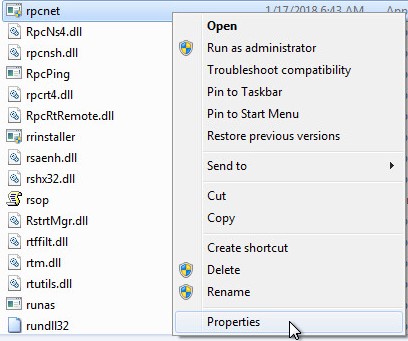
- [詳細]タブを選択します。
![[Details(詳細)]タブ](https://supportkb.dell.com/img/ka0Do000000m3PIIAY/ka0Do000000m3PIIAY_ja_2.jpeg)
- ファイル バージョンを記録します。3番目の数は、記録に最も重要な数値です。この例では、944が3番目の数です。
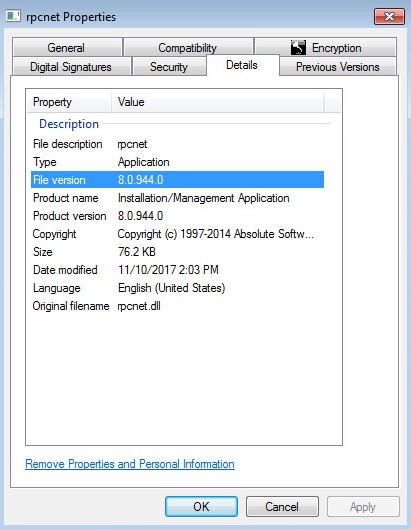 注:クライアントのファイル バージョンは、例とは異なる場合があります。
インストーラ
注:このステップに進む前に、Absoluteをダウンロードする必要があります。詳細については、「Absoluteをダウンロードしてインストールする方法」を参照してください。
- Absoluteエージェントをダウンロードします。
- ダウンロードの場所で、
ctmweb.exeの詳細を確認してください。
- パスワードを入力してください フィールドに、デフォルトの管理者パスワードを入力し、次へ をクリックします。
![[Password]フィールド](https://supportkb.dell.com/img/ka0Do000000m3PIIAY/ka0Do000000m3PIIAY_ja_5.jpeg) 注:デフォルトの管理者パスワード:
注:デフォルトの管理者パスワード:ctmwebですpasswordの詳細を確認してください。 - ステータス ページに は、エージェント ビルドが表示されます。この例では、944がエージェント ビルドです。
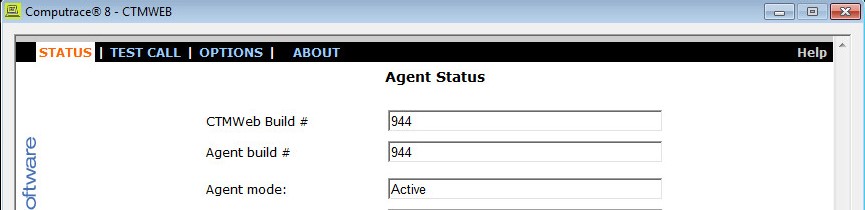 注:クライアントのエージェント ビルドは、この例とは異なる場合があります。
ウェブコンソール
- Webブラウザーで、 Absolute
に移動します。
- AbsoluteのWebコンソールにログインします。

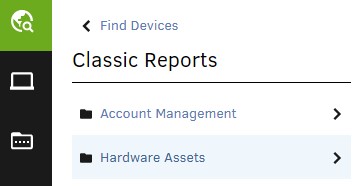
- 左側のメニューペインで、[デバイスの検索]アイコンを選択し、[クラシック レポート]をクリックします。
![[デバイスの検索]アイコンとクラシック レポート](https://supportkb.dell.com/img/ka0Do000000m3PIIAY/ka0Do000000m3PIIAY_ja_8.jpeg)
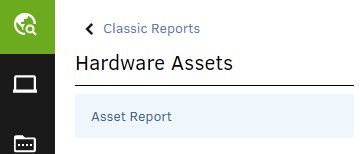
- クラシック レポートで、ハードウェア資産をクリックします。
- ハードウェア資産で、資産レポートをクリックします。
- 資産レポートで、結果の表示をクリックします。
![Sssetレポート条件と[Show results]ボタン](https://supportkb.dell.com/img/ka0Do000000m3PIIAY/ka0Do000000m3PIIAY_ja_11.jpeg)
- 適切なデバイスの エージェント バージョン を見つけます。この例では、944が3つのデバイスすべてのエージェント バージョンです。
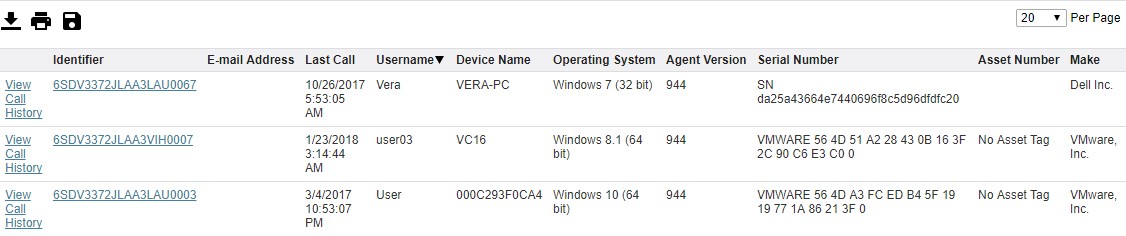 注:クライアントのエージェント バージョンは、この例とは異なる場合があります。
サポートに問い合わせるには、「Dell Data Securityのインターナショナル サポート電話番号」を参照してください。
TechDirectにアクセスして、テクニカル サポート リクエストをオンラインで生成します。
さらに詳しい情報やリソースについては、「デル セキュリティ コミュニティー フォーラム」に参加してください。
その他の情報
ビデオ
対象製品
Absolute文書のプロパティ
文書番号: 000131906
文書の種類: How To
最終更新: 04 9月 2025
バージョン: 11
質問に対する他のDellユーザーからの回答を見つける
サポート サービス
お使いのデバイスがサポート サービスの対象かどうかを確認してください。