Dell Networking X-serien – Slik oppgraderer du fastvaren ved hjelp av USB
概要: Slik oppgraderer du fastvaren for svitsjer i Dell X-serien ved hjelp av en USB-flash-stasjon.
この記事は次に適用されます:
この記事は次には適用されません:
この記事は、特定の製品に関連付けられていません。
すべての製品パージョンがこの記事に記載されているわけではありません。
現象
Denne artikkelen forklarer hvordan du oppgraderer fastvaren på svitsjen i Dell X-serien.
Fremgangsmåte:
Trinn 1: Kopier fastvarefilen (.ros) og oppstartskodefilen (.rfb) til USB
 Merk: Kontroller at USB-flash-enheten bruker fat32-formatet.

Skritt: 2: Logg på svitsjwebgrensesnittet Svitsjadministrasjon –> Filoppdatering og sikkerhetskopiering. Velg alternativ USB. Ros-filen må oppdateres ved å velge programvarebilde.


Trinn 3: Oppdater rfb-filen ved å velge oppstartskodealternativet for oppdatering av oppstartskode.
Trinn 4: Velg fastvareversjonen som skal oppgraderes etter at svitsjen er lastet inn på nytt. Aktivt fastvareimage–>Bruk versjon etter omstart. 

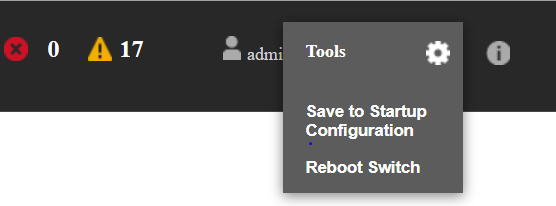
Trinn 5: Lagre konfigurasjonen før du laster inn på nytt. Last inn bryteren på nytt ved å bruke alternativet "start på nytt" på innstillingsalternativet øverst til høyre.
Forsiktig: Når du har lagret konfigurasjonen, kontrollerer du at svitsjkonfigurasjonene er sikkerhetskopiert. Sjekk ut denne artikkelen som forklarer hvordan du sikkerhetskopierer konfigurasjonen eksternt – Fremgangsmåte for å lagre, sikkerhetskopiere og gjenopprette konfigurasjonen til svitsjer i X1000- og X4000-serien
原因
.
解決方法
.
対象製品
Dell Networking X1000 Series, Dell Networking X4000 Series文書のプロパティ
文書番号: 000131982
文書の種類: Solution
最終更新: 02 4月 2025
バージョン: 4
質問に対する他のDellユーザーからの回答を見つける
サポート サービス
お使いのデバイスがサポート サービスの対象かどうかを確認してください。