Dell Networking X-serien – Så här uppgraderar du den fasta mjukvaran med USB
概要: Så här uppgraderar du den fasta programvaran för switchar i Dell X-serien med hjälp av ett USB-flashminne.
この記事は次に適用されます:
この記事は次には適用されません:
この記事は、特定の製品に関連付けられていません。
すべての製品パージョンがこの記事に記載されているわけではありません。
現象
I den här artikeln beskrivs hur du uppgraderar den fasta programvaran på switchen i Dell X-serien.
Procedur:
Steg 1: Kopiera firmware-filen (.ros) och startkodsfilen (.rfb) till USB-enheten
 Obs! Kontrollera att USB-flashminnet har formatet fat32.

Steg: 2: Logga in på switchens webbgränssnitt Switchhantering –> filuppdatering och säkerhetskopiering. Välj alternativ USB. Ros-filen måste uppdateras genom att välja programvaruavbildning.


Steg 3: Uppdatera rfb-filen genom att välja startkodsalternativet för uppdatering av startkod.
Steg 4: Välj den version av den fasta programvaran som ska uppgraderas efter switch-omladdningen. Aktiv avbildning av fast programvara –>Tillämpa version efter omstart. 

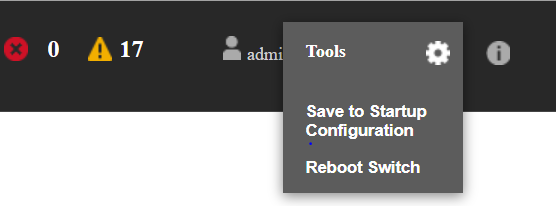
Steg 5: Spara konfigurationen innan du laddar den igen. Ladda om switchen genom att använda alternativet "reboot" på inställningsalternativet som finns uppe till höger.
Varning! När du har sparat konfigurationen kontrollerar du att switchkonfigurationerna är säkerhetskopierade. I den här artikeln beskrivs hur du säkerhetskopierar konfigurationen externt – Så sparar, säkerhetskopierar och återställer du konfigurationen för switchar i X1000- och X4000-serien
原因
.
解決方法
.
対象製品
Dell Networking X1000 Series, Dell Networking X4000 Series文書のプロパティ
文書番号: 000131982
文書の種類: Solution
最終更新: 02 4月 2025
バージョン: 4
質問に対する他のDellユーザーからの回答を見つける
サポート サービス
お使いのデバイスがサポート サービスの対象かどうかを確認してください。