Dell 電腦的外接式連接埠和連接器指南
概要: 本文詳細說明您可以在電腦上找到的連接埠和連接器類型。Dell 在過去 15 年內出貨或已經出貨的電腦。我們也會提供連接埠和連接器舊版顏色代碼慣例的指南。
この記事は次に適用されます:
この記事は次には適用されません:
この記事は、特定の製品に関連付けられていません。
すべての製品パージョンがこの記事に記載されているわけではありません。
手順
連接埠和連接器視覺指南
下列指南提供與 Dell 電腦搭配使用的各種連接埠和連接器的歷史和最新資訊。
我們提供連接埠的影像、對應連接器的影像,以及使用中的技術名稱。
這些連接埠和連接器各僅限於一個用途:促進資訊流入您的電腦。僅能在較舊的電腦上找到。隨插即用 USB 連接器和無線連線已取代較新電腦上的這些連接器。
| 顏色代碼 | 連接埠 | 連接器 | 名稱 |
|---|---|---|---|
| 綠色 |  |
 |
PS2 滑鼠 |
| 紫色 |  |
 |
PS2 鍵盤專用 |
| 金色 |  |
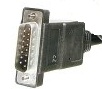 |
遊戲連接埠或 Midi |
這些連接埠和連接器與從電腦輸出至外接式裝置或喇叭的音訊有關。
| 顏色代碼 | 連接埠 | 連接器 | 名稱 |
|---|---|---|---|
| 粉紅色 |  |
 |
類比線路電平:音訊輸入、單聲道或立體聲 – 麥克風 |
| 淺藍色 |  |
 |
類比線路電平:音訊輸入 |
| 萊姆綠色 |  |
 |
類比線路電平:主立體聲信號的音訊輸出 - 前 置喇叭或耳機 |
| 黑< |  |
 |
類比線路電平:音訊輸出 - 環繞音效後置喇叭 |
| 銀色 |  |
 |
類比線路電平:音訊輸出 - Side 喇叭 |
| 橘色 |  |
 |
類比線路電平:音訊輸出 - 中置喇叭和重低音喇叭 |
| 無 |  |
 |
通用音效插孔 (UAJ) 筆尖護套 (TS):耳機發出的單聲道聲音 |
| 無 |  |
 |
通用音訊插孔 (UAJ) 尖環套 (TRS):耳機發出立體聲 |
| 無 |  |
 |
通用音訊插孔 (UAJ) 尖端環形環套 (TRRS):立體聲和麥克風 |
注意:Dell 電腦具有名為 PowerShare 的功能。您可以透過連接埠下方的符號 (USB 標誌和照明螺栓) 識別 PowerShare 連接埠。如需此功能的詳細資訊,請參閱下列文章:USB PowerShare 功能
這些連接埠和連接器可讓裝置彼此通訊。(名稱為藍色並標有底線,這是您前往有關該技術的 Dell 常見問題 (FAQ) 文章的連結。)
| 顏色代碼 | 連接埠 | 連接器 | 名稱 |
|---|---|---|---|
| 無 |  |
 |
電源桌上型電腦 |
| 無 |  |
 |
電源筆記型電腦 |
| 無 |  |
 |
通用音訊插頭 (UAJ) 複合連接器 |
| 黑色 |  |
 |
USB 1.0 |
| 白色 |  |
 |
USB 2.0 |
| 藍色 |  |
 |
USB 3.0 |
| 無 |  |
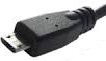 |
USB 4 插腳 Micro |
| 無 |  |
 |
USB 5 插腳 Mini |
| 無 |  |
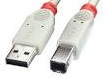 |
USB A/B |
| 無 |  |
 |
USB 公至母延長 |
| 無 |  |
 |
USB 3.2 |
| 無 |  |
 |
USB Type-C |
| 無 |  |
 |
Thunderbolt Mini DisplayPort |
| 無 |  |
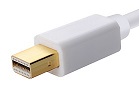 |
Thunderbolt 2 Mini DisplayPort |
| 無 | 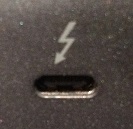 |
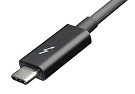 |
Thunderbolt 3 Type-C |
| 無 | 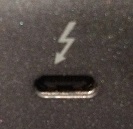 |
 |
Thunderbolt 4 Type-C |
| 灰色 |  |
 |
Firewire IEEE 1394,6 插腳 |
| 灰色 |  |
 |
Firewire IEEE 1394,4 插腳 |
| 酒紅色 | 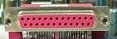 |
 |
平行埠 |
| 藍綠色和綠松石色 |  |
 |
序列埠 |
| 無 |  |
 |
乙太網路區域網路 (LAN)、網路配接卡或 RJ45 |
| 無 |  |
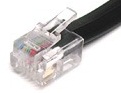 |
數據機 RJ11 |
以下是最常見的視訊連接埠和連接器類型:(名稱為藍色並標有底線,這是您前往有關該技術的 Dell 常見問題 (FAQ) 文章的連結。)
| 顏色代碼 | 連接埠 | 連接器 | 名稱 |
|---|---|---|---|
| 黃色 |  |
 |
SVideo Mini Din |
| 黃色 |  |
 |
電視天線 |
| 黃色 |  |
 |
SCART |
| 黃色 |  |
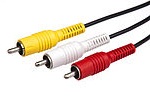 |
美國無線電公司 (RCA) 複合 |
| 藍色 |  |
 |
VGA |
| 白色 |  |
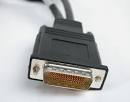 |
DMS59 |
| 白色 | 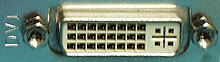 |
 |
DVI-I 單一連結 |
| 白色 |  |
 |
DVI-I 雙連結 |
| 白色 |  |
 |
DVI-D 單一連結 |
| 白色 |  |
 |
DVI-D 雙連結 |
| 藍色和白色 |  |
 |
DVI-A VGA DVI-I |
| 黑色 |  |
 |
DisplayPort |
| 黑色 | 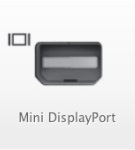 |
 |
Display Port Mini DisplayPort |
| 無 |  |
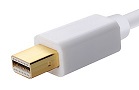 |
Thunderbolt Mini DisplayPort |
| 無 |  |
 |
Thunderbolt 2 Mini DisplayPort |
| 無 | 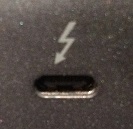 |
 |
Thunderbolt 3 Type-C |
| 無 |  |
 |
Thunderbolt 4 Type-C |
| 黑色 |  |
 |
HDMI Type-A |
| 黑色 |  |
 |
HDMI Type-B |
| 黑色 |  |
 |
HDMI 迷你轉 Type-C |
| 黑色 |  |
 |
HDMI 微型轉 Type-D |
| 黑色 | 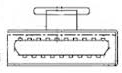 |
 |
HDMI 汽車 Type-E |
如果您需要其他協助,請聯絡:Dell 技術支援部門
その他の情報
 保固過期?這並不是問題。瀏覽 Dell.com/support 網站,輸入您的 Dell 產品服務編號,並檢視我們提供的內容。
注意:提供的內容僅適用於美國、加拿大、英國、法國、德國和中國的個人電腦客戶。不適用於伺服器和儲存產品。
対象製品
Alienware, Dell All-in-One, Dell Pro All-in-One, Dell Pro Max Micro, Dell Pro Max Slim, Dell Pro Max Tower, Dell Pro Micro, Dell Pro Slim, Dell Pro Tower, Dell Slim, Dell Tower, Inspiron, OptiPlex, Vostro, XPS, G Series, Chromebook, G Series
, Alienware, Dell Laptops, Dell Plus, Dell Pro, Dell Pro Max, Dell Pro Plus, Dell Pro Premium, Inspiron, Latitude, Dell Pro Rugged, Vostro, XPS, Fixed Workstations, Mobile Workstations, Dell Pro Max Micro XE FCM2250
...
文書のプロパティ
文書番号: 000132029
文書の種類: How To
最終更新: 22 7月 2025
バージョン: 16
質問に対する他のDellユーザーからの回答を見つける
サポート サービス
お使いのデバイスがサポート サービスの対象かどうかを確認してください。