Rozwiązywanie problemów z wyłączaniem i włączaniem komputera oraz z podświetlaną klawiaturą notebooka firmy Dell
概要: Dowiedz się, jak włączyć podświetlaną klawiaturę, wyłączyć podświetlenie klawiatury i rozwiązywać typowe problemy, takie jak niedziałające podświetlenie klawiatury. Wykonaj proste czynności, aby włączyć i dostosować ustawienia podświetlenia w notebookach firmy Dell. ...
この記事は次に適用されます:
この記事は次には適用されません:
この記事は、特定の製品に関連付けられていません。
すべての製品パージョンがこの記事に記載されているわけではありません。
手順
Pracujesz przy słabym oświetleniu? Funkcja podświetlenia klawiatury firmy Dell pozwala wyraźnie widzieć.
Sprawdzanie, czy klawiatura jest podświetlana
Nie wszystkie komputery firmy Dell są wyposażone w podświetlane klawiatury. Oto jak sprawdzić, czy Twój tak:
Poszukaj Backlit ( ) na klawiaturze. Zazwyczaj znajduje się on na jednym z następujących:
- F5, F6, F7 lub F10
- strzałki w prawo (prawy dolny róg)
- Dedykowany podświetlenia
Nie widzisz podświetlanego? Klawiatura nie ma tej funkcji. Sprawdź dokumentację komputera firmy Dell , aby potwierdzić specyfikacje modelu.
Przełączanie między opcjami jasności
Jeśli podświetlenie znajduje się na funkcyjnym lub strzałki, wykonaj następujące czynności.
- Naciśnij i przytrzymaj Fn
- Naciśnij podświetlenia
- Kontynuuj naciskanie podświetlenia , aby przełączać się między poziomami jasności
Nie działa? Zmień tryb blokowania, wykonując następujące czynności.
- Naciśnij i przytrzymaj klawisz Fn.
- Naciśnij Esc i zwolnij oba.
- Naciskaj podświetlenia, aby przełączać się między poziomami jasności.
Jeśli podświetlany jest dedykowany, wykonaj następujące czynności.
- Naciskaj podświetlenia, aby przełączać się między poziomami jasności.
Jeśli kombinacja nie powoduje przełączania między opcjami, upewnij się, że w komputerze jest zainstalowana najnowsza wersja programu konfiguracji systemu (BIOS). Więcej informacji można znaleźć w artykule Aktualizacja systemu BIOS: Instalacja i uaktualnienie systemu BIOS na stronie biblioteki systemu Windows .
Jeśli po zaktualizowaniu systemu BIOS nadal nie można przełączać opcji podświetlenia klawiatury, wykonaj poniższe czynności, aby upewnić się, że podświetlenie klawiatury jest włączone w systemie BIOS.
UWAGA: Podane instrukcje dotyczą najnowszej znanej konfiguracji systemu BIOS. W zależności od wersji systemu BIOS na komputerze dostępne mogą być różne opcje. Konieczne może być odnalezienie opcji Podświetlenie klawiatury (jeśli jest dostępna).
-
Przy wyłączonym komputerze naciśnij przycisk zasilania.
- Natychmiast zacznij naciskać klawisz F2 w odstępach jednosekundowych (jeśli komputer uruchomi się w systemie Windows, wyłącz go i spróbuj ponownie).
- W systemie BIOS wybierz opcję Klawiatura.
- W sekcji Keyboard Illumination wybierz żądane opcje (Rysunek 1).
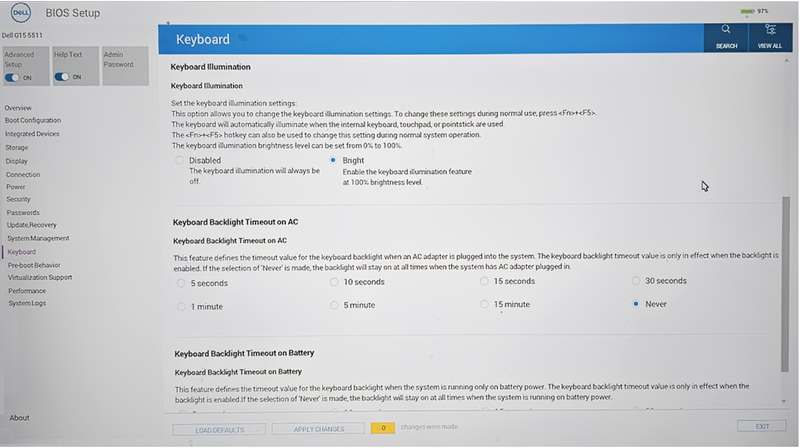
Rysunek 1: Ustawienia podświetlenia klawiaturyUWAGA: Jeśli opcja Podświetlanie klawiatury jest niedostępna, oznacza to, że dany komputer nie jest wyposażony w klawiaturę z podświetleniem. - Wybierz pozycję APPLY CHANGES, a następnie EXIT.
その他の情報
Naprawa klawiatury, której klawisze się nie podświetlają
Czas trwania: 02:55
Gdy to możliwe, ustawienia języka napisów kodowanych można wybrać przy użyciu ikony Ustawienia lub CC w tym odtwarzaczu wideo.
対象製品
G Series, Alienware, Dell Plus, Dell Pro, Dell Pro Max, Dell Pro Plus, Dell Pro Premium, Inspiron, Latitude, Dell Pro Rugged, Vostro, XPS, Legacy Laptop Models, Mobile Workstations, Dell Pro Max 16 XE MC16250文書のプロパティ
文書番号: 000132120
文書の種類: How To
最終更新: 04 12月 2025
バージョン: 28
質問に対する他のDellユーザーからの回答を見つける
サポート サービス
お使いのデバイスがサポート サービスの対象かどうかを確認してください。