Het toetsenbord met achtergrondverlichting op een Dell laptop in- of uitschakelen en problemen oplossen
概要: Informatie over het inschakelen van een toetsenbord met achtergrondverlichting, het uitschakelen van de toetsenbordverlichting en het oplossen van veelvoorkomende problemen zoals toetsenbordverlichting die niet werkt. Volg de eenvoudige stappen voor het inschakelen en aanpassen van instellingen voor achtergrondverlichting op Dell laptops. ...
この記事は次に適用されます:
この記事は次には適用されません:
この記事は、特定の製品に関連付けられていません。
すべての製品パージョンがこの記事に記載されているわけではありません。
手順
Werk je bij weinig licht? De achtergrondverlichtingsfunctie van uw Dell toetsenbord kan u helpen de toetsen duidelijk te zien.
Controleer of uw toetsenbord achtergrondverlichting heeft
Niet alle Dell computers worden geleverd met een toetsenbord met achtergrondverlichting. Hier leest u hoe u erachter kunt komen of de uwe dat doet:
Zoek naar de toets met achtergrondverlichting ( ) op uw toetsenbord. U vindt het meestal op een van deze toetsen:
- F5, F6, F7 of F10
- Pijl naar rechts (rechter benedenhoek)
- Een speciale toets voor achtergrondverlichting
Ziet u de toets met achtergrondverlichting niet? Uw toetsenbord beschikt niet over deze functie. Raadpleeg de documentatie van uw Dell computer om de specificaties van uw model te bevestigen.
Om door de helderheidsopties te bladeren
Als uw verlichte toets op een functietoets of pijltoets staat, voert u de volgende stappen uit.
- Houd de Fn-toets ingedrukt
- Druk op de toets met achtergrondverlichting
- Blijf op de toets met achtergrondverlichting drukken om door de helderheidsniveaus te bladeren
Werkt het niet? Wijzig de vergrendelingsmodus door de volgende stappen uit te voeren.
- Houd Fn ingedrukt.
- Druk op de Esc-toets en laat beide los.
- Druk op de toets met achtergrondverlichting om door de helderheidsniveaus te bladeren.
Als uw sleutel met achtergrondverlichting speciaal is toegewezen, voert u de volgende stappen uit.
- Druk op de toets met achtergrondverlichting om door de helderheidsniveaus te bladeren.
Als de toetscombinaties de opties niet doorlopen, controleert u of de computer de meest recente System Setup (BIOS) heeft. Raadpleeg voor meer informatie onze BIOS bijwerken: BIOS installeren en upgraden op de pagina Windows-bibliotheek .
Nadat het BIOS is bijgewerkt en de toetsenbordverlichting nog steeds niet door de opties bladert, voert u de onderstaande stappen uit om ervoor te zorgen dat de toetsenbordverlichting is ingeschakeld in het BIOS.
OPMERKING: De vermelde instructies zijn voor de laatst bekende BIOS-configuratie. Afhankelijk van de versie van het BIOS op uw computer, zijn er mogelijk verschillende opties. Mogelijk moet u zoeken naar de optie Toetsenbordverlichting (indien beschikbaar).
-
Als de computer volledig is uitgeschakeld, drukt u op de aan/uit-knop.
- Druk onmiddellijk één keer per seconde op de F2-toets (als de computer opstart in Windows, sluit u de computer af en probeert u het opnieuw).
- Selecteer Toetsenbord in het BIOS.
- Selecteer in het gedeelte Toetsenbordverlichting de gewenste opties (Afbeelding 1).
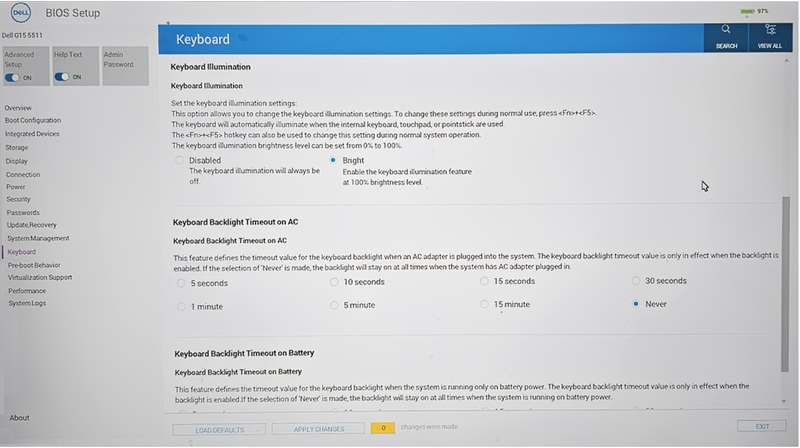
Figuur 1: Instellingen voor toetsenbordverlichtingOPMERKING: Wanneer Toetsenbordverlichting geen optie is, heeft uw computer geen toetsenbord met achtergrondverlichting. - Selecteer WIJZIGINGEN TOEPASSEN en vervolgens AFSLUITEN.
その他の情報
Hoe te repareren dat het toetsenbord niet oplicht
Duur: 02:55
Indien beschikbaar kunnen de taalinstellingen voor ondertiteling (ondertiteling) worden gekozen met behulp van het pictogram Instellingen of CC in deze videospeler.
対象製品
G Series, Alienware, Dell Plus, Dell Pro, Dell Pro Max, Dell Pro Plus, Dell Pro Premium, Inspiron, Latitude, Dell Pro Rugged, Vostro, XPS, Legacy Laptop Models, Mobile Workstations, Dell Pro Max 16 XE MC16250文書のプロパティ
文書番号: 000132120
文書の種類: How To
最終更新: 04 12月 2025
バージョン: 28
質問に対する他のDellユーザーからの回答を見つける
サポート サービス
お使いのデバイスがサポート サービスの対象かどうかを確認してください。