Sådan tænder/tænder du og foretager fejlfinding af det baggrundsoplyste tastatur på en bærbar Dell-computer
概要: Få mere at vide om, hvordan du tænder et baggrundsoplyst tastatur, holder tastaturets baggrundslys slukket og foretager fejlfinding af almindelige problemer som f.eks., at tastaturlyset ikke fungerer. Følg de nemme trin til aktivering og justering af baggrundsbelysningsindstillinger på bærbare Dell-computere. ...
この記事は次に適用されます:
この記事は次には適用されません:
この記事は、特定の製品に関連付けられていません。
すべての製品パージョンがこの記事に記載されているわけではありません。
手順
Arbejder du i svag belysning? Baggrundsbelysningsfunktionen på dit Dell-tastatur kan hjælpe dig med at se tasterne tydeligt.
Kontroller, om tastaturet har baggrundsbelysning
Ikke alle Dell-computere leveres med baggrundsoplyste tastaturer. Sådan finder du ud af, om din gør:
Se efter den baggrundsoplyste tast ( ) på dit tastatur. Du finder den typisk på en af disse taster:
- F5, F6, F7 eller F10
- Højre piletast (nederste højre hjørne)
- En dedikeret baggrundsbelysningstast
Kan du ikke se den baggrundsoplyste tast? Dit tastatur har ikke denne funktion. Se dokumentationen til din Dell-computer for at få bekræftet specifikationerne for din model.
Sådan bladrer du gennem lysstyrkeindstillingerne
Hvis din baggrundsoplyste tast er på en funktions- eller piletast, skal du udføre følgende trin.
- Tryk på Fn-tasten , og hold den nede
- Tryk på den baggrundsoplyste tast
- Fortsæt med at trykke på tasten Baggrundsbelysning for at bladre gennem lysstyrkeniveauerne
Virker det ikke? Skift låsetilstand ved at udføre følgende trin.
- Tryk på Fn-tasten, og hold den nede.
- Tryk på Esc-tasten , og slip begge.
- Tryk på tasten Baggrundslys for at bladre mellem lysstyrkeniveauerne.
Hvis din baggrundsoplyste nøgle er dedikeret, skal du gøre følgende.
- Tryk på tasten Baggrundslys for at bladre mellem lysstyrkeniveauerne.
Hvis tastekombinationerne ikke skifter mellem indstillingerne, skal du sikre dig, at computeren har den nyeste systemopsætning (BIOS). Du kan finde flere oplysninger i vores Sådan opdaterer du BIOS: Installer og opgrader BIOS på Windows-bibliotekssiden .
Når du har opdateret BIOS, og tastaturets baggrundsbelysning stadig ikke skifter mellem indstillingerne, skal du udføre nedenstående trin for at sikre, at tastaturbelysningen er aktiveret i BIOS.
BEMÆRK: De viste instruktioner gælder for den senest kendte BIOS-konfiguration. Afhængigt af din computers BIOS-version kan du have forskellige muligheder, og du skal muligvis søge efter indstillingen Tastaturbelysning (hvis tilgængelig).
-
Tryk på tænd/sluk-knappen, når computeren er slukket.
- Begynd straks at trykke på F2-tasten en gang i sekundet (hvis computeren starter op i Windows, skal du lukke computeren ned og prøve igen).
- Når du er i BIOS, skal du vælge Tastatur.
- I afsnittet Tastaturbelysning skal du vælge de ønskede indstillinger (figur 1).
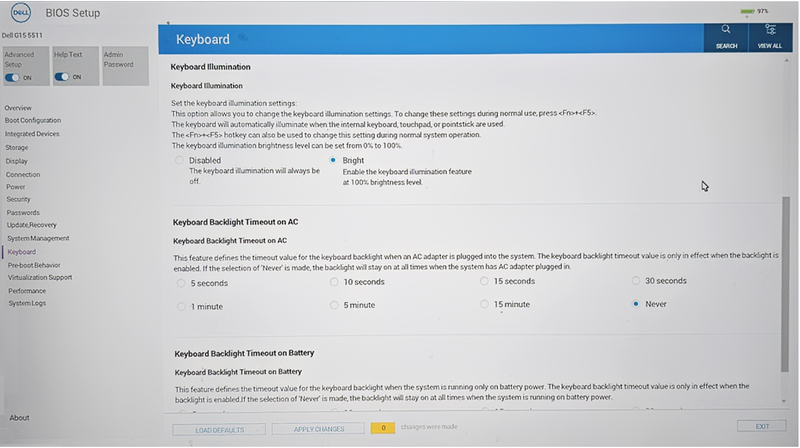
Figur 1: Indstillinger for tastaturbelysningBEMÆRK: Når tastaturbelysning ikke er en mulighed, har computeren ikke et baggrundsoplyst tastatur. - Vælg ANVEND ÆNDRINGER, og vælg derefter AFSLUT.
その他の情報
Sådan repareres tastaturet, der ikke lyser
Varighed: 02:55
Når sprogindstillingerne for undertekster er tilgængelige, kan du vælge sprogindstillinger for undertekster ved hjælp af ikonet Indstillinger eller CC på denne videoafspiller.
対象製品
G Series, Alienware, Dell Plus, Dell Pro, Dell Pro Max, Dell Pro Plus, Dell Pro Premium, Inspiron, Latitude, Dell Pro Rugged, Vostro, XPS, Legacy Laptop Models, Mobile Workstations, Dell Pro Max 16 XE MC16250文書のプロパティ
文書番号: 000132120
文書の種類: How To
最終更新: 04 12月 2025
バージョン: 28
質問に対する他のDellユーザーからの回答を見つける
サポート サービス
お使いのデバイスがサポート サービスの対象かどうかを確認してください。