X500 Gシリーズのゲーミング ノートパソコンの新機能の概要
概要: 次の記事では、ゲーミング ノートパソコンのDell X500シリーズの新機能について説明します。これらは、最新世代のGシリーズ ノートパソコンに固有のDellの機能の一部です。
この記事は次に適用されます:
この記事は次には適用されません:
この記事は、特定の製品に関連付けられていません。
すべての製品パージョンがこの記事に記載されているわけではありません。
手順
目次:
Dellは、ゲーミング ノートパソコンのx500シリーズにいくつかの新機能を導入し、これらのノートパソコンでのカスタマー エクスペリエンスを向上させました。
該当する製品:
- Dell G3 3500ゲーミング ノートパソコン
- Dell G5 5500ゲーミング ノートパソコン
- Dell G5 SE 5505ゲーミング ノートパソコン(AMD)
Dell GameShift
GameShiftは、ワンタッチでパフォーマンス チューニングを行うDellのユーティリティーです。
GameShiftを有効にするには、専用のGファンクション キー(F7)をタップするか、お使いのパーソナル コンピューターのAlienware Command Center(AWCC)で有効にします。AWCCには青色のGアイコンが表示され、有効になったことを示す通知が表示されます。主要コンポーネントと冷却が動的に最適な状態にシフトされ、最高のパフォーマンスを実現します。
注:激しいゲーム中にGameShiftを有効にすると、ファンのノイズが大きくなることが予想されます。この製品は完全にテストされており、温度および音響仕様内です。高い負荷がかかっているときやゲームをしているときには、ノートパソコンの温度上昇とファンの異音の発生が予想されます。
GameShiftを無効にするには、専用のGファンクションキー(F7)をもう一度タップします。または、パーソナル コンピューターをゲームに使用していない場合は、AWCCでGameShiftを無効にします。GameShiftは、次の場合にも無効になります。
- ノートパソコンをスリープ状態に設定した場合
- ノートパソコンを再起動した場合
- GameShiftが24時間連続でアクティブになっている
- 新しいゲームを開始した場合
- GameShiftで実行しているゲームを終了します
- ノートパソコンの電源プランまたは温度プロファイルを変更した場合
クリーンインストールの手順:
Alienware Command CenterとAlienware OCコントロールは、工場出荷時にインストールされます。オペレーティング システムをクリーン インストールする場合は、Game Shiftを使用する前にAWCCとAlienware OC Controlsを再インストールする必要があります。
-
お使いのノートパソコンの Dellドライバーおよびダウンロード ページにアクセスします。
-
[オペレーティング システム]を選択します。
-
[カテゴリー]で、[アプリケーション]を選択します。
-
最新の AWCCアプリケーションを見つけます。
-
[ダウンロード]をクリックして、ファイルをノートパソコンに保存します。
-
最新の Alienware OCコントロール アプリケーションを見つけます。
-
[ダウンロード]をクリックして、ファイルをノートパソコンに保存します。
-
エクスプローラーを開き、ダウンロードしたファイルが保存されている場所を参照します。
-
最初のセットアップ ファイルをダブルクリックし、画面の指示に従ってインストール処理を完了します。
-
2番目のセットアップ ファイルをダブルクリックし、画面の指示に従ってインストール処理を完了します。
-
ノートパソコンを再起動します。これでGameShift を有効に できます
Dell PowerShift
PowerShiftは、パフォーマンスを維持し、ノートパソコンのバックグラウンドに配置されるDellのユーティリティーです。PowerShiftは、電源使用時の急激なバッテリー消耗を防止します。これは、標準の電源チェックとパフォーマンス チェックに追加されたバックアップおよび予防機能です。
PowerShiftはデフォルトで有効になっており、無効にすることはできません。バッテリー パフォーマンスを監視し、アダプターを接続していない状態でのゲーム中に負荷の高い極端な条件下で作動します。これは、ACアダプターが接続されているときにACアダプターから引き出される不十分な電力を監視します。また、アダプターが接続されている間の高電力ドレインもチェックします。これは、ノートパソコンの電力消費量がACアダプターの定格を超えている場合にのみ発生します。また、バッテリーがハイブリッド放電を開始し、デバイスに追加の電力を供給したときにも見られます。
よくあるお問い合わせ(FAQ):
-
ACアダプターが接続されているのにバッテリーが急速に消耗するとどうなりますか?
-
ACアダプターが接続されている間に5%を超えるバッテリーの消耗が検出された場合は、バッテリーとACアダプターの正常性状態をチェックしてください。
-
-
この機能を実行した場合、パフォーマンスの低下が予想されますか?
-
ベンチマーク検証中に、PowerShiftによるパフォーマンスへの影響は見られませんでした。
-
-
この機能をインストールする方法を教えてください。
-
お使いのノートパソコンで使用可能な最新バージョンのBIOSをインストールします。PowerShiftはBIOS ECに組み込まれています。
-
注:DellコンピューターのBIOSアップデートの詳細については、Dellナレッジベース記事BIOSアップデート ガイド
Dell Smart Shift(AMDノートパソコン用)
スマート シフトは、プロセッサーとグラフィックス間の電力割り当てを動的に分散するAMDのソフトウェアです。この機能によって、必要な場所に電力が割り当てられます。この機能は、ゲーミング、ビデオ編集機能、および生産性など、さまざまなニーズに対応するパフォーマンスを自動的に向上させます。
スマート シフトは、システムBIOSでデフォルトで有効になっています。ノートパソコンのバックグラウンドで自動的に実行されます。スマート シフトの無効化はサポートされていません。
注:ただし、センサーの障害が検出された場合、または温度が摂氏45度(113°F)を超えた場合は、スマート シフトは自動的に無効になります。
Dell SupportAssistアプリケーションでスマート シフト センサーの正常性を確認することができます。

ユーザー インターフェイス:
サポート サイトから最新のドライバーとアップデートを使用して、ノートパソコンを最新の状態に保つために、Dellが推奨するベスト プラクティスに従ってください。AMDの最新のユーザー インターフェイスでノートパソコンを最新の状態に保ちます。
Dellライト バー(サポートされているノートパソコン)
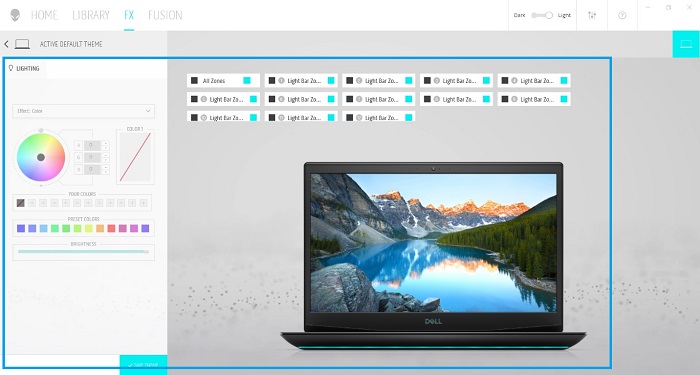
ライト バーは、カラー テーマ、視覚効果、および定義を設定したフレアフレアーの12ゾーン照明をサポートしています。
注:ライト バーは、サポートされているモデルでのみ使用できます。購入時に確認してください。
ライト バーは、AWCCアプリケーションから有効にして制御します。
-
AWCCアプリケーションを開きます。
-
FXを開きます
 注:FXは、キーボードライトとキーボードの色も制御します。
 -
照明を選択します(編集)
-
ライト バーは、定義したカラー テーマの 12 ゾーンの照明をサポートします。
注:Gシリーズ デスクトップのライト バーに関する情報をお探しの場合は、次の記事を参照してください。
対象製品
Dell G3 15 3500, Dell G5 15 5500文書のプロパティ
文書番号: 000132265
文書の種類: How To
最終更新: 20 11月 2025
バージョン: 10
質問に対する他のDellユーザーからの回答を見つける
サポート サービス
お使いのデバイスがサポート サービスの対象かどうかを確認してください。