Představení nových funkcí herních notebooků X500 G
概要: Následující článek obsahuje informace o některých nových funkcích herních notebooků Dell řady X500. Zde jsou některé funkce Dell specifické pro nejnovější generaci notebooků řady G.
この記事は次に適用されます:
この記事は次には適用されません:
この記事は、特定の製品に関連付けられていません。
すべての製品パージョンがこの記事に記載されているわけではありません。
手順
Obsah:
- Dell GameShift
- Dell PowerShift
- Dell Smart Shift (pro notebooky AMD)
- Panel osvětlení Dell (na podporovaných noteboocích)
Společnost Dell zavedla do řady herních notebooků x500 několik nových funkcí, které zákazníkům zpříjemňují používání těchto notebooků.
Příslušné produkty:
- Herní notebook Dell G3 3500
- Herní notebook Dell G5 5500
- Herní notebook Dell G5 SE 5505 (AMD)
Dell GameShift
GameShift je nástroj od společnosti Dell, který umožňuje provést ladění výkonu jedním dotykem.
Funkci GameShift povolíte klepnutím na vyhrazenou funkční klávesu G (F7) nebo ji povolte v aplikaci Alienware Command Center (AWCC) na svém počítači. V aplikaci AWCC se zobrazí modrá ikona G a zobrazí se oznámení, že je povolena. Dynamicky nastavuje klíčové komponenty a chlazení do optimálního stavu pro dosažení co nejlepšího výkonu.
Poznámka: Když je během náročných her povolena funkce GameShift, můžete očekávat vyšší hlučnost ventilátoru. Tento produkt byl důkladně testován a splňuje tepelné a akustické specifikace. Během období silného zatížení a hraní her lze očekávat zvýšenou teplotu notebooku a hluk ventilátoru.
Chcete-li funkci GameShift zakázat, klepněte znovu na vyhrazenou funkční klávesu G (F7). Případně zakažte funkci GameShift v aplikaci AWCC, pokud osobní počítač nepoužíváte pro hraní her. Funkce GameShift je zakázána také v následujících případech:
- Přepnete notebook do režimu spánku
- Restartujete notebook
- Funkce GameShift je aktivní nepřetržitě po dobu 24 hodin
- Spustíte novou hru
- Ukončíte hru, která byla spuštěna na funkci GameShift
- Změníte schéma napájení nebo tepelné profily notebooku
Pokyny pro čistou instalaci:
Aplikace Alienware Command Center a Alienware OC Controls se instalují ve výrobě. Pokud provádíte čistou instalaci operačního systému, musíte znovu nainstalovat aplikace AWCC a Alienware OC Controls, abyste mohli používat funkci Game Shift.
-
Přejděte na stránku Ovladače a soubory Dell ke stažení pro váš notebook:
-
Vyberte svůj operační systém.
-
V části Kategorie vyberte možnost Aplikace.
-
Vyhledejte nejnovější aplikaci AWCC.
-
Klikněte na možnost Stáhnout a uložte soubor do notebooku.
-
Vyhledejte nejnovější aplikaci Alienware OC Controls.
-
Klikněte na možnost Stáhnout a uložte soubor do notebooku.
-
Otevřete Průzkumníka souborů a přejděte do umístění, kam byly stažené soubory uloženy.
-
Dvakrát klikněte na první instalační soubor a dokončete instalaci podle pokynů na obrazovce.
-
Dvakrát klikněte na druhý instalační soubor a dokončete instalaci podle pokynů na obrazovce.
-
Restartujte notebook. Nyní můžete povolit funkci GameShift
Dell PowerShift
PowerShift je nástroj společnosti Dell, který udržuje výkon a je umístěn na pozadí vašeho notebooku. Funkce PowerShift zabraňuje rychlému vybíjení baterie při používání ze sítě. Jedná se o záložní a preventivní funkci, která se přidává ke standardním kontrolám napájení a výkonu.
Funkce PowerShift je ve výchozím nastavení povolena a nelze ji zakázat. Monitoruje výkon baterie a aktivuje se během extrémních podmínek velkého zatížení během hraní her bez zapojeného adaptéru. Monitoruje nedostatečné napájení napájecího adaptéru, když je do něj zapojen. Zkontroluje také, zda nedochází k vysokému vybíjení energie, když je adaptér připojen. K tomu dochází pouze v případě, že spotřeba energie notebooku překročí jmenovitý výkon napájecího adaptéru. To je také vidět, když se baterie začne hybridně vybíjet, aby poskytla zařízení další energii.
Často kladené dotazy:
-
Co se stane, když se baterie nadále rychle vybíjí i po připojení napájecího adaptéru?
-
Pokud je připojen napájecí adaptér a je zjištěno vybíjení baterie o více než 5 %, zkontrolujte stav baterie a napájecího adaptéru.
-
-
Je třeba po spuštění této funkce očekávat snížení výkonu?
-
Během našeho srovnávacího testu nebyl zjištěn žádný vliv změny PowerShift na výkon.
-
-
Jak mohu nainstalovat tuto funkci?
-
Nainstalujte nejnovější verzi systému BIOS dostupnou pro váš notebook. PowerShift je součástí systému BIOS EC.
-
Poznámka: Další informace o aktualizaci systému BIOS v počítači Dell naleznete v článku znalostní databáze Dell: Průvodce aktualizací systému BIOS
Dell Smart Shift (pro notebooky AMD)
Smart Shift je software společnosti AMD, který dynamicky distribuuje napájení mezi procesor a grafickou kartu. Tato funkce přiděluje výkon tam, kde je nejvíc zapotřebí. Funkce automaticky zvyšuje výkon podle různých požadavků, včetně hraní her, úprav videa a vysoké produktivity.
Ve výchozím nastavení je funkce Smart Shift v systému BIOS povolena. Běží automaticky na pozadí notebooku. Zakázání funkce Smart Shift není podporováno.
Poznámka: Funkce Smart Shift se však automaticky deaktivuje, pokud je zjištěna porucha snímače nebo pokud tepelná teplota stoupne nad 45 stupňů C (113 stupňů F).
Stav snímačů funkce Smart Shift lze zkontrolovat v aplikaci Dell SupportAssist:
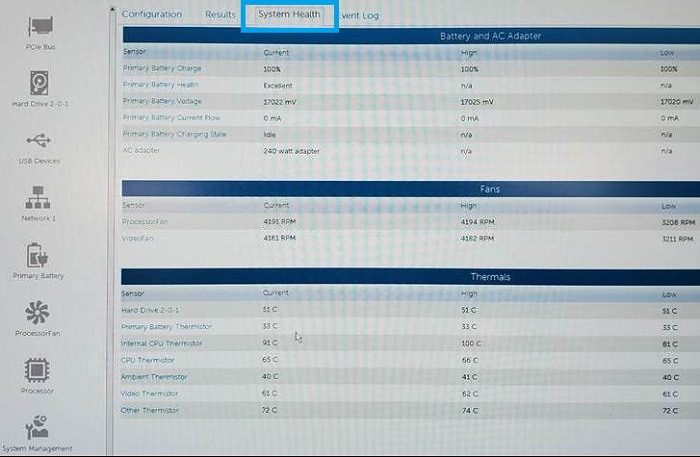
Uživatelské rozhraní:
Postupujte podle doporučených postupů společnosti Dell a udržujte notebook aktuální pomocí nejnovějších ovladačů a aktualizací z webu podpory. Díky tomu bude váš notebook aktuální s nejnovějším uživatelským rozhraním od AMD.
Panel osvětlení Dell (na podporovaných noteboocích)
Lišta s osvětlením podporuje osvětlení ve 12 zónách pro zobrazení barevných motivů, vizuálních efektů a dalšího osvětlení podle vašeho vkusu, pro které jste nastavili definice.
Poznámka: Panel indikátorů je k dispozici pouze u podporovaných modelů. Zkontrolujte v místě nákupu.
Panel indikátorů se aktivuje a ovládá z aplikace AWCC:
-
Spusťte aplikaci AWCC.
-
Otevřete nástroj FX
 Poznámka: FX také ovládá osvětlení klávesnice a barvy klávesnice.
 -
Výběr osvětlení (ÚPRAVY)

-
Panel osvětlení podporuje 12zónové osvětlení pro definované barevné motivy.
Poznámka: Pokud jste hledali informace o světelné liště na stolních počítačích řady G, přečtěte si následující článek:
対象製品
Dell G3 15 3500, Dell G5 15 5500文書のプロパティ
文書番号: 000132265
文書の種類: How To
最終更新: 20 11月 2025
バージョン: 10
質問に対する他のDellユーザーからの回答を見つける
サポート サービス
お使いのデバイスがサポート サービスの対象かどうかを確認してください。