Recuperación del BIOS en una computadora o tableta Dell después de una falla de arranque o POST
概要: Guía de recuperación del BIOS de Dell: Corrija fallas de arranque, pantalla negra o errores de POST. Instrucciones sencillas paso a paso para los métodos de recuperación desde discos duros y USB. ...
この記事は次に適用されます:
この記事は次には適用されません:
この記事は、特定の製品に関連付けられていません。
すべての製品パージョンがこの記事に記載されているわけではありません。
手順
La recuperación del BIOS restaura el firmware del BIOS dañado en computadoras Dell. Utilice este procedimiento si la computadora no se inicia, si muestra una pantalla negra, si muestra patrones de LED parpadeantes o si falla la autoprueba de encendido (POST).
Nota: La recuperación del BIOS afecta solo al firmware de BIOS/UEFI. Los datos y la instalación de Windows permanecen sin cambios.
Cómo recuperarse de problemas de arranque con la herramienta de recuperación del BIOS
Duración: 03:49
Cuando esté disponible, se puede elegir la configuración de idioma de los subtítulos mediante el icono Settings o CC en este reproductor de video.
Cuándo utilizar la recuperación del BIOS
Utilice la recuperación del BIOS si la computadora Dell presenta alguno de estos síntomas:
- Se enciende, pero no se inicia ni se muestra la pantalla de arranque (sin POST)
- Muestra una pantalla negra durante el inicio sin el logotipo de Dell
- Muestra las luces LED parpadeando en patrones (especialmente los patrones 3,6 o 3,7, que indican un BIOS dañado)
- Muestra el mensaje de error “BIOS corrupted” o similar
- Se reinicia continuamente sin arrancar
No utilice la recuperación del BIOS en los siguientes casos:
- La computadora arranca en Windows con normalidad. En cambio, utilice el procedimiento estándar de actualización del BIOS.
- Aparecen mensajes de error de hardware. En su lugar, ejecute los diagnósticos.
- La computadora presenta daños físicos o derrames de líquidos.
Comprensión de los métodos de recuperación
Las computadoras Dell admiten dos métodos de recuperación del BIOS:
Método 1: Recuperación desde el disco duro (recomendado; pruebe esto primero)
- Utiliza un archivo de recuperación almacenado en el disco duro de la computadora
- No se requiere preparación
- Habilitada de manera predeterminada en los sistemas compatibles
- Es el método más rápido y sencillo
Método 2: Recuperación desde una unidad USB (use esto si el método 1 no funciona)
- Utiliza un archivo de recuperación en una unidad USB
- Requiere preparación en una computadora funcional
- Utilice este método si la recuperación del disco duro falla o no está disponible
Cómo funciona la característica de recuperación del BIOS
Cuando inicie la recuperación del BIOS:
- Si hay una unidad USB conectada, el sistema buscará la unidad USB primero
- Si no hay ninguna unidad USB presente o no se encuentra ningún archivo de recuperación en el USB, el sistema busca el disco duro
- Si no se encuentra ningún archivo de recuperación en ninguna de las ubicaciones, la recuperación falla
Aunque el sistema busca primero en la unidad USB cuando está presente, se recomienda probar primero la recuperación del disco duro ya que no requiere preparación. Cree una unidad de recuperación USB solo si es necesario.
Requisitos
Para todos los dispositivos:
- Batería cargada hasta al menos un 25 % en laptops (50 % en tabletas)
- Adaptador de CA o cable de alimentación conectados durante la recuperación
Para equipos de escritorio y todo en uno:
- Teclado USB con cable (el Bluetooth o los teclados inalámbricos no funcionan)
Para la recuperación USB (si es necesario):
- Otra computadora funcional con acceso a Internet
- La etiqueta de servicio o el código de servicio rápido de Dell
- Unidad flash USB vacía (al menos 2 GB)
Método 1: Recuperar el BIOS desde el disco duro (recomendado)
Pruebe este método primero. Las computadoras Dell más recientes ya incluyen un archivo de recuperación del BIOS almacenado en el disco duro.
Nota: No cree una unidad USB todavía. Para ahorrar tiempo, primero pruebe la recuperación del disco duro.
La recuperación del disco duro funciona si la computadora cumple con estas condiciones:
- Tiene el disco duro original de fábrica (no se reemplazó)
- El sistema operativo no se reinstaló o la unidad no se reformateó
- El modo de arranque del BIOS está establecido en UEFI (no en Heredado)
- La unidad no está cifrada con BitLocker o no tiene una contraseña de disco duro del BIOS
Si no está seguro de si se estas condiciones se cumplen, primero pruebe la recuperación del disco duro. El proceso indicará si no se encuentra un archivo de recuperación.
Paso 1: Iniciar la recuperación del BIOS
Busque el tipo de dispositivo a continuación y siga estos pasos:
Equipo de escritorio o todo en uno
- Asegúrese de que no haya unidades USB conectadas
- Encienda la computadora
- Presione y mantenga presionadas las teclas Ctrl + Esc al mismo tiempo
- Deje de presionarlas cuando vea la pantalla de recuperación.
Si no sucede nada, inténtelo de nuevo o compruebe si la computadora admite la recuperación del BIOS.
Laptops
- Asegúrese de que no haya unidades USB conectadas
- Asegúrese de que la batería esté cargada al menos al 25 %
- Desconecte el cable de alimentación
- Mantenga presionadas las teclas Ctrl + Esc al mismo tiempo
- Mientras presiona las teclas, conecte el cable de alimentación
- En laptops Alienware, presione el botón de encendido una vez.
- Deje de presionarlas cuando vea la pantalla de recuperación
Debe utilizar el teclado incorporado de la laptop. Los teclados externos no funcionan.
Paso 2: Comprobar si se encontró el archivo de recuperación
Después de que la computadora arranque en la recuperación del BIOS, observe la pantalla:
Si visualiza un menú de recuperación con opciones, continúe con el paso 3.
Si observa “No recovery image found” o tan solo luces parpadeantes. La computadora no tiene el archivo de recuperación; intente recuperar el BIOS desde la unidad USB.


Paso 3: Completar la recuperación
Ahora que visualiza el menú de recuperación:
- Seleccione Recover BIOS (también podría decir “Recover the BIOS”)
- Seleccione Continuar o presione Intro para comenzar
- Espere mientras la computadora se recupera. La computadora se reiniciará varias veces, esto es normal.
- No apague la computadora
Es posible que algunos sistemas muestren la pantalla de configuración del BIOS. Si esto sucede, presione Esc para salir y arrancar de forma normal.
Método 2: Recuperar el BIOS desde una unidad USB (método alternativo)
Utilice este método solo si la recuperación del disco duro falla o no está disponible.
Cuándo utilizar la recuperación mediante USB:
- La recuperación del disco duro falló (se mostró “No recovery image found”)
- El disco duro se reemplazó después de la compra
- Se reinstaló el sistema operativo o se volvió a formatear la unidad
- El modo de arranque del BIOS se cambió de UEFI a Heredado
- La unidad está cifrada o tiene una contraseña de disco duro del BIOS
Descripción general del proceso de recuperación mediante USB
La creación y el uso de una unidad de recuperación USB implican estos pasos:
- Descargue el archivo de recuperación del BIOS en una computadora funcional
- Formatee una unidad USB con FAT32
- Copie el archivo de recuperación en la unidad USB
- Utilice la unidad USB para recuperar el BIOS en la computadora afectada
Paso 1: Descargue el archivo de recuperación del BIOS
Complete estos pasos en una computadora funcional.
- Vaya a Controladores y descargas de Dell.
- Identifique la computadora:
- Seleccione Detectar producto para detectar automáticamente la computadora, o bien
- Ingrese la etiqueta de servicio de la computadora no funcional.
- Seleccione Controladores y descargas.
- En Category, seleccione BIOS.
- Busque la actualización del BIOS más reciente para el modelo y descargue el archivo del BIOS.
Cambiar el nombre del archivo del BIOS
Mostrar extensiones de archivo en Windows
- Abra el explorador de archivos. Para abrir el Explorador de archivos, presione la tecla con el logotipo de Windows + E.
- En el menú Vista, seleccione Extensiones de nombres de archivos.
Cambie el nombre del archivo a BIOS_IMG.rcv
- Vaya a la carpeta donde descargó el archivo del BIOS. Nombre de archivo de ejemplo: Latitude_5420_1.18.0.exe
- Haga clic con el botón secundario en el archivo y, a continuación, seleccione Cambiar nombre.
- Modifique todo el nombre del archivo a BIOS_IMG.rcv. Asegúrese de hacer lo siguiente:
- Elimine todo el nombre del archivo, incluida la extensión .exe
- Ingrese el nuevo nombre exactamente como se muestra: BIOS_IMG.rcv
- Utilice letras mayúsculas, incluya el guion bajo y utilice la extensión .rcv
- Presione Intro.
- En el cuadro de diálogo de advertencia, seleccione Sí. Ahora el archivo aparece como BIOS_IMG.rcv.
Paso 2: Prepare la unidad USB
Formatee la unidad USB
Complete estos pasos en una computadora funcional.
Nota El formateo elimina todos los datos de la unidad USB. Respalde todos los archivos importantes antes de continuar.
- Inserte la unidad USB en la computadora funcional.
- Abra el Explorador de archivos. Para abrir el Explorador de archivos, presione la tecla con el logotipo de Windows + E.
- Haga clic con el botón secundario en la unidad USB y, luego, seleccione Formatear.
- Configure estos ajustes:
- Sistema de archivos: Seleccione FAT32
- Etiqueta de volumen: (Opcional) Ingrese BIOS_RECOVERY
- Formato rápido: Seleccione esta casilla de verificación
- Seleccione Iniciar.
- En el cuadro de diálogo de advertencia, seleccione Aceptar.
- Cuando el formateo se complete, seleccione Aceptar.
Copie el archivo de recuperación en la unidad USB
- Abra el Explorador de archivos. Para abrir el Explorador de archivos, presione la tecla con el logotipo de Windows + E.
- Vaya a la carpeta donde guardó BIOS_IMG.rcv.
- Copiar el archivo. Para copiar el archivo, haga clic con el botón secundario y, a continuación, seleccione Copiar; o presione Ctrl + C.
- En el Explorador de archivos, abra la unidad USB.
- Pegue el archivo. Para pegar el archivo, haga clic con el botón secundario en la ventana de la unidad USB y, a continuación, seleccione Pegar; o presione Ctrl + V. Nota El archivo debe estar en el directorio raíz de la unidad USB, no dentro de ninguna carpeta.
- Expulse la unidad USB. En el Explorador de archivos, haga clic con el botón secundario en la unidad USB y seleccione Expulsar.
Paso 3: Iniciar la recuperación del BIOS desde la unidad USB
Ahora que tiene una unidad de recuperación USB, utilícela para recuperar el BIOS en la computadora afectada.
Busque el tipo de dispositivo a continuación y siga estos pasos:
Equipo de escritorio o todo en uno
- Asegúrese de que no haya unidades USB conectadas
- Encienda la computadora
- Presione y mantenga presionadas las teclas Ctrl + Esc al mismo tiempo
- Deje de presionarlas cuando vea la pantalla de recuperación.
Si no sucede nada, inténtelo de nuevo o compruebe si la computadora admite la recuperación del BIOS.
Laptops
- Asegúrese de que no haya unidades USB conectadas
- Asegúrese de que la batería esté cargada al menos al 25 %
- Desconecte el cable de alimentación
- Mantenga presionadas las teclas Ctrl + Esc al mismo tiempo
- Mientras presiona las teclas, conecte el cable de alimentación
- En laptops Alienware, presione el botón de encendido una vez.
- Deje de presionarlas cuando vea la pantalla de recuperación
Debe utilizar el teclado incorporado de la laptop. Los teclados externos no funcionan.


Paso 4: Completar la recuperación
Ahora que visualiza el menú de recuperación:
- Seleccione Recover BIOS (también podría decir “Recover the BIOS”)
- Seleccione Continuar o presione Intro para comenzar
- Espere mientras la computadora se recupera. La computadora se reiniciará varias veces, esto es normal.
- No apague la computadora
Nota: Es posible que algunos sistemas muestren la pantalla de configuración del BIOS. Si esto sucede, presione Esc para salir y arrancar de forma normal.
Comprobar la compatibilidad del sistema
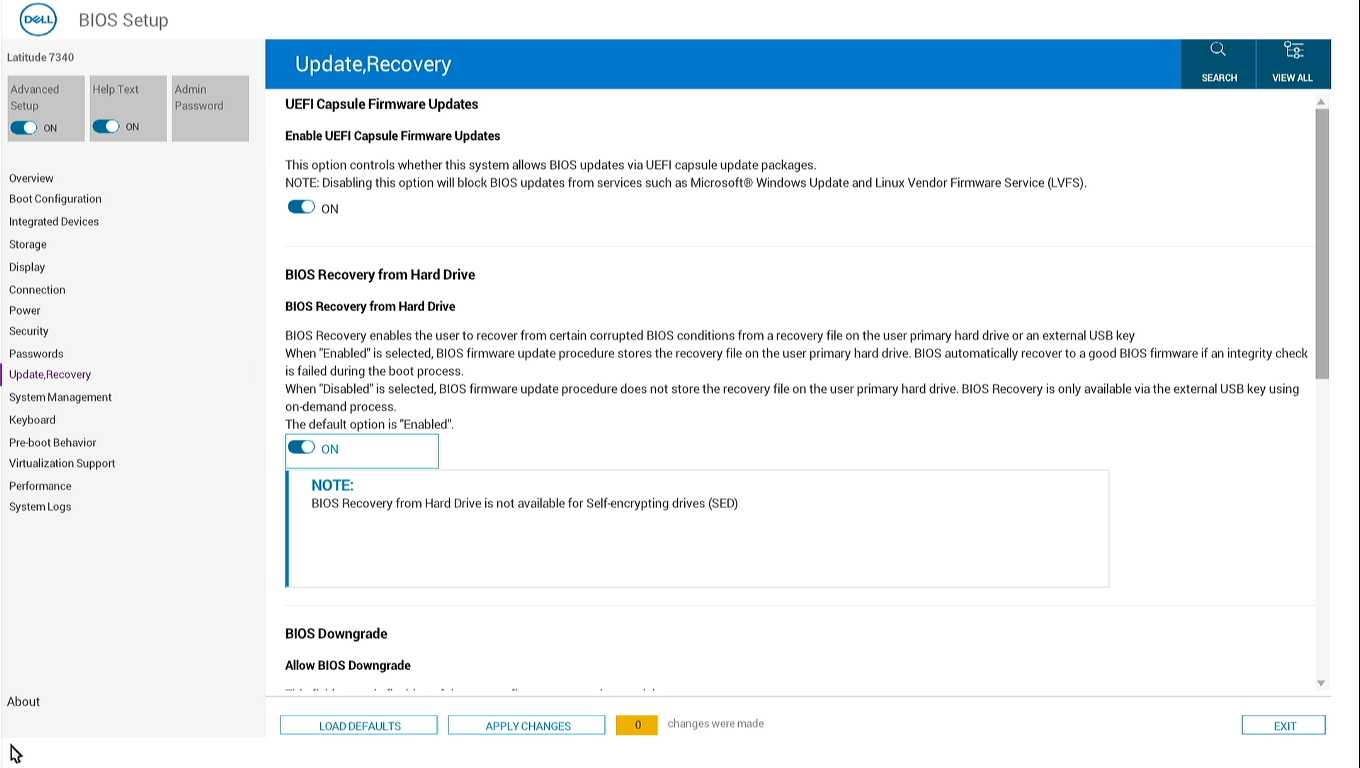
Verifique que el sistema admita la recuperación del BIOS. Para ello, siga estos pasos:
Si la computadora puede iniciarse
- Reinicie el equipo.
- Durante el inicio, presione F2 varias veces hasta que se abra la configuración del BIOS.
- Busque la opción Recuperación del BIOS desde el disco duro.
Si encuentra esta opción, el sistema soporta la recuperación del BIOS.

Si la computadora no puede iniciarse
Es probable que la computadora soporte la recuperación del BIOS si cumple con alguno de estos criterios:
- Fabricado en diciembre del 2015 o posteriormente
- Tiene un procesador Intel de 6.ª generación (Skylake) o posterior
¿No está seguro? Revise el manual de la computadora.
Restaure el archivo de recuperación del BIOS en el disco duro
Si utilizó la recuperación USB porque el disco duro no incluía el archivo de recuperación, puede volver a colocarlo:
- Asegúrese de que la computadora ahora se inicie con normalidad y arranque en Windows.
- Descargue la versión más reciente del BIOS desde la página Controladores y descargas de Dell.
- Ejecute la actualización del BIOS (el archivo .exe que descargó).
- Deje que finalice.
Esto restaura el archivo de recuperación en su disco duro para que el Método 1 funcione la próxima vez.
Solución de problemas de recuperación del BIOS
Problema: No aparece la pantalla de recuperación
Pruebe estos pasos:
- Mantenga las teclas presionadas durante más tiempo: Intente mantener presionado Ctrl + Esc durante 30 segundos, en lugar de 15-20 segundos.
- Compruebe el teclado (solo en laptops): Asegúrese de utilizar el teclado incorporado de la laptop, no un teclado externo.
- Pruebe con diferentes puertos USB (solo recuperación USB): Conecte la unidad USB en un puerto diferente. Pruebe los puertos USB negros (USB 2.0) antes que los azules (USB 3.0).
- Compruebe el archivo USB (solo recuperación mediante USB):
- Asegúrese de que el nombre del archivo sea el correcto: BIOS_IMG.rcv
- Asegúrese de que esté directamente en la unidad USB, no en una carpeta
- Asegúrese de que la unidad USB tenga el formato FAT32
Problema: Aparece “No recovery image found”
Esto significa que el archivo de recuperación no está en el disco duro. Esto sucede cuando:
- Se reemplazó el disco duro
- Se reinstaló Windows
- Se volvió a formatear la unidad
- La unidad está cifrada (BitLocker)
Solución: Utilice el Método 2 (recuperación mediante USB) en su lugar.
Problema: La computadora se reinicia una y otra vez, pero la recuperación no finaliza
Compruebe lo siguiente:
- El cable de alimentación permaneció conectado todo el tiempo
- Esperó al menos 15 minutos
- No presionó ninguna tecla ni apagó la computadora
- Para la recuperación mediante USB: La unidad USB permaneció conectada
Si sigue fallando:
- Intente crear una nueva unidad USB de recuperación.
- Vuelva a descargar el archivo del BIOS (es posible que se haya dañado).
- Pruebe con otra unidad USB.
Si la recuperación sigue fallando después de intentar estos pasos, es posible que deba reemplazar la placa base. Comuníquese con el soporte técnico de Dell para conocer las opciones de reparación.
Problema: Las luces LED siguen parpadeando
Patrones de LED comunes:
- 3 parpadeos, luego 6 parpadeos (se repite): Daños en el BIOS. La recuperación debería solucionar esto.
- 3 parpadeos, luego 7 parpadeos (se repite): Falla de BIOS/CPU. Pruebe la recuperación del BIOS.
- Otros patrones: Puede ser una falla de hardware, no daños en el BIOS.
¿Qué hacer?:
- Tome nota del patrón de parpadeo exacto.
- Pruebe la recuperación del BIOS.
- Si el parpadeo continúa después de la recuperación, busque el código de error en el manual del usuario del sistema.
La configuración del BIOS es incorrecta después de la recuperación
Después de la recuperación, la configuración del BIOS vuelve a los valores predeterminados de fábrica. Es posible que deba modificar lo siguiente:
Orden de arranque:
- Presione F2 durante el inicio para ingresar a la configuración del BIOS.
- Vaya a Secuencia de arranque.
- Organice las unidades en el orden que desee.
- Save and Exit (Guardar y salir).
Otros ajustes comunes:
- Arranque seguro: Activar para Windows 11 o 10, desactivar para algunas versiones de Linux
- Virtualización: Habilitar si se utiliza VirtualBox, VMware o Hyper-V
- Modo SATA: Mantener como AHCI, a menos que haya utilizado RAID antes
Restaurar la partición de recuperación del disco duro
Si utilizó la recuperación mediante USB porque faltaba el archivo de recuperación del disco duro:
- Asegúrese de que la computadora arranca en Windows con normalidad.
- Verifique que el BIOS esté configurado en el modo de arranque UEFI (no en Heredado).
- Descargue la versión más reciente del BIOS desde Controladores y descargas de Dell.
- Ejecute la utilidad de actualización del BIOS (archivo .exe).
- Permita que se complete la actualización.
La actualización del BIOS restaura automáticamente el archivo de recuperación en el disco duro, lo que permite la recuperación del disco duro para uso futuro.
Nota: Puede ejecutar la actualización incluso si ya tiene la versión más reciente.
Preguntas frecuentes
¿La recuperación del BIOS borrará mis datos o la instalación de Windows?
No. La recuperación del BIOS solo restaura el firmware del BIOS. Todos los archivos, programas y Windows permanecen sin cambios.
¿Debo probar primero la recuperación del disco duro o la recuperación mediante USB?
Siempre intente primero la recuperación del disco duro. Es más rápido, no requiere preparación y funciona en la mayoría de los sistemas con los discos duros originales. Cree una unidad de recuperación USB solo si falla la recuperación del disco duro.
¿Debo usar la misma versión del BIOS que se instaló anteriormente?
No. Descargue la versión del BIOS más reciente disponible para su modelo. El proceso de recuperación funciona con cualquier versión.
La recuperación de mi disco duro falló. ¿Cómo restauro el archivo de recuperación para la próxima vez?
Después de realizar correctamente la recuperación mediante USB:
- Asegúrese de que el BIOS esté configurado en el modo de arranque UEFI.
- Descargue la versión más reciente del BIOS desde Controladores y descargas de Dell.
- Ejecute la utilidad de actualización del BIOS.
La actualización restaura automáticamente el archivo de recuperación en el disco duro. Puede ejecutar la actualización incluso si ya tiene la versión más reciente.
¿Puedo crear una unidad de recuperación mediante USB por adelantado como respaldo?
Sí. Puede crear una unidad de recuperación mediante USB mientras la computadora funciona con normalidad. Guárdelo en un lugar seguro. Actualice el archivo de recuperación cuando actualice el BIOS.
¿Es necesario reinstalar Windows después de la recuperación del BIOS?
No. Windows y todos los productos de software permanecen sin cambios. Una vez finalizada la recuperación, Windows arranca con normalidad. Es posible que deba volver a configurar algunos ajustes del BIOS, como el orden de arranque.
¿Dónde se almacena el archivo de recuperación del BIOS en mi disco duro?
En los sistemas UEFI, el archivo de recuperación se almacena en la partición del sistema EFI (ESP) en: \EFI\Dell\BIOS\
Esta partición está oculta del Explorador de archivos de Windows y tiene un tamaño aproximado de 100 MB a 500 MB.
¿Cuál es la diferencia entre BR2 y BR3?
BIOS Recovery 2 (BR2):
- Solo recuperación manual (con Ctrl + Esc)
- Disponible en sistemas a partir de diciembre del 2015 en adelante
BIOS Recovery 3 (BR3):
- Recuperación manual (con Ctrl + Esc)
- Recuperación automática opcional durante el arranque (debe estar activada)
- Disponible en sistemas a partir de agosto del 2016 en adelante
Para la mayoría de los usuarios, la diferencia no es importante. Ambos utilizan los mismos procedimientos de recuperación.
¿Qué significa “Reset NVRAM” y debo deshabilitarlo?
La NVRAM (RAM no volátil) almacena la configuración del BIOS. Durante la recuperación:
- Reset NVRAM habilitado (valor predeterminado): Todas las configuraciones del BIOS vuelven a los valores predeterminados de fábrica
- Reset NVRAM deshabilitado: Intenta mantener la configuración actual del BIOS
Recomendación:
- Primer intento de recuperación: Deshabilite Reset NVRAM para mantener la configuración
- Si la recuperación falla: Habilite Reset NVRAM (el restablecimiento completo podría solucionar problemas subyacentes)
Nota: No todos los sistemas muestran esta opción.
¿Por qué la recuperación busca primero en el USB si se recomienda la recuperación desde el disco duro?
Está diseñado así para ofrecer la máxima flexibilidad:
- Cuando el USB está conectado: El sistema utiliza el USB (para sistemas sin archivo de recuperación desde el disco duro)
- Cuando el USB no está conectado: El sistema utiliza el disco duro (más rápido, no se necesita preparación)
El orden de búsqueda garantiza que la recuperación funcione en todas las situaciones. Usted controla qué método se utiliza según si conecta una unidad USB o no.
¿Puedo utilizar la misma unidad de recuperación mediante USB en varias computadoras Dell?
No. Cada unidad de recuperación mediante USB es específica de un modelo de computadora. El archivo BIOS_IMG.rcv debe coincidir con el modelo exacto de la computadora que está recuperando. Debe crear unidades de recuperación USB independientes para diferentes modelos.
¿Qué sucede si BitLocker está habilitado?
La recuperación del BIOS podría activar el modo de recuperación de BitLocker. Después de la recuperación:
- BitLocker le solicitará la clave de recuperación de 48 dígitos
- Introduzca la clave para desbloquear la unidad
- A continuación, todo funcionará con normalidad
Nota Busque la clave de recuperación de BitLocker ANTES de intentar la recuperación. Compruebe la cuenta de Microsoft o consulte con el departamento de TI.
¿Puedo utilizar un teclado USB externo para activar la recuperación en una laptop?
No. Las laptops deben utilizar el teclado integrado para iniciar la recuperación del BIOS. Los teclados USB externos y los teclados Bluetooth no funcionan para activar la recuperación en laptops. Los equipos de escritorio y todo en uno pueden utilizar teclados USB externos con cable.
¿Cómo formateo una unidad USB de más de 32 GB?
Windows no puede formatear unidades de más de 32 GB en FAT32 mediante el cuadro de diálogo de formato estándar. En su lugar, utilice PowerShell:
- Haga clic con el botón secundario en Inicio y, a continuación, seleccione Windows PowerShell (Administrador) o Terminal (Administrador).
- En el cuadro de diálogo Control de cuentas de usuario, seleccione Sí.
- Cuando se le solicite, ingrese este comando:
format /FS:FAT32 X:Reemplace la X con la letra de la unidad USB. Para conocer la letra de unidad, verifique con el Explorador de archivos.
Ejemplo: format /FS:FAT32 D:
- Presione Intro.
- Cuando se le solicite, presione Intro nuevamente.
- Espere hasta que se complete el formateo. Este proceso puede tardar varios minutos.
- Escriba exit y presione Intro.
¿Cuál es la diferencia entre “Recover BIOS” y “Load BIOS Defaults”?
Son exactamente lo mismo. Diferentes computadoras Dell utilizan palabras diferentes para la misma opción de recuperación. Seleccione el que observe.
¿Esto solucionará los problemas de hardware?
No. La recuperación del BIOS solo repara el firmware dañado del BIOS. No corregirá lo siguiente:
- Fallas en la RAM, el disco duro u otro hardware
- Daños en la placa base
- Pantallas o teclados rotos
Si la recuperación se completa correctamente, pero los problemas continúan, es probable que tenga una falla de hardware. Ejecute un diagnóstico de hardware.
La batería de mi laptop está agotada. ¿Todavía puedo realizar la recuperación?
Sí, siempre y cuando el cable de alimentación esté enchufado. Sin embargo, es más seguro tener al menos un 25 % de carga en la batería en caso de que se interrumpa la alimentación.
その他の情報
Preguntas frecuentes
A continuación, se presentan algunas respuestas preguntas frecuentes sobre la recuperación del BIOS.
NOTA: Haga clic en el título de la sección que desea abrir para ver el contenido.
En la siguiente tabla, se muestra cómo identificar la versión de la recuperación del BIOS que se envió junto a su computadora o tableta Dell:
| Recuperación de BIOS 1 | |||||||
|---|---|---|---|---|---|---|---|
| Si la computadora Dell se envió antes de diciembre de 2015 y aparece en la siguiente lista, soporta la recuperación del BIOS 1. | |||||||
| Alienware | Inspiron | Vostro | Latitude | OptiPlex | Precision | Tableta | XPS |
| Alienware X51 R3 | Inspiron 3059 All-in-one | Vostro 3250/3650/3653 | Latitude 3470/3570 | OptiPlex 3040 | Dell Precision Mobile 3510 | Venue 10 Pro 5056 | XPS 12 9250 |
| Alienware Echo 13 R2 | Inspiron 3459 All-in-one | Vostro 5450 All-in-one | Latitude 3640/3560 | OptiPlex 3240 | Dell Precision Mobile 5510 | Venue 8 Pro 5855 | XPS 13 9350 |
| Alienware Echo 15 R2 | Inspiron 5459 All-in-one | Vostro 3459/3559 | Latitude 5175/5179 | OptiPlex 5040 | Precision Mobile 7510/7710 | XPS 15 9550 | |
| Alienware Echo 17 R3 | Inspiron 7459 All-in-one | Vostro 5459 | Latitude 7370 | OptiPlex 7040 | Dell Precision Workstation 3420 | XPS 8900 | |
| Inspiron 3158/3153 | Latitude E5270 | OptiPlex 7440 | Dell Precision Workstation 3620 | ||||
| Inspiron 3250/3153 | Latitude E5470 | ||||||
| Inspiron 3459/3559 | Latitude E5570 | ||||||
| Inspiron 5457/5557 | |||||||
| Inspiron 5459/5559/5759 | |||||||
| Inspiron 7359/7353 | |||||||
| Inspiron 7559 | |||||||
| Inspiron 7568 | |||||||
| Recuperación de BIOS 2 | |||||||
| Cualquier computadora Dell enviada después de diciembre de 2015 que tenga el chipset Intel SkyLake soporta la recuperación del BIOS 2. | |||||||
| Recuperación de BIOS 3 | |||||||
| Cualquier computadora Dell enviada después de agosto de 2016 o con el chipset Intel Kaby Lake soporta la recuperación del BIOS 3. | |||||||
NOTA: Se esperan nuevas revisiones que contengan más mejoras en estas opciones de recuperación a medida que la tecnología mejore.
Si la computadora se encuentra en un estado de funcionamiento, siga estos pasos para identificar si la computadora Dell soporta la recuperación del BIOS:
- Reinicie el equipo.
- Presione la tecla F2 en el teclado varias veces hasta que la computadora ingrese a la configuración del BIOS.
- Si encuentra la opción BIOS Recovery from Hard Drive en la configuración del BIOS, su computadora Dell es compatible con la recuperación del BIOS 2.
- Si se activa BIOS Recovery from hard drive y existe un campo BIOS Auto-Recovery que se puede establecer en la configuración del BIOS, la computadora Dell soporta BIOS recovery 3.
Si la computadora NO se encuentra en un estado funcional, compruebe si coincide con alguna de las siguientes opciones: (una computadora en la tabla en el recuadro anterior, o si se fabricó después de diciembre de 2015 y tiene el chipset Intel Skylake). Si es así, la computadora debe soportar la característica de recuperación del BIOS 2 y se podrá intentar realizar la recuperación del BIOS.
Si la computadora NO se encuentra en un estado funcional, compruebe si coincide con alguna de las siguientes opciones (una computadora en la tabla en el recuadro anterior, o si se fabricó después de agosto de 2016 y tiene el chipset Intel Kaby Lake). Si es así, la computadora debe soportar la característica de recuperación del BIOS 3 y se podrá intentar realizar la recuperación del BIOS.
NOTA: Es posible que exista una ligera variación en la descripción de la opción entre los diferentes tipos de BIOS implementados en las computadoras Dell. La presencia de la opción BIOS Recovery from Hard Drive en la configuración del BIOS identifica que la computadora Dell admite la recuperación del BIOS.
La recuperación automática solo es posible en las computadoras que soportan la recuperación del BIOS 3. Los sistemas no se envían con la recuperación automática activada. Siga las instrucciones a continuación para activar esta característica.
NOTA:
- La recuperación automática solo se encuentra disponible en la recuperación del BIOS desde el disco duro.
- La recuperación automática no se encuentra disponible en la recuperación del BIOS desde la llave USB.
- La recuperación automática no busca una imagen de recuperación desde la unidad USB.
- La recuperación automática se desactiva si la recuperación del BIOS desde el disco duro está desactivada.
- La recuperación automática solo busca una imagen de recuperación desde el disco duro.
- La recuperación automática no se encuentra disponible en la recuperación del BIOS desde la llave USB.
- Reinicie el equipo.
- Presione la tecla F2 en el teclado varias veces hasta que la computadora ingrese a la configuración del BIOS.
- Busque el grupo Mantenimiento y la página Recuperación del BIOS en la configuración del BIOS.
- Identifique el campo BIOS Recovery from hard drive que debería estar activado. (Si no lo está, actívelo).
- Cambie el valor predeterminado del campo Recuperación automática del BIOS de desactivado a activado.
- Identifique el campo Siempre realizar el control de integridad y cambie el valor predeterminado de desactivado a activado.
Con esta opción, se realiza la recuperación del BIOS de manera automática sin la necesidad de intervenir en caso de que algo ocurriera durante el inicio de la computadora.
- En el caso de aquellas computadoras que admiten la recuperación del BIOS, el archivo de recuperación del BIOS ya se encuentra en el disco duro de la computadora en la partición ESP/EFI.
- Si el archivo de recuperación del BIOS NO se encuentra en el disco duro, posiblemente:
- El disco duro se reemplazó tras salir de la fábrica.
- Cambió su BIOS del modo de arranque UEFI al modo de arranque heredado.
- Volvió a crear la imagen de la computadora después de recibirla de la fábrica.
- Volvió a instalar la computadora con un nuevo sistema operativo y formateó el disco duro.
- Si la computadora se encuentra en estado funcional, puede volver a agregar el archivo de recuperación del BIOS en el disco duro si vuelve a actualizar el BIOS. (Incluso si vuelve a instalar la misma revisión a la que actualizó). Recuerde que para que esto funcione, el BIOS se tiene que configurar a UEFI y el sistema operativo debe tener al menos Windows 7 de 64 bits o una revisión más reciente.
- Si la computadora NO se encuentra en estado funcional, como en una situación sin POST/sin arranque, y el archivo de recuperación del BIOS no se encuentra en el disco duro, no será posible intentar actualizar el BIOS para agregar el archivo de recuperación del BIOS al disco duro. Afortunadamente, incluso en esta condición es posible utilizar un archivo de recuperación en una unidad USB externa. Si tiene un BIOS de Dell en la computadora, puede seguir las instrucciones que aparecen a continuación. Sin embargo, si su BIOS es de otro fabricante, se debe comunicar con el soporte técnico de Dell para obtener una copia de su archivo de recuperación. (Puede identificar un BIOS Dell, ya que el panel táctil o el puntero del mouse sigue en funcionamiento y la información se encuentre contenida en un formato de árbol en el lado izquierdo de la pantalla. Un BIOS suministrado por otro fabricante suele usar una barra de menú en la parte superior de la pantalla que se puede navegar con el teclado).
- Para obtener el archivo de recuperación de un BIOS de Dell, utilice la etiqueta de servicio de la computadora Dell y descargue el archivo BIOS.exe en el sitio web Controladores y descargas de Dell. Si utiliza otra computadora para descargar este archivo, procure utilizar la etiqueta de servicio de la computadora afectada.
- Guarde el archivo BIOS.exe en el escritorio.
- Cambie el nombre del archivo a BIOS_IMG.rcv, lo que modifica el nombre y la extensión del archivo.
- Si no puede ver la extensión del archivo, vaya al icono de inicio de Windows y escriba Opciones de carpeta.
- Haga clic en Ver, desmarque la opción OCULTAR LAS EXTENSIONES DE TIPOS DE ARCHIVOS CONOCIDOS y haga clic en Aceptar.
- Haga clic con el botón secundario en el archivo que guardó en el escritorio; ahora se puede ver y modificar la extensión del archivo .exe.
Para crear una unidad USB externa a fin de realizar la recuperación del BIOS, necesitará los siguientes elementos:
- Una computadora funcional
- Una unidad USB vacía
- Descargue la versión más reciente del BIOS para su computadora o tableta desde el sitio web Controladores y descargas de Dell.
PRECAUCIÓN: Se eliminan todos los datos de la unidad USB. Asegúrese de guardar los archivos y las carpetas de la unidad USB antes de continuar con la creación de una llave de recuperación USB.
Creación de la unidad USB:
- Conecte la unidad USB en la computadora.
- Presione Windows + E para abrir el Explorador de archivos (que también se conoce como Explorador de Windows).
- Haga clic con el botón secundario en la unidad USB y, luego en Formatear.
- Cambie la Computadora de archivos a FAT32.
- Marque la casilla que aparece junto a Quick Format (Dar formato rápido).
- Haga clic en Iniciar para comenzar con el formateo de la unidad USB.
- Copie el archivo del BIOS en la unidad USB. Abra el símbolo del sistema en el modo de administrador.
- En Windows 10, Windows 8.1 o Windows 8: presione Windows + X en el teclado para abrir un menú de usuario avanzado y seleccione Símbolo del sistema (Admin)
- En Windows 7 o Windows Vista: haga clic en el botón Inicio y escriba símbolo del sistema en el cuadro de búsqueda. Haga clic con el botón derecho del mouse en cmd en los resultados de la búsqueda y luego seleccione Ejecutar como administrador.
- En la ventana del símbolo del sistema, escriba
cd x:y presione la tecla Intro, dondexaparece la letra de unidad de la unidad de USB. Encuentre la letra de la unidad USB en el Explorador de archivos (también conocido como Explorador de Windows). - Escriba
diry presione la tecla Intro en el teclado. Debería ver el nombre del archivo del BIOS descargado. - Escriba
ren xxxxx.exe BIOS_IMG.rcvy presione la tecla Intro. Reemplace xxxxx con el nombre del archivo del BIOS descargado.NOTA: Incluya el espacio entre xxxxx.exe y BIOS_IMG.rcv.
NOTA: Se recomienda el método Recuperación a partir de una unidad USB como la mejor opción para propietarios de equipos Alienware o XPS. Cualquier persona que experimente una de las siguientes situaciones puede encontrar instrucciones paso a paso para la solución de problemas en el artículo de la base de conocimientos de Dell: (un patrón de parpadeo del LED de falla de autoprueba de 3, 6 o 3, 7 encendido en computadoras Alienware R5, R6, R7, R8 o XPS 8910, 8920, 8930).
Algunas computadoras y tabletas Dell pueden conservar los ajustes del BIOS antes de iniciar el proceso de recuperación. Seleccione la opción para deshabilitar el restablecimiento de NVRAM si se observa después de iniciar la característica de recuperación del BIOS 2 y debe mantener los ajustes actuales del BIOS:
Advertencia: La configuración predeterminada para Reset NVRAM se establece en Enabled. Esto borra toda la configuración del BIOS. Es posible que algunas computadoras o tabletas Dell no tengan la función Reset NVRAM.
La ubicación de búsqueda predeterminada de la imagen de recuperación del BIOS se encuentra en la unidad USB externa (si existe). Si no hay ninguna unidad USB, se utiliza la imagen de recuperación en la unidad de disco duro principal.
NOTA: Cree una llave USB de recuperación si experimenta una de las siguientes situaciones: No hay imagen disponible en la unidad de disco duro principal; la computadora experimenta un problema de arranque o sin POST.
Una vez que reemplace el disco duro, para restablecer la capacidad de recuperación del BIOS en las computadoras enviadas con esta capacidad, deben ocurrir las siguientes cosas.
- El BIOS debe estar configurado en UEFI, NO en modo de arranque heredado.
- El sistema operativo se debe reinstalar, y debe ser Windows 7 de 64 bits o una revisión más reciente del sistema operativo Windows.
- Será necesario que el BIOS se actualice nuevamente a la revisión disponible más reciente, incluso si ya cuenta con esta. (Esta acción crea el archivo de recuperación dentro de la partición EFI).
NOTA: Es posible que algunas computadoras Dell antiguas no admitan la recuperación de BIOS, incluso cuando exista la versión más reciente del BIOS.
En los discos duros cifrados o en los que un disco duro tiene una contraseña habilitada en el BIOS, la recuperación del BIOS 2 y 3 no es compatible. La configuración de recuperación del BIOS intenta buscar la imagen de recuperación en la unidad de disco duro, pero al final falla.
Si puede acceder a la configuración del BIOS, puede intentar deshabilitar la contraseña del disco duro e intentar recuperar el BIOS.
Para restablecer la capacidad de recuperación del BIOS en las computadoras que se enviaron con esta capacidad, realice los siguientes pasos:
- El BIOS debe estar configurado en UEFI, NO en modo de arranque heredado.
- El sistema operativo se debe reinstalar, y debe ser Windows 7 de 64 bits o una revisión más reciente del sistema operativo Windows.
- Será necesario que el BIOS se actualice nuevamente a la revisión disponible más reciente, incluso si ya cuenta con esta. (Esta acción crea el archivo de recuperación dentro de la partición EFI).
NOTA: Es posible que algunas computadoras Dell antiguas no admitan la recuperación del BIOS, incluso cuando exista la versión más reciente del BIOS instalada en la computadora.
La recuperación del BIOS utiliza indicaciones mediante sonidos o los LED si se producen errores durante el proceso de recuperación. Si escucha sonidos u observa los indicadores LED parpadeando con un patrón durante el proceso de recuperación del BIOS, pruebe con los siguientes pasos:
- Apague la computadora o tableta Dell
- Inicie nuevamente el proceso de recuperación del BIOS.
- Si sigue escuchando los sonidos o viendo los indicadores LED parpadeando con un patrón, intente crear una llave de recuperación USB.
- Si aun así no puede completar el proceso de recuperación, comuníquese con el soporte técnico de Dell.
 ¿La garantía de su computadora ya no está vigente? Para obtener soporte fuera de garantía, visite el sitio web Dell.com/support e ingrese su etiqueta de servicio de Dell para revisar nuestras ofertas.
対象製品
Alienware, Dell All-in-One, Dell Pro All-in-One, Dell Pro Max Micro, Dell Pro Max Slim, Dell Pro Max Tower, Dell Pro Micro, Dell Pro Slim, Dell Pro Tower, Dell Slim, Dell Tower, Inspiron, Legacy Desktop Models, OptiPlex, Vostro, XPS, G Series
, Chromebook, G Series, Alienware, Dell Laptops, Dell Plus, Dell Pro, Dell Pro Max, Dell Pro Plus, Dell Pro Premium, Inspiron, Latitude, Dell Pro Rugged, Vostro, XPS, Legacy Laptop Models, Latitude Tablets, Venue, XPS Tablets, Fixed Workstations, Mobile Workstations, Dell Pro Max Micro XE FCM2250
...
文書のプロパティ
文書番号: 000132453
文書の種類: How To
最終更新: 17 11月 2025
バージョン: 27
質問に対する他のDellユーザーからの回答を見つける
サポート サービス
お使いのデバイスがサポート サービスの対象かどうかを確認してください。