Przywracanie systemu BIOS na komputerze lub tablecie firmy Dell po niepowodzeniu rozruchu lub testu POST
概要: Instrukcja odzyskiwania systemu BIOS firmy Dell: Napraw problemy z rozruchem, czarny ekran lub błędy testu POST. Proste instrukcje krok po kroku dotyczące metod odzyskiwania z dysku twardego i dysku USB. ...
この記事は次に適用されます:
この記事は次には適用されません:
この記事は、特定の製品に関連付けられていません。
すべての製品パージョンがこの記事に記載されているわけではありません。
手順
Odzyskiwanie systemu BIOS przywraca uszkodzone oprogramowanie wewnętrzne systemu BIOS na komputerach firmy Dell. Ta procedura powinna być wykonana, jeśli komputer się nie uruchamia, wyświetla czarny ekran, ma lampki LED migające w określonych schematach lub nie przechodzi testu POST (Power-On Self Test).
Uwaga: Odzyskiwanie systemu BIOS wpływa tylko na oprogramowanie wewnętrzne BIOS/UEFI. Dane użytkownika i instalacja systemu Windows pozostają bez zmian.
Przywrócenie sprawności po problemach z uruchamianiem za pomocą narzędzia BIOS Recovery
Czas trwania: 03:49
Gdy to możliwe, ustawienia języka podpisów (napisów) można wybrać przy użyciu ikony Ustawienia lub CC w tym odtwarzaczu wideo.
Kiedy należy skorzystać z procedury odzyskiwania systemu BIOS
Użyj odzyskiwania systemu BIOS, jeśli w komputerze firmy Dell występuje którykolwiek z tych objawów:
- Komputer się włącza, ale się nie uruchamia lub nie wyświetla ekranu startowego (brak testu POST)
- Podczas uruchamiania wyświetla czarny ekran bez logo firmy Dell
- Ma diody LED migające w różnych schematach (w szczególności schematach 3,6 lub 3,7 wskazujących na uszkodzenie systemu BIOS)
- Wyświetla komunikat o błędzie „BIOS corrupted” lub podobny
- Ciągle uruchamia się ponownie bez rozruchu
Nie korzystaj z odzyskiwania systemu BIOS w następujących przypadkach:
- Komputer uruchamia system Windows w normalny sposób. W takim przypadku użyj raczej standardowej procedury aktualizacji systemu BIOS.
- Wyświetlane są komunikaty o błędach sprzętowych. W takim przypadku uruchom diagnostykę.
- Komputer jest uszkodzony fizycznie lub zalany płynem.
Zrozumienie metod odzyskiwania
Komputery firmy Dell obsługują dwie metody odzyskiwania systemu BIOS:
Metoda 1: Odzyskiwanie z dysku twardego (zalecane, spróbuj najpierw)
- Korzysta z pliku odzyskiwania przechowywanego na dysku twardym komputera
- Nie wymaga żadnych przygotowań
- Opcja domyślnie włączona w obsługiwanych systemach
- Najszybsza i najłatwiejsza metoda
Metoda 2: Odzyskiwanie z dysku USB (użyj, jeśli metoda 1 nie zadziała)
- Używa pliku odzyskiwania zapisanego na dysku USB
- Wymaga przygotowania na sprawnym komputerze
- Użyj tej metody, jeśli odzyskiwanie z dysku twardego się nie powiedzie lub nie jest dostępne
Jak działa funkcja odzyskiwania systemu BIOS
Po zainicjowaniu odzyskiwania systemu BIOS:
- Jeśli podłączony jest dysk USB, system najpierw przeszukuje dysk USB
- Jeśli w komputerze nie ma dysku USB lub nie znaleziono pliku odzyskiwania na dysku USB, system przeszuka dysk twardy
- Jeśli w żadnej lokalizacji nie zostanie znaleziony plik odzyskiwania, odzyskiwanie zakończy się niepowodzeniem
Mimo że system najpierw przeszukuje dysk USB, gdy jest obecny, zalecamy najpierw spróbować odzyskać z dysku twardego, ponieważ nie wymaga to przygotowania. Dysk odzyskiwania USB należy utworzyć tylko w razie potrzeby.
Potrzebne elementy
Dla wszystkich urządzeń:
- Bateria naładowana w co najmniej 25% w przypadku notebooków (50% w przypadku tabletów)
- Zasilacz sieciowy lub kabel zasilający podłączony podczas odzyskiwania
Komputery stacjonarne i All-in-One:
- Przewodowa klawiatura USB (klawiatury Bluetooth lub bezprzewodowe nie działają)
Do odzyskiwania z dysku USB (w razie potrzeby):
- Inny sprawny komputer z dostępem do internetu
- Kod Service Tag lub kod obsługi ekspresowej
- Pusty dysk flash USB (co najmniej 2 GB)
Metoda 1: Odzyskiwanie systemu BIOS z dysku twardego (zalecane)
Najpierw wypróbuj tę metodę. Najnowsze komputery firmy Dell mają już plik odzyskiwania systemu BIOS zapisany na dysku twardym.
Uwaga: Nie twórz jeszcze dysku USB. Spróbuj najpierw odzyskać z dysku twardego, aby zaoszczędzić czas.
Odzyskiwanie z dysku twardego działa, jeśli komputer spełnia następujące warunki:
- Ma oryginalny fabryczny dysk twardy (nie wymieniany)
- System operacyjny nie został ponownie zainstalowany, a dysk nie został ponownie sformatowany
- Tryb rozruchu systemu BIOS ma ustawienie UEFI (nie Legacy)
- Dysk nie jest zaszyfrowany funkcją BitLocker lub nie ma hasła dysku twardego ustawionego w systemie BIOS
Jeśli nie masz pewności, czy te warunki są spełnione, najpierw wypróbuj odzyskiwanie z dysku twardego. W trakcie procesu okaże się, czy plik odzyskiwania zostanie odnaleziony.
Krok 1: Rozpocznij odzyskiwanie systemu BIOS
Znajdź typ swojego urządzenia poniżej i wykonaj następujące czynności:
Komputer stacjonarny lub urządzenie All-in-One
- Upewnij się, że nie podłączono żadnych dysków USB.
- Włącz komputer.
- Natychmiast naciśnij i przytrzymaj jednocześnie klawisze Ctrl + Esc.
- Puść klawisze, gdy zobaczysz ekran odzyskiwania.
Jeśli nic się nie dzieje, spróbuj ponownie lub sprawdź, czy komputer obsługuje odzyskiwanie systemu BIOS.
Notebooki
- Upewnij się, że nie podłączono żadnych dysków USB.
- Upewnij się, że bateria jest naładowana w co najmniej 25%.
- Odłącz przewód zasilający.
- Naciśnij i przytrzymaj jednocześnie klawisze Ctrl + Esc.
- Trzymając wciśnięte klawisze, podłącz przewód zasilający.
- W przypadku notebooka Alienware naciśnij jeden raz przycisk zasilania.
- Puść, gdy zobaczysz ekran odzyskiwania.
Należy korzystać z wbudowanej klawiatury notebooka. Klawiatury zewnętrzne nie działają.
Krok 2: Sprawdź, czy znaleziono plik odzyskiwania
Po uruchomieniu komputera w trybie odzyskiwania systemu BIOS spójrz na ekran:
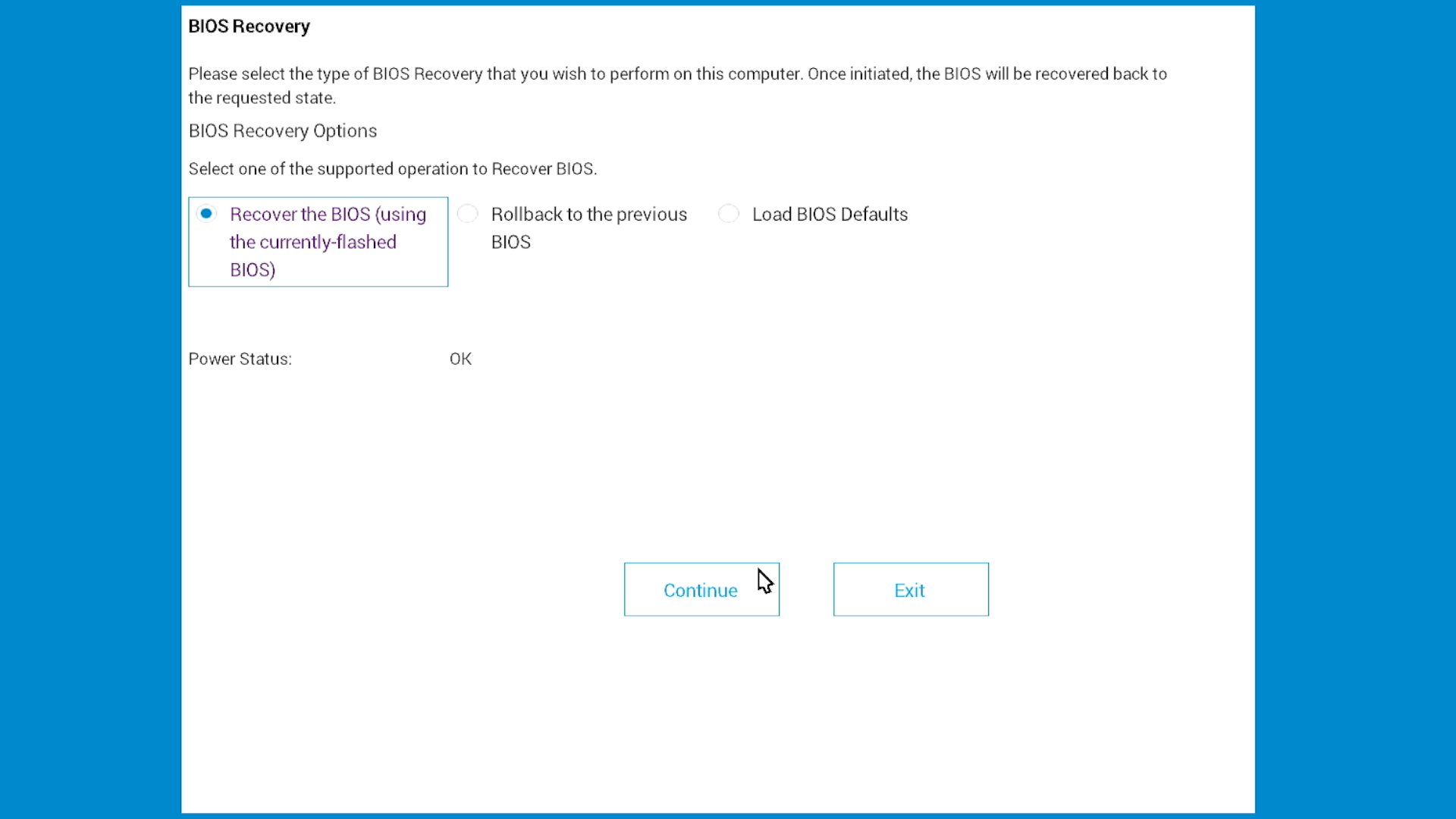
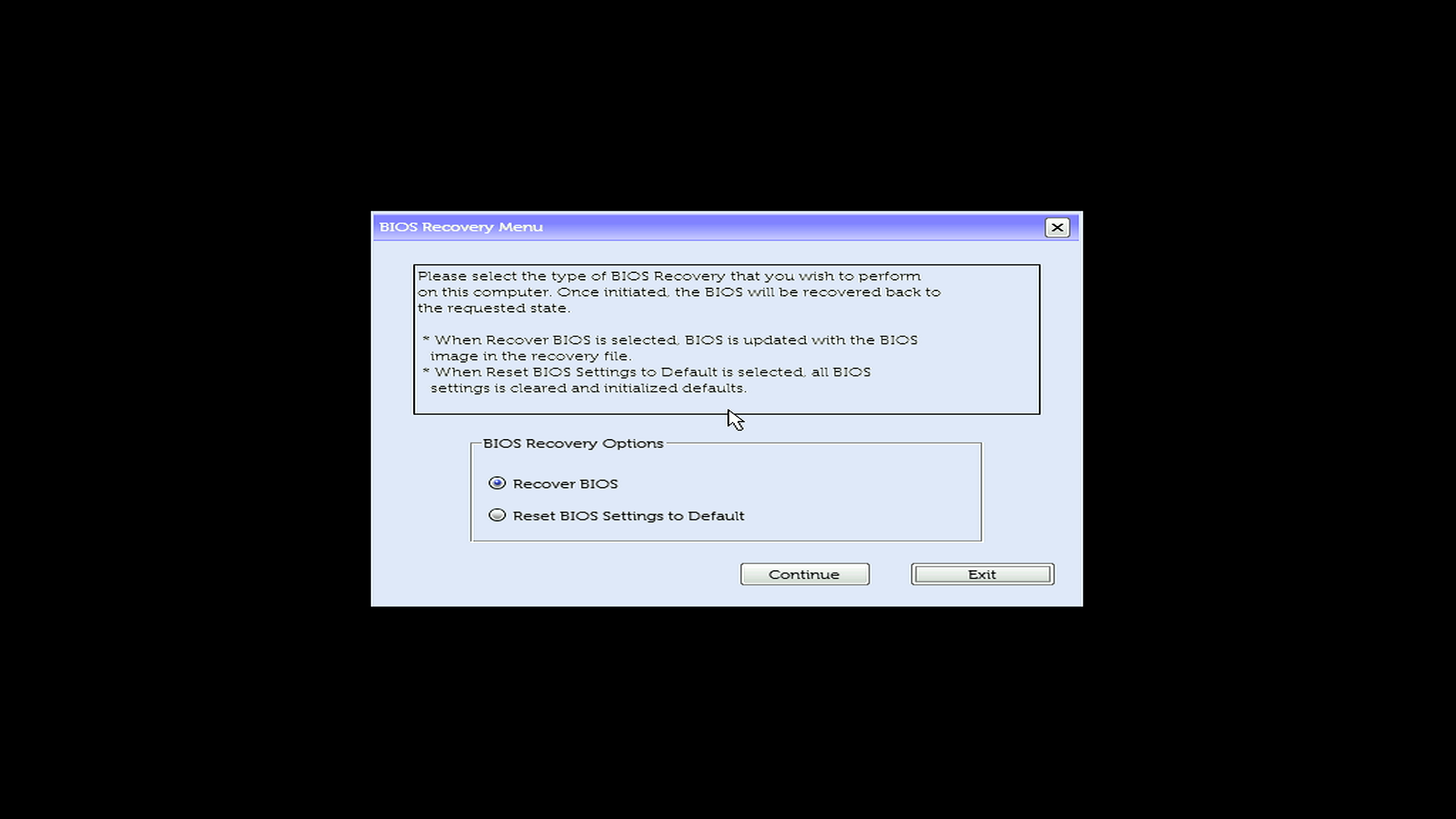
Jeśli zobaczysz menu odzyskiwania z opcjami, przejdź do kroku 3.
Jeśli zobaczysz komunikat „No recovery image found” lub tylko migające lampki. Na komputerze nie ma pliku odzyskiwania; spróbuj odzyskać system BIOS z dysku USB.
Krok 3: Dokończ odzyskiwanie
Po wyświetleniu menu odzyskiwania:
- Wybierz opcję Recover BIOS (może to być też opcja „Recover the BIOS”).
- Kliknij przycisk Continue lub naciśnij klawisz Enter, aby rozpocząć.
- Poczekaj, aż komputer odzyska system BIOS. Komputer kilkakrotnie uruchomi się ponownie. Jest to zachowanie normalne.
- Nie wyłączaj komputera.
Na niektórych komputerach może być wyświetlany ekran konfiguracji systemu BIOS. W takiej sytuacji naciśnij klawisz Esc, aby zakończyć i uruchomić komputer w zwykły sposób.
Metoda 2: Odzyskiwanie systemu BIOS z dysku USB (metoda awaryjna)
Użyj tej metody tylko wtedy, gdy odzyskiwanie z dysku twardego nie powiedzie się lub nie jest dostępne.
Kiedy należy skorzystać z procedury odzyskiwania z dysku USB:
- Odzyskiwanie z dysku twardego się nie powiodło (wyświetlony został komunikat „No recovery image found”)
- Dysk twardy został wymieniony po zakupie
- System operacyjny został ponownie zainstalowany lub dysk został ponownie sformatowany
- Tryb rozruchu systemu BIOS został zmieniony z UEFI na Legacy
- Dysk jest zaszyfrowany lub ma hasło dysku twardego ustawione w systemie BIOS
Omówienie procesu odzyskiwania z dysku USB
Tworzenie i używanie dysku odzyskiwania USB obejmuje następujące czynności:
- Pobierz plik odzyskiwania systemu BIOS na sprawny komputer.
- Sformatuj dysk USB jako FAT32.
- Skopiuj plik odzyskiwania na dysk USB.
- Użyj dysku USB, aby odzyskać system BIOS na komputerze, którego dotyczy problem.
Krok 1: Pobierz plik odzyskiwania systemu BIOS
Wykonaj poniższe czynności na sprawnym komputerze.
- Przejdź do strony Sterowniki i pliki do pobrania firmy Dell.
- Zidentyfikuj swój komputer.
- Wybierz opcję Wykrywanie produktu, aby automatycznie wykryć swój komputer, lub
- wprowadź kod Service Tag niedziałającego komputera.
- Wybierz pozycję Sterowniki i pliki do pobrania.
- W obszarze Kategoria wybierz opcję BIOS.
- Znajdź najnowszą aktualizację systemu BIOS dla swojego modelu i pobierz plik BIOS.
Zmień nazwę pliku BIOS
Pokaż rozszerzenia plików w systemie Windows
- Otwórz eksploratora plików. Aby otworzyć Eksplorator plików, naciśnij klawisz z logo Windows + E.
- W menu Widok wybierz opcję Rozszerzenia nazw plików.
Zmień nazwę pliku na BIOS_IMG.rcv
- Przejdź do folderu, do którego został pobrany plik BIOS. Przykładowa nazwa pliku: Latitude_5420_1.18.0.exe
- Kliknij plik prawym przyciskiem myszy, a następnie wybierz opcję Zmień nazwę.
- Zmień całą nazwę pliku na BIOS_IMG.rcv. Pamiętaj o następujących kwestiach:
- Usuń całą nazwę pliku, w tym rozszerzenie .exe.
- Wprowadź nową nazwę dokładnie tak, jak pokazano: BIOS_IMG.rcv
- Używaj wielkich liter, dodaj podkreślenie i użyj rozszerzenia .rcv.
- Naciśnij klawisz Enter.
- W oknie dialogowym ostrzeżenia wybierz opcję Tak. Plik jest teraz wyświetlany jako BIOS_IMG.rcv.
Krok 2: Przygotuj dysk USB
Sformatuj dysk USB
Wykonaj poniższe czynności na sprawnym komputerze.
Uwaga Formatowanie powoduje usunięcie wszystkich danych z dysku USB. Przed kontynuowaniem należy sporządzić kopię zapasową wszystkich ważnych plików.
- Podłącz dysk USB do działającego komputera.
- Otwórz Eksplorator plików. Aby otworzyć Eksplorator plików, naciśnij klawisz z logo Windows + E.
- Kliknij prawym przyciskiem myszy dysk USB, a następnie wybierz polecenie Formatuj.
- Skonfiguruj te ustawienia:
- System plików: Wybierz pozycję FAT32.
- Etykieta woluminu: (Opcjonalnie) Wprowadź BIOS_RECOVERY.
- Szybkie formatowanie: Zaznacz to pole wyboru.
- Wybierz pozycję Start.
- W oknie dialogowym ostrzeżenia kliknij przycisk OK.
- Po zakończeniu formatowania kliknij przycisk OK.
Skopiuj plik odzyskiwania na dysk USB.
- Otwórz Eksplorator plików. Aby otworzyć Eksplorator plików, naciśnij klawisz z logo Windows + E.
- Przejdź do folderu, w którym zapisano plik BIOS_IMG.rcv.
- Skopiuj plik. Aby skopiować plik, kliknij go prawym przyciskiem myszy, a następnie wybierz polecenie Kopiuj lub naciśnij klawisze Ctrl + C.
- W Eksploratorze plików otwórz dysk USB.
- Wklej plik. Aby wkleić plik, kliknij prawym przyciskiem myszy w oknie dysku USB, a następnie wybierz polecenie Wklej lub naciśnij klawisze Ctrl + V. Uwaga Plik musi znajdować się w katalogu głównym dysku USB, a nie w którymś z folderów.
- Odłącz dysk USB. W Eksploratorze plików kliknij prawym przyciskiem myszy dysk USB i wybierz polecenie Wysuń.
Krok 3: Zainicjuj odzyskiwanie systemu BIOS z dysku USB
Gdy już masz dysk odzyskiwania USB, użyj go do odzyskania systemu BIOS na komputerze, którego dotyczy problem.
Znajdź typ swojego urządzenia poniżej i wykonaj następujące czynności:
Komputer stacjonarny lub urządzenie All-in-One
- Upewnij się, że nie podłączono żadnych dysków USB.
- Włącz komputer.
- Natychmiast naciśnij i przytrzymaj jednocześnie klawisze Ctrl + Esc.
- Puść klawisze, gdy zobaczysz ekran odzyskiwania.
Jeśli nic się nie dzieje, spróbuj ponownie lub sprawdź, czy komputer obsługuje odzyskiwanie systemu BIOS.
Notebooki
- Upewnij się, że nie podłączono żadnych dysków USB.
- Upewnij się, że bateria jest naładowana w co najmniej 25%.
- Odłącz przewód zasilający.
- Naciśnij i przytrzymaj jednocześnie klawisze Ctrl + Esc.
- Trzymając wciśnięte klawisze, podłącz przewód zasilający.
- W przypadku notebooka Alienware naciśnij jeden raz przycisk zasilania.
- Puść, gdy zobaczysz ekran odzyskiwania.
Należy korzystać z wbudowanej klawiatury notebooka. Klawiatury zewnętrzne nie działają.
Krok 4: Dokończ odzyskiwanie
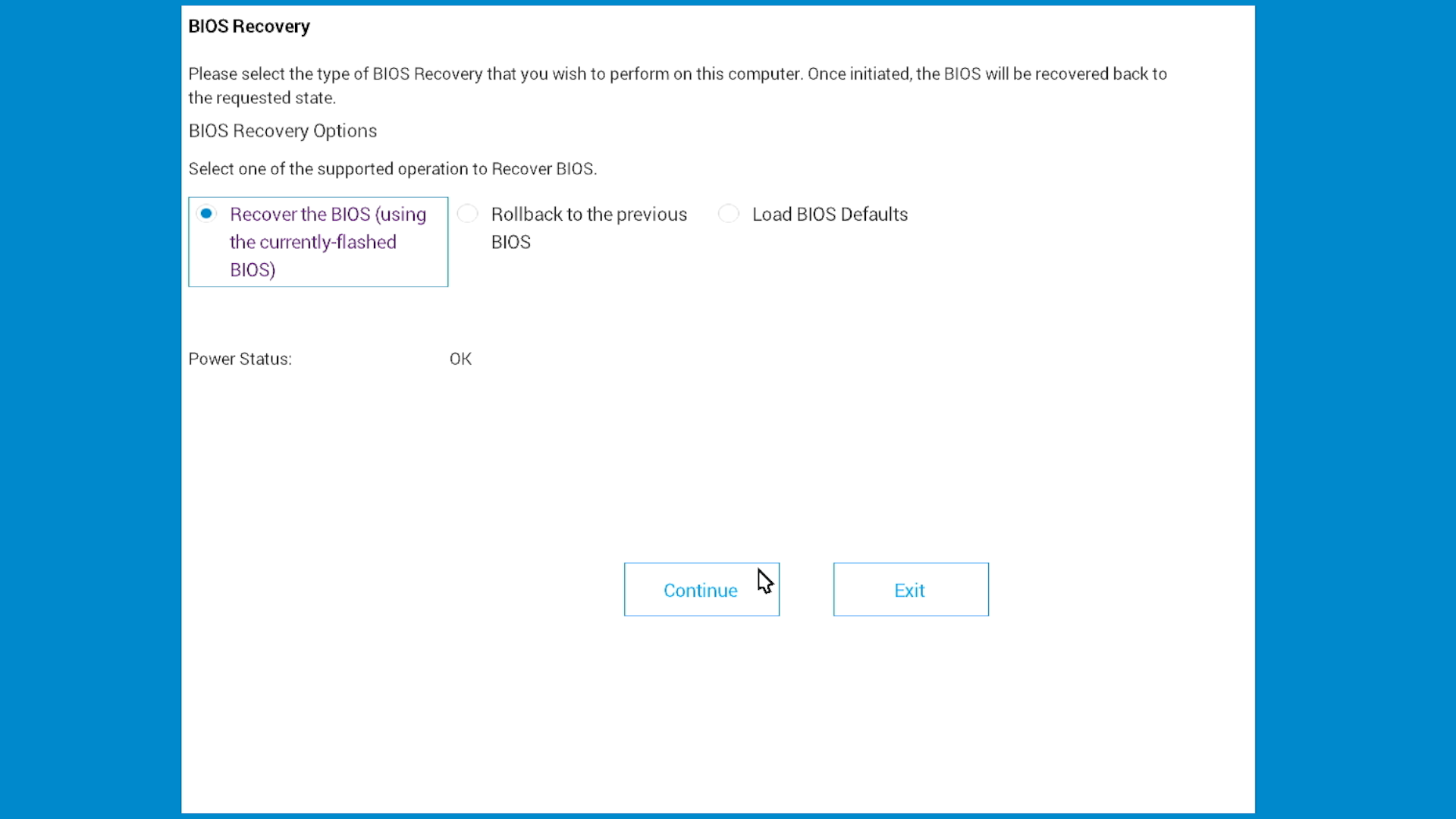
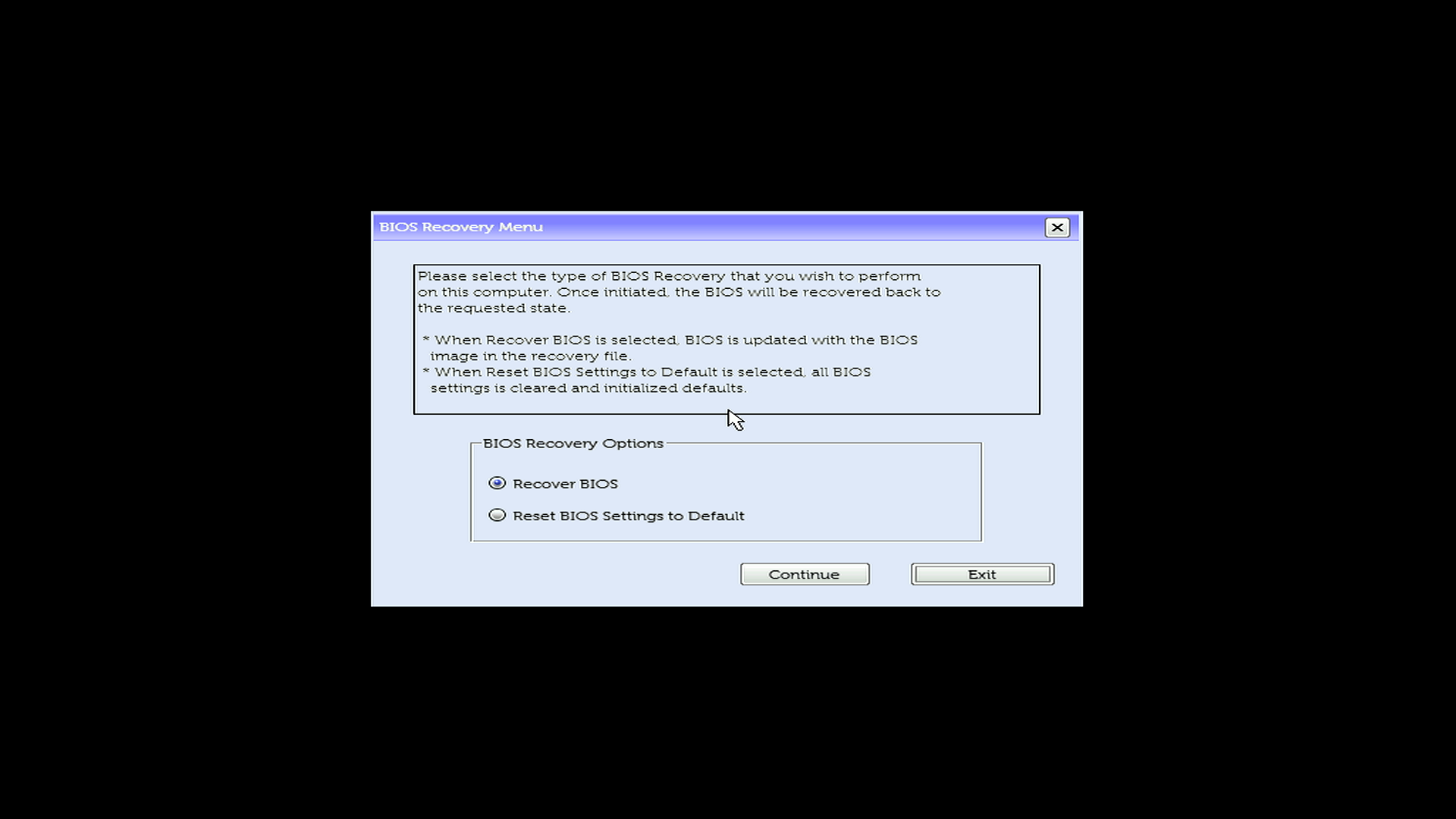
Po wyświetleniu menu odzyskiwania:
- Wybierz opcję Recover BIOS (może to być też opcja „Recover the BIOS”).
- Wybierz przycisk Continue lub naciśnij klawisz Enter, aby rozpocząć.
- Poczekaj, aż komputer odzyska system BIOS. Komputer kilkakrotnie uruchomi się ponownie. Jest to zachowanie normalne.
- Nie wyłączaj komputera.
Uwaga: Na niektórych komputerach może być wyświetlany ekran konfiguracji systemu BIOS. W takiej sytuacji naciśnij klawisz Esc, aby zakończyć i uruchomić komputer w zwykły sposób.
Sprawdź zgodność systemu
Wykonaj następujące czynności, aby sprawdzić, czy komputer obsługuje odzyskiwanie systemu BIOS:
Jeśli komputer można uruchomić
- Uruchom ponownie komputer.
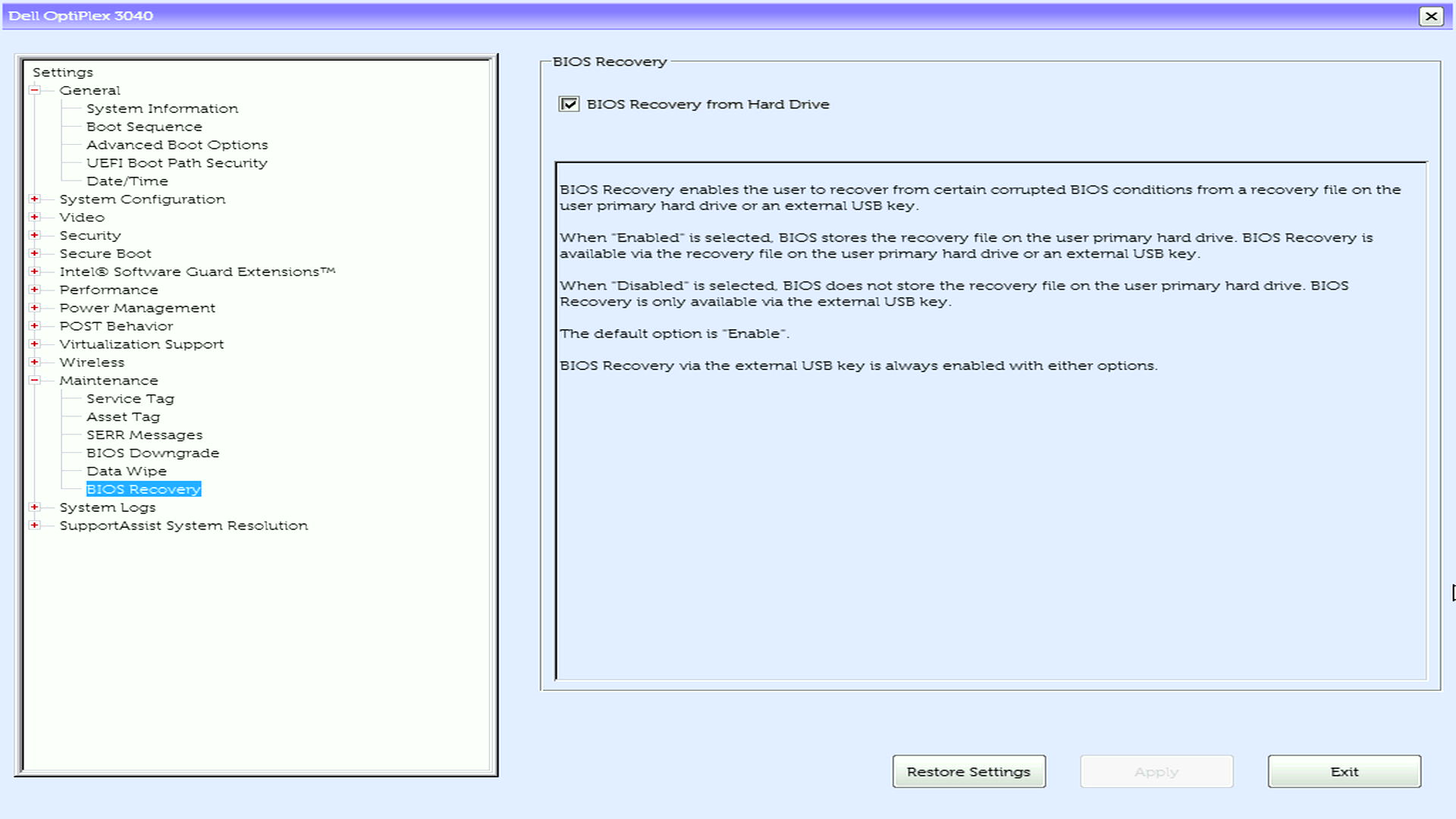
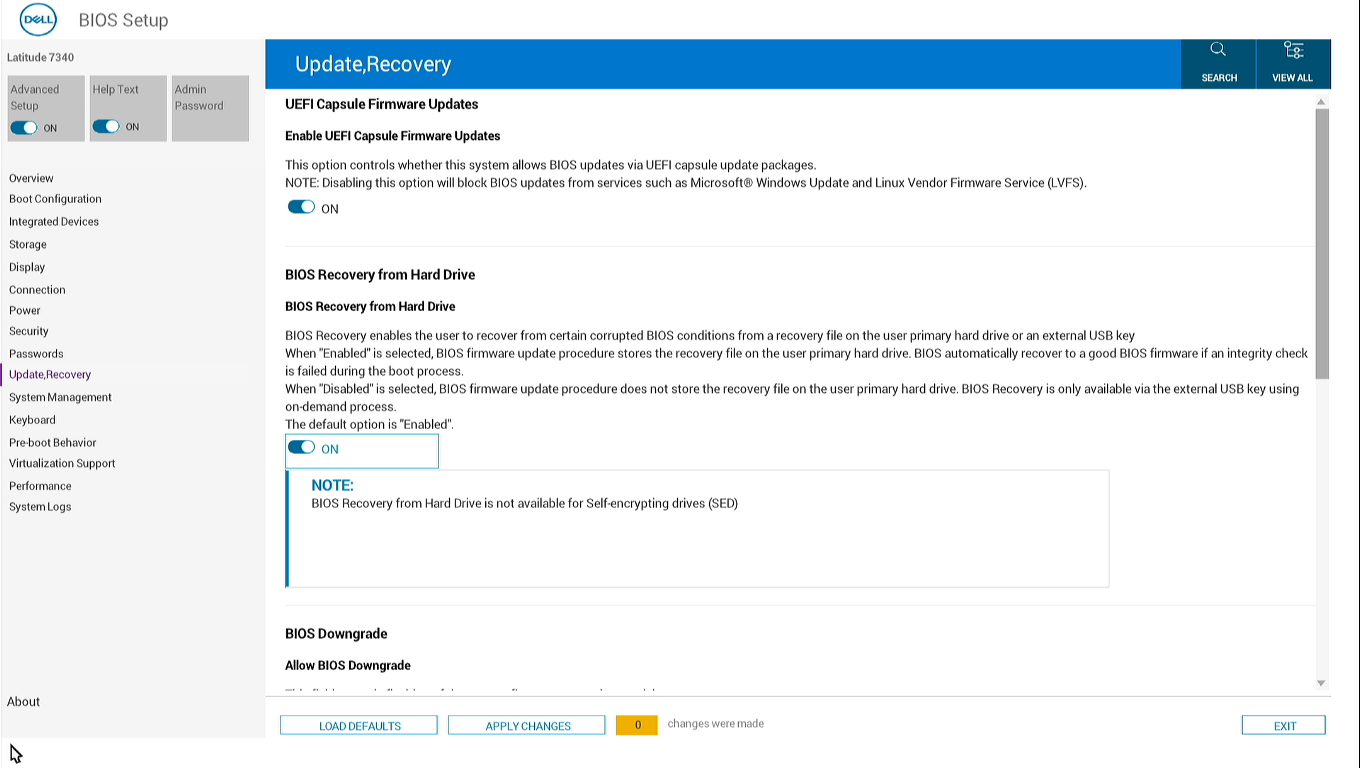
- Podczas uruchamiania naciskaj klawisz F2, aż otworzy się okno konfiguracji systemu BIOS.
- Poszukaj opcji BIOS Recovery from Hard Drive.
Jeśli ta opcja jest widoczna, system obsługuje odzyskiwanie systemu BIOS.
Jeśli komputer nie może się uruchomić
Komputer prawdopodobnie obsługuje odzyskiwanie systemu BIOS, jeśli spełnia którekolwiek z poniższych kryteriów:
- Został wyprodukowany w grudniu 2015 r. lub później
- Ma procesor Intel szóstej generacji (Skylake) lub nowszy
Nie masz pewności? Zapoznaj się z instrukcją obsługi komputera.
Przywróć plik odzyskiwania systemu BIOS na dysk twardy
Jeżeli korzystasz z odzyskiwania z dysku USB, ponieważ na dysku twardym nie ma pliku odzyskiwania, możesz umieścić go tam z powrotem:
- Upewnij się, że komputer uruchamia się teraz normalnie i uruchamia system Windows.
- Pobierz najnowszy system BIOS ze strony Sterowniki i pliki do pobrania firmy Dell.
- Uruchom aktualizację systemu BIOS (pobrany plik .exe).
- Poczekaj na zakończenie.
Spowoduje to przywrócenie pliku odzyskiwania na dysk twardy, więc metoda 1 zadziała następnym razem.
Rozwiązywanie problemów z odzyskiwaniem systemu BIOS
Problem: Ekran odzyskiwania nie jest wyświetlany
Możesz wykonać następujące czynności:
- Przytrzymaj klawisze dłużej: Spróbuj przytrzymać klawisze Ctrl + Esc przez 30 sekund zamiast 15–20 sekund.
- Sprawdź klawiaturę (tylko notebooki): Pamiętaj, aby używać wbudowanej klawiatury notebooka, a nie klawiatury zewnętrznej.
- Wypróbuj inne porty USB (tylko odzyskiwanie z dysku USB): Podłącz dysk USB do innego portu. Wypróbuj czarne porty USB (USB 2.0) przed niebieskimi (USB 3.0).
- Sprawdź plik USB (tylko odzyskiwanie z dysku USB):
- Upewnij się, że plik ma dokładnie taką nazwę: BIOS_IMG.rcv
- Upewnij się, że znajduje się bezpośrednio na dysku USB, a nie w folderze.
- Upewnij się, że dysk USB jest sformatowany w systemie plików FAT32.
Problem: Pojawia się komunikat „No Recovery Image found”
Oznacza to, że plik odzyskiwania nie znajduje się na dysku twardym. Dzieje się tak, gdy:
- Dysk twardy został wymieniony
- System Windows został ponownie zainstalowany
- Dysk został ponownie sformatowany
- Dysk jest zaszyfrowany (BitLocker)
Rozwiązanie: Zamiast tej metody użyj metody 2 (odzyskiwanie z dysku USB).
Problem: Komputer wielokrotnie uruchamia się ponownie, ale odzyskiwanie się nie kończy
Upewnij się, że:
- Przewód zasilający pozostawał podłączony przez cały czas
- Odczekano co najmniej 15 minut
- Nie naciśnięto żadnego klawisza ani nie wyłączono komputera
- Odzyskiwanie z dysku USB: Dysk USB był stale podłączony
Jeśli procedura nadal kończy się niepowodzeniem:
- Spróbuj utworzyć nowy dysk odzyskiwania USB.
- Pobierz ponownie plik systemu BIOS (mógł być uszkodzony).
- Wypróbuj inny dysk USB.
Jeśli po wykonaniu tych czynności odzyskiwanie nadal kończy się niepowodzeniem, wymagana może być wymiana płyty głównej. Skontaktuj się z działem pomocy technicznej firmy Dell w sprawie opcji naprawy.
Problem: Diody LED nie przestają migać
Typowe schematy migania diod LED:
- 3 mignięcia, a następnie 6 mignięć (powtarzane): Uszkodzenie systemu BIOS. Odzyskiwanie powinno rozwiązać ten problem.
- 3 mignięcia, a następnie 7 mignięć (powtarzane): Awaria układu BIOS/procesora Spróbuj odzyskać system BIOS.
- Inne schematy: Może występować awaria sprzętowa, a nie uszkodzenie systemu BIOS.
Co należy zrobić:
- Zapisz dokładny schemat migania.
- Spróbuj odzyskać system BIOS.
- Jeśli po odzyskaniu diody nadal migają, sprawdź kod błędu w instrukcji obsługi komputera.
Ustawienia systemu BIOS są nieprawidłowe po odzyskaniu
Po odzyskaniu są przywracane domyślne ustawienia fabryczne systemu BIOS. Może być konieczna zmiana następujących ustawień:
Kolejność rozruchu:
- Naciśnij klawisz F2 podczas uruchamiania, aby przejść do okna konfiguracji systemu BIOS.
- Przejdź do opcji Boot Sequence (Sekwencja startowa).
- Ustaw dyski w żądanej kolejności.
- Zapisz i zamknij.
Inne typowe ustawienia:
- Secure Boot: Włącz dla systemu Windows 11 lub 10, wyłącz dla niektórych wersji systemu Linux.
- Wirtualizacja: Włącz, jeśli używasz VirtualBox, VMware lub Hyper-V.
- Tryb SATA: Pozostaw opcję AHCI, chyba że wcześniej korzystano z opcji RAID.
Przywróć partycję odzyskiwania z dysku twardego
W przypadku skorzystania z odzyskiwania z dysku USB ze względu na brak pliku odzyskiwania na dysku twardym:
- Upewnij się, że komputer uruchamia system Windows w normalny sposób.
- Sprawdź, czy system BIOS ma ustawiony tryb rozruchu UEFI (nie Legacy).
- Pobierz najnowszą aktualizację systemu BIOS ze strony Sterowniki i pliki do pobrania firmy Dell.
- Uruchom narzędzie do aktualizacji systemu BIOS (plik .exe).
- Poczekaj na ukończenie aktualizacji.
Aktualizacja systemu BIOS automatycznie przywraca plik odzyskiwania na dysk twardy, umożliwiając odzyskiwanie z dysku twardego w przyszłości.
Uwaga: Możesz uruchomić aktualizację, nawet jeśli masz już najnowszą wersję.
Często zadawane pytania
Czy odzyskiwanie systemu BIOS powoduje usunięcie wszystkich danych lub instalacji systemu Windows?
Nie. Odzyskiwanie systemu BIOS przywraca tylko oprogramowanie wewnętrzne systemu BIOS. Wszystkie pliki, programy i system Windows pozostają bez zmian.
Czy należy najpierw spróbować odzyskać z dysku twardego, czy dysku USB?
Zawsze najpierw spróbuj odzyskać z dysku twardego. Ta metoda jest szybsza, nie wymaga przygotowania i działa na większości systemów z oryginalnymi dyskami twardymi. Dysk odzyskiwania USB należy utworzyć tylko w przypadku niepowodzenia odzyskiwania z dysku twardego.
Czy muszę korzystać z dokładnie tej samej wersji systemu BIOS, która była wcześniej zainstalowana?
Nie. Pobierz najnowszą wersję systemu BIOS dostępną dla tego modelu. Proces odzyskiwania działa z każdą wersją.
Odzyskiwanie z dysku twardego nie powiodło się. Jak przywrócić plik odzyskiwania na następny raz?
Po pomyślnym odzyskaniu przy użyciu dysku USB:
- Upewnij się, że system BIOS ma ustawiony tryb rozruchu UEFI.
- Pobierz najnowszy system BIOS ze strony Sterowniki i pliki do pobrania firmy Dell.
- Uruchom narzędzie aktualizacji systemu BIOS.
Aktualizacja automatycznie przywraca plik odzyskiwania na dysk twardy. Możesz uruchomić aktualizację, nawet jeśli masz już najnowszą wersję.
Czy mogę wcześniej utworzyć dysk odzyskiwania USB jako kopię zapasową?
Tak. Dysk odzyskiwania USB można utworzyć podczas normalnej pracy komputera. Przechowuj go w bezpiecznym miejscu. Zaktualizuj plik odzyskiwania podczas aktualizacji systemu BIOS.
Czy po odzyskaniu systemu BIOS trzeba ponownie zainstalować system Windows?
Nie. System Windows i całe oprogramowanie pozostają bez zmian. Po zakończeniu odzyskiwania system Windows uruchamia się normalnie. Może być konieczne ponowne skonfigurowanie niektórych ustawień systemu BIOS, takich jak kolejność rozruchu.
Gdzie jest przechowywany plik odzyskiwania systemu BIOS na dysku twardym?
W systemach UEFI plik odzyskiwania znajduje się na partycji systemowej EFI (ESP) w lokalizacji: \EFI\Dell\BIOS\
Partycja ta jest ukryta przed Eksploratorem plików systemu Windows, a jej rozmiar wynosi od 100 MB do 500 MB.
Jaka jest różnica pomiędzy BR2 i BR3?
BIOS Recovery 2 (BR2):
- Tylko ręczne odzyskiwanie (przy użyciu kombinacji klawiszy Ctrl + Esc)
- Dostępne na komputerach od grudnia 2015 r.
BIOS Recovery 3 (BR3):
- Ręczne odzyskiwanie (przy użyciu kombinacji klawiszy Ctrl + Esc)
- Opcjonalne automatyczne odzyskiwanie przy rozruchu (musi być włączone)
- Dostępne na komputerach od sierpnia 2016 r.
Dla większości użytkowników różnica nie ma znaczenia. Obie metody wykorzystują te same procedury odzyskiwania.
Co to jest opcja „Reset NVRAM” i czy należy ją wyłączyć?
Pamięć NVRAM (Non-Volatile RAM) przechowuje ustawienia systemu BIOS. Podczas odzyskiwania:
- Opcja „Reset NVRAM” włączona (ustawienie domyślne): Wszystkie ustawienia systemu BIOS są przywracane do domyślnych ustawień fabrycznych
- Opcja „Reset NVRAM” wyłączona Próbuje zachować bieżące ustawienia systemu BIOS
Zalecenie:
- Pierwsza próba odzyskiwania: Wyłącz opcję „Reset NVRAM”, aby zachować ustawienia
- Jeśli odzyskiwanie się nie powiedzie: Włącz opcję „Reset NVRAM” (całkowite zresetowanie może rozwiązać problemy źródłowe)
Uwaga: Nie wszystkie systemy pokazują tę opcję.
Dlaczego funkcja odzyskiwania najpierw przeszukuje dysk USB, jeśli zalecane jest odzyskiwanie z dysku twardego?
Cele jest maksymalna elastyczność:
- Gdy dysk USB jest podłączony: System korzysta z dysku USB (w przypadku systemów bez pliku odzyskiwania na dysku twardym)
- Gdy dysk USB nie jest podłączony: System korzysta z dysku twardego (szybsza metoda, bez konieczności przygotowania)
Kolejność wyszukiwania zapewnia działanie odzyskiwania we wszystkich scenariuszach. To Ty decydujesz, która metoda jest używana, poprzez podłączenie — lub nie — dysku USB.
Czy można korzystać z tego samego dysku odzyskiwania USB na wielu komputerach firmy Dell?
Nie. Każdy dysk odzyskiwania USB jest przeznaczony dla określonego modelu komputera. Plik BIOS_IMG.rcv musi dokładnie odpowiadać modelowi odzyskiwanego komputera. Należy utworzyć osobne dyski odzyskiwania USB dla różnych modeli.
Co zrobić, jeśli funkcja BitLocker jest włączona?
Odzyskiwanie systemu BIOS może uruchomić tryb odzyskiwania BitLocker. Po odzyskaniu:
- Funkcja BitLocker poprosi o podanie 48-cyfrowego klucza odzyskiwania
- Wprowadź klucz, aby odblokować dysk
- Potem wszystko będzie działać normalnie
Uwaga Odszukaj klucz odzyskiwania BitLocker PRZED podjęciem próby odzyskiwania. Sprawdź swoje konto Microsoft lub skontaktuj się z działem IT.
Czy mogę użyć zewnętrznej klawiatury USB, aby uruchomić odzyskiwanie na notebooku?
Nie. Notebooki muszą korzystać ze zintegrowanej klawiatury, aby zainicjować odzyskiwanie systemu BIOS. Zewnętrzne klawiatury USB i klawiatury Bluetooth nie działają przy próbie zainicjowania odzyskiwania na notebookach. Komputery stacjonarne i urządzenia All-in-One mogą korzystać z zewnętrznych przewodowych klawiatur USB.
Jak sformatować dysk USB o pojemności większej niż 32 GB?
System Windows nie może formatować dysków większych niż 32 GB w systemie plików FAT32 przy korzystaniu ze standardowego okna dialogowego formatowania. Zamiast tego użyj programu PowerShell:
- Kliknij prawym przyciskiem menu Start, a następnie wybierz pozycję Windows PowerShell (administrator) lub Terminal (administrator).
- W oknie dialogowym Kontrola konta użytkownika wybierz opcję Tak.
- Po wyświetleniu wiersza polecenia wprowadź następujące polecenie:
format /FS:FAT32 X:Zastąp X literą dysku USB. Aby znaleźć literę dysku, sprawdź Eksplorator plików.
Przykład: format /FS:FAT32 D:
- Naciśnij klawisz Enter.
- Po wyświetleniu monitu ponownie naciśnij klawisz Enter.
- Zaczekaj na zakończenie formatowania. Może to potrwać kilka minut.
- Wpisz polecenie exit i naciśnij klawisz Enter.
Jaka jest różnica pomiędzy opcjami „Recover BIOS” i „Load BIOS Defaults”?
Jest to ta sama opcja. Różne komputery firmy Dell używają różnych słów w odniesieniu do tej samej opcji odzyskiwania. Wybierz opcję, którą widzisz.
Czy to rozwiąże problemy sprzętowe?
Nie. Odzyskiwanie systemu BIOS jedynie naprawia uszkodzone oprogramowanie wewnętrzne systemu BIOS. Nie rozwiązuje następujących problemów:
- Awaria pamięci RAM, dysku twardego lub innego sprzętu
- Uszkodzenie płyty głównej
- Uszkodzenie ekranu lub klawiatury
Jeśli odzyskiwanie zakończy się pomyślnie, ale problemy nie ustąpią, prawdopodobnie wystąpiła awaria sprzętu; uruchom diagnostykę sprzętu.
Bateria mojego laptopa jest rozładowana. Czy mogę mimo to przeprowadzić odzyskiwanie?
Tak, pod warunkiem, że przewód zasilający jest podłączony. Jednak bezpieczniej jest mieć baterię naładowaną w co najmniej 25% na wypadek przerwy w zasilaniu.
その他の情報
Często zadawane pytania
Oto kilka odpowiedzi na często zadawane pytania dotyczące odzyskiwania systemu BIOS.
UWAGA: kliknij znajdujący się poniżej tytuł sekcji, którą chcesz otworzyć, aby zobaczyć zawartość.
Poniższa tabela zawiera informacje dotyczące określania wersji narzędzia BIOS Recovery, w które wyposażono tablet lub komputer firmy Dell:
| Przywracanie systemu BIOS 1 | |||||||
|---|---|---|---|---|---|---|---|
| Jeśli komputer firmy Dell został dostarczony przed grudniem 2015 r. i znajduje się na liście poniżej, obsługuje on narzędzie BIOS Recovery 1. | |||||||
| Alienware | Inspiron | Vostro | Latitude | OptiPlex | Precision | Tablet | XPS |
| Alienware X51 R3 | Inspiron 3059 All-in-one | Vostro 3250 / 3650 / 3653 | Latitude 3470 / 3570 | OptiPlex 3040 | Precision Mobile 3510 | Venue 10 Pro 5056 | XPS 12 9250 |
| Alienware Echo 13 R2 | Inspiron 3459 All-in-one | Vostro 5450 All-in-one | Latitude 3640 / 3560 | OptiPlex 3240 | Precision Mobile 5510 | Venue 8 Pro 5855 | XPS 13 9350 |
| Alienware Echo 15 R2 | Inspiron 5459 All-in-one | Vostro 3459 / 3559 | Latitude 5175 / 5179 | OptiPlex 5040 | Precision Mobile 7510 / 7710 | XPS 15 9550 | |
| Alienware Echo 17 R3 | Inspiron 7459 All-in-one | Vostro 5459 | Latitude 7370 | OptiPlex 7040 | Precision Workstation 3420 | XPS 8900 | |
| Inspiron 3158 / 3153 | Latitude E5270 | OptiPlex 7440 | Precision Workstation 3620 | ||||
| Inspiron 3250 / 3153 | Latitude E5470 | ||||||
| Inspiron 3459 / 3559 | Latitude E5570 | ||||||
| Inspiron 5457 / 5557 | |||||||
| Inspiron 5459 / 5559 / 5759 | |||||||
| Inspiron 7359 / 7353 | |||||||
| Inspiron 7559 | |||||||
| Inspiron 7568 | |||||||
| Przywracanie systemu BIOS 2 | |||||||
| Każdy komputer firmy Dell, który został wysłany po grudniu 2015 roku, wyposażony w chipset Intel SkyLake, obsługuje system BIOS Recovery 2. | |||||||
| Przywracanie systemu BIOS 3 | |||||||
| Każdy komputer firmy Dell dostarczony po sierpniu 2016 r. lub wyposażony w chipset Intel Kaby Lake, obsługuje system BIOS Recovery 3. | |||||||
UWAGA: kolejne wersje zawierające więcej poprawek tych opcji przywracania mają zostać udostępnione po udoskonaleniu tej technologii.
Jeżeli komputer jest sprawny, wykonaj następujące czynności, aby sprawdzić, czy komputer Dell obsługuje funkcję przywracania systemu BIOS:
- Uruchom ponownie komputer.
- Naciśnij kilkakrotnie klawisz F2 na klawiaturze, aż komputer otworzy konfigurację BIOS.
- Jeżeli w konfiguracji systemu BIOS znajduje się opcja BIOS Recovery from Hard Drive, oznacza to, że komputer Dell obsługuje narzędzie BIOS Recovery 2.
- Jeżeli opcja BIOS Recovery from Hard Drive jest włączona, a w konfiguracji systemu BIOS dostępne będzie konfigurowalne pole BIOS Auto-Recovery, oznacza to, że komputer firmy Dell obsługuje narzędzie BIOS Recovery 3.
Jeżeli komputer NIE jest sprawny, sprawdź, czy spełnia jeden z poniższych warunków: (Komputer z tabeli w szufladzie powyżej lub komputer z chipsetem Intel Skylake wyprodukowanym po grudniu 2015 r.) W takim wypadku komputer powinien obsługiwać narzędzie BIOS Recovery 2 umożliwiające próbę przywrócenia systemu BIOS.
Jeżeli komputer NIE jest sprawny, sprawdź, czy spełnia jeden z poniższych warunków. (Komputer w tabeli w szufladzie powyżej, jeśli został wyprodukowany po sierpniu 2016 r. lub ma chipset Intel Kaby Lake). W takim wypadku powinien obsługiwać narzędzie BIOS Recovery 3 umożliwiające próbę przywrócenia systemu BIOS.
UWAGA: opis opcji może być różny w zależności od typu systemu BIOS zastosowanego w komputerze firmy Dell. Obecność opcji BIOS Recovery from Hard Drive w konfiguracji systemu BIOS oznacza, że komputer obsługuje przywracanie systemu BIOS.
Uruchomienie funkcji automatycznego przywracania komputera jest możliwe wyłącznie w przypadku komputerów obsługujących narzędzie BIOS Recovery 3. Komputery są dostarczane z wyłączoną funkcją automatycznego przywracania systemu. Postępuj zgodnie z poniższymi instrukcjami, aby włączyć tę funkcję.
UWAGA:
- funkcja automatycznego przywracania systemu jest dostępna wyłącznie w przypadku przywracania systemu BIOS z dysku twardego.
- Funkcja automatycznego przywracania systemu nie jest dostępna w przypadku przywracania systemu BIOS z zewnętrznego nośnika USB.
- Funkcja automatycznego przywracania systemu nie wyszukuje obrazu przywracania z dysku USB.
- Funkcja automatycznego przywracania systemu jest wyłączona, jeśli wyłączone jest przywracanie systemu BIOS z dysku twardego.
- Funkcja automatycznego przywracania systemu wyszukuje obraz przywracania wyłącznie na dysku twardym.
- Funkcja automatycznego przywracania systemu nie jest dostępna w przypadku przywracania systemu BIOS z zewnętrznego nośnika USB.
- Uruchom ponownie komputer.
- Naciśnij kilkakrotnie klawisz F2 na klawiaturze, aż komputer otworzy konfigurację BIOS.
- Znajdź grupę Maintenance i stronę BIOS Recovery w konfiguracji systemu BIOS.
- Znajdź pole BIOS Recovery from hard drive, które powinno być włączone. (Jeśli nie zostało włączone, zmień ustawienie na włączone).
- Zmień ustawienie pola BIOS Auto-Recovery z domyślnego (wyłączone) na włączone.
- Odnajdź pole Always perform Integrity check i zmień jego ustawienie z domyślnego (wyłączone) na włączone.
Po skonfigurowaniu tej opcji przywracanie systemu BIOS automatycznie przywraca system BIOS bez interwencji użytkownika, jeżeli coś się wydarzy podczas uruchamiania komputera.
- Na urządzeniach obsługujących narzędzie BIOS Recovery plik przywracania komputera znajduje się na partycji ESP/EFI dysku twardego.
- Jeżeli pliku przywracania systemu BIOS NIE można znaleźć na dysku twardym, możliwe że:
- Dysk twardy został wymieniony już po tym, jak urządzenie opuściło fabrykę.
- Tryb uruchamiania systemu BIOS został zmieniony z UEFI na Legacy (starsza wersja).
- Został wykonany nowy obraz komputera po tym, jak urządzenie opuściło fabrykę.
- Na komputerze został zainstalowany nowy system operacyjny, a dysk twardy został sformatowany.
- Jeżeli komputer jest sprawny, plik przywracania systemu BIOS można ponownie umieścić na dysku twardym, wykonując aktualizację systemu BIOS. (Nawet jeżeli aktualizacja polega na wgraniu tej samej wersji systemu BIOS). Należy zwrócić uwagę na to, że czynność ta odniesie skutek jedynie, jeżeli system BIOS jest ustawiony w tryb UEFI, a system operacyjny to 64-bitowy Windows 7 lub nowszy.
- Jeżeli komputer NIE jest sprawny, np. nie przechodzi testu POST lub nie uruchamia się, a pliku przywracania systemu BIOS nie ma na komputerze — wykonanie aktualizacji systemu BIOS w celu umieszczenia pliku przywracania systemu BIOS na dysku twardym nie będzie możliwe. Na szczęście nawet w takiej sytuacji można skorzystać z pliku przywracania zapisanego na zewnętrznym dysku USB. Jeżeli na komputerze znajduje się system BIOS firmy Dell, można wykonać następujące czynności. Jeżeli system BIOS pochodzi z innej firmy, trzeba będzie skontaktować się z pomocą techniczną Dell, aby uzyskać kopię pliku przywracania. (System BIOS firmy Dell można poznać po tym, że można przesuwać kursor za pomocą myszy lub płytki dotykowej, a informacji są zorganizowane w formacie drzewa z lewej strony ekranu. Systemy BIOS innych firm można poznać po tym, że ich menu znajduje się poziomo na górze ekranu, a do poruszania się po nim służy klawiatura).
- Aby uzyskać plik przywracania systemu BIOS firmy Dell, użyj kodu Service Tag swojego komputera firmy Dell w witrynie Sterowniki i pliki do pobrania firmy Dell i pobierz plik BIOS.exe. Plik ten można pobrać również na innym komputerze, ale wprowadzany kod Service Tag musi dotyczyć komputera, dla którego pobierany jest plik.
- Zapisz plik BIOS.exe na pulpicie.
- Zmień nazwę i rozszerzenie pliku na BIOS_IMG.rcv.
- Jeżeli rozszerzenie pliku się nie wyświetla, otwórz menu Start systemu Windows i wpisz Opcje folderów.
- Kliknij Widok i usuń zaznaczenie obok opcji UKRYJ ROZSZERZENIA ZNANYCH TYPÓW PLIKÓW, a następnie kliknij OK.
- Prawym przyciskiem myszy kliknij plik zapisany na pulpicie. Teraz można zobaczyć i zmienić jego rozszerzenie .exe.
Aby utworzyć zewnętrzny dysk USB w celu przywrócenia systemu BIOS, wykonaj poniższe czynności:
- Sprawny komputer
- Pusty dysk USB
- Pobierz najnowszy system BIOS dla komputera lub tabletu ze strony Sterowniki i pliki do pobrania firmy Dell.
OSTRZEŻENIE: wszystkie dane na dysku USB zostają usunięte. Upewnij się, że skopiowano pliki i foldery z dysku USB przed kontynuowaniem tworzenia nośnika przywracania USB.
Tworzenie dysku USB:
- Podłącz dysk USB do komputera.
- Naciśnij klawisze Windows + E, aby otworzyć Eksplorator plików (znany też jako Eksplorator Windows).
- Kliknij prawym przyciskiem myszy dysk USB, a następnie kliknij opcję Formatuj.
- Zmień system plików na FAT32.
- Zaznacz pole obok opcji Szybkie formatowanie.
- Kliknij przycisk Rozpocznij, aby sformatować dysk USB.
- Skopiuj plik BIOS na dysk USB. Otwórz wiersz polecenia w trybie administratora.
- W systemie Windows 10, Windows 8.1 lub Windows 8 — naciśnij klawisze Windows i X na klawiaturze, aby otworzyć menu ustawień zaawansowanych, i wybierz opcję Wiersz polecenia (administrator).
- W systemie Windows 7 lub Windows Vista — kliknij przycisk Start i wpisz wiersz polecenia w polu wyszukiwania. W wynikach wyszukiwania kliknij prawym przyciskiem myszy plik cmd, a następnie wybierz polecenie Uruchom jako administrator.
- W oknie wiersza polecenia wpisz polecenie
cd x:i naciśnij klawisz Enter, gdziexto litera napędu USB Literę oznaczającą dysk USB można znaleźć w Eksploratorze plików (znanym też jako Eksplorator Windows). - Wpisz
diri naciśnij klawisz Enter na klawiaturze. Powinna zostać wyświetlona nazwa pobranego pliku BIOS. - Wpisz
ren xxxxx.exe BIOS_IMG.rcvi naciśnij klawisz Enter. (Zastąp ciąg xxxxx nazwą pobranego pliku BIOS).UWAGA: pamiętaj o spacji między xxxxx.exe a BIOS_IMG.rcv.
UWAGA: zaleca się Przywracanie z dysku USB jako najlepszą opcję dla posiadaczy komputerów Alienware lub XPS. Szczegółowe instrukcje rozwiązywania problemów można znaleźć w artykule bazy wiedzy firmy Dell dla osób, u których występuje jeden z poniższych problemów: (Błąd migania diody LED autotestu 3, 6 lub 3, 7 podczas uruchamiania komputerów Alienware R5, R6, R7, R8 lub XPS 8910, 8920, 8930).
Niektóre komputery i tablety firmy Dell mają możliwość zachowania ustawień BIOS przed rozpoczęciem procesu przywracania. Wybierz opcję wyłączenia resetowania pamięci NVRAM, jeśli jest ona widoczna po uruchomieniu narzędzia BIOS Recovery, 2 i należy zachować bieżące ustawienia systemu BIOS:
Ostrzeżenie: domyślne ustawienie dla opcji Reset NVRAM to Enabled. Umożliwia ono wyczyszczenie wszystkich ustawień systemu BIOS. Niektóre komputery i tablety firmy Dell mogą nie mieć funkcji Reset NVRAM.
Domyślnie obraz przywracania BIOS wyszukiwany jest na zewnętrznym dysku USB (jeżeli jest dostępny). Jeżeli dysk USB jest niedostępny, wykorzystane zostanie przywracanie przy użyciu podstawowego napędu dysku twardego.
UWAGA: utwórz klucz odzyskiwania USB, jeśli występuje jedna z następujących sytuacji: obraz na podstawowym dysku twardym jest niedostępny, występuje problem z brakiem testu POST lub rozruchu.
Po wymianie dysku twardego należy wykonać następujące czynności, aby przywrócić narzędzie BIOS Recovery na komputerze, który był pierwotnie w nie wyposażony.
- System BIOS należy przestawić w trybie uruchamiania UEFI, a NIE Legacy (starszy).
- Trzeba będzie ponownie zainstalować system operacyjny — 64-bitowy Windows 7 lub nowszy system Windows.
- System BIOS musi zostać zaktualizowany do najnowszej dostępnej wersji, nawet jeśli jest ona już zainstalowana. (Spowoduje to utworzenie pliku przywracania na partycji EFI).
UWAGA: niektóre ze starszych komputerów firmy Dell mogą nie obsługiwać przywracania systemu BIOS nawet w przypadku najnowszej wersji BIOS.
W przypadku zaszyfrowanych dysków twardych lub gdy dysk twardy ma włączone hasło w systemie BIOS, przywracanie systemu BIOS 2 i 3 nie jest obsługiwane. Program BIOS Recovery próbuje wyszukać obraz przywracania na dysku twardym, ale działanie to nie powiedzie się.
Jeśli można uruchomić program konfiguracji systemu BIOS, można spróbować wyłączyć hasło dysku twardego i przywrócić system BIOS.
Aby przywrócić narzędzie BIOS Recovery na komputerze, który pierwotnie był w nie wyposażony, wykonaj następujące czynności:
- System BIOS należy przestawić w trybie uruchamiania UEFI, a NIE Legacy (starszy).
- Trzeba będzie ponownie zainstalować system operacyjny — 64-bitowy Windows 7 lub nowszy system Windows.
- System BIOS musi zostać zaktualizowany do najnowszej dostępnej wersji, nawet jeśli jest ona już zainstalowana. (Spowoduje to utworzenie pliku przywracania na partycji EFI).
UWAGA: niektóre ze starszych komputerów firmy Dell mogą nie obsługiwać przywracania systemu BIOS nawet w przypadku zainstalowania najnowszej wersji BIOS.
Słychać sygnały dźwiękowe lub kontrolki świecą regularnie w trakcie procesu przywracania. Co zrobić?
Przywracanie systemu BIOS wykorzystuje sygnały świetlne lub kontrolki LED, jeżeli w trakcie przywracania wystąpią błędy. Jeżeli słychać sygnały dźwiękowe lub kontrolki migają regularnie podczas przywracania systemu BIOS, spróbuj wykonać poniższe czynności:
- Wyłącz komputer lub tablet firmy Dell
- Ponownie uruchom proces przywracania systemu BIOS.
- Jeżeli nadal słychać sygnały dźwiękowe lub kontrolki migają regularnie, spróbuj utworzyć nośnik przywracania USB.
- Jeżeli nadal nie można ukończyć procesu przywracania, skontaktuj się ze wsparciem technicznym firmy Dell.
 Czy gwarancja na Twój komputer skończyła się? Aby uzyskać pogwarancyjną pomoc techniczną, odwiedź witrynę Dell.com/support i wpisz kod Dell Service Tag, a następnie zapoznaj się z naszymi ofertami.
対象製品
Alienware, Dell All-in-One, Dell Pro All-in-One, Dell Pro Max Micro, Dell Pro Max Slim, Dell Pro Max Tower, Dell Pro Micro, Dell Pro Slim, Dell Pro Tower, Dell Slim, Dell Tower, Inspiron, Legacy Desktop Models, OptiPlex, Vostro, XPS, G Series
, Chromebook, G Series, Alienware, Dell Laptops, Dell Plus, Dell Pro, Dell Pro Max, Dell Pro Plus, Dell Pro Premium, Inspiron, Latitude, Dell Pro Rugged, Vostro, XPS, Legacy Laptop Models, Latitude Tablets, Venue, XPS Tablets, Fixed Workstations, Mobile Workstations, Dell Pro Max Micro XE FCM2250
...
文書のプロパティ
文書番号: 000132453
文書の種類: How To
最終更新: 17 11月 2025
バージョン: 27
質問に対する他のDellユーザーからの回答を見つける
サポート サービス
お使いのデバイスがサポート サービスの対象かどうかを確認してください。