Önyükleme veya POST Hatasından Sonra Dell Bilgisayar veya Tablette BIOS'u Kurtarma
概要: Dell BIOS kurtarma rehberi: Önyükleme hatası, siyah ekran veya POST hatalarını düzeltin. Sabit sürücü ve USB kurtarma yöntemleri için kolay adım adım talimatlar.
この記事は次に適用されます:
この記事は次には適用されません:
この記事は、特定の製品に関連付けられていません。
すべての製品パージョンがこの記事に記載されているわけではありません。
手順
BIOS kurtarma, Dell bilgisayarlardaki bozuk BIOS bellenimini geri yükler. Bilgisayarınız başlamıyorsa, siyah ekran görüntülüyorsa, yanıp sönen LED desenleri gösteriyorsa veya Açılışta Kendi Kendini Sınama (POST) işlemi başarısız oluyorsa bu prosedürü kullanın.
Not: BIOS kurtarma yalnızca BIOS/UEFI bellenimini etkiler. Verileriniz ve Windows yüklemeniz değişmeden kalır.
BIOS Kurtarma Aracı kullanılarak önyükleme sorunlarından nasıl kurtarma yapılır?
Süre: 03:49
Mevcut olduğunda, bu video oynatıcıda Ayarlar veya CC simgesi kullanılarak açıklamalı alt yazı dili ayarları seçilebilir.
BIOS Kurtarmanın kullanılacağı durumlar
Dell bilgisayarınızda aşağıdaki belirtilerden herhangi biri varsa BIOS kurtarmayı kullanın:
- Bilgisayar açılıyor ancak başlatılmıyor veya önyükleme ekranını göstermiyor (POST yapılmıyor)
- Başlangıçta Dell logosu gösterilmeden siyah bir ekran gösteriliyor
- Desenler şeklinde yanıp sönen LED ışıkları gösteriliyor (özellikle 3,6 veya 3,7 desenleri bozuk bir BIOS'a işaret eder)
- "BIOS bozuk" veya benzeri hata mesajları görüntüleniyor
- Bilgisayar önyükleme yapmadan sürekli olarak yeniden başlatılıyor
Aşağıdaki durumlarda BIOS kurtarmayı kullanmayın:
- Bilgisayarınız Windows'a normal şekilde önyükleme yapıyorsa. Bunun yerine standart BIOS güncelleştirme prosedürünü kullanın.
- Donanım hata mesajları görüyorsanız. Kurtarma yerine tanılamayı çalıştırın.
- Bilgisayarınızda fiziksel hasar varsa veya sıvı döküldüyse.
Kurtarma yöntemlerini anlama
Dell bilgisayarlar iki BIOS kurtarma yöntemini destekler:
1. Yöntem: Sabit sürücüden kurtarma (Önerilir, önce bunu deneyin)
- Bilgisayarınızın sabit sürücüsünde depolanan bir kurtarma dosyasını kullanır
- Hazırlık gerekmez
- Desteklenen sistemlerde varsayılan olarak etkindir
- En hızlı ve en kolay yöntemdir
2. Yöntem: USB sürücüsünden kurtarma (1. Yöntem işe yaramazsa kullanın)
- USB sürücüsündeki bir kurtarma dosyasını kullanır
- Çalışır durumdaki bir bilgisayarda hazırlık gerektirir
- Sabit sürücü kurtarma işlemi başarısız olursa veya kullanılamıyorsa bu yöntemi kullanın
BIOS kurtarma özelliğinin çalışma şekli
BIOS kurtarmayı başlattığınızda:
- USB sürücüsü bağlıysa sistem önce USB sürücüsünü arar
- USB sürücüsü yoksa veya USB'de herhangi bir kurtarma dosyası bulunamazsa sistem sabit sürücüyü arar
- Her iki konumda da kurtarma dosyası bulunamazsa kurtarma başarısız olur
Sistem, mevcut olduğunda ilk olarak USB'yi arasa da herhangi bir hazırlık gerektirmediğinden ilk olarak sabit sürücü kurtarmayı denemenizi öneririz. Yalnızca gerekiyorsa bir USB kurtarma sürücüsü oluşturun.
İhtiyacınız olanlar
Tüm aygıtlar için:
- Dizüstü bilgisayarlar için en az yüzde 25'e kadar şarj edilmiş durumda pil (tabletler için yüzde 50)
- Kurtarma sırasında AC adaptörü veya güç kablosu bağlı olmalı
Masaüstü ve hepsi bir arada bilgisayarlar için:
- Kablolu USB klavye (Bluetooth veya kablosuz klavyeler çalışmaz)
USB kurtarması için (gerekirse):
- İnternet erişimi olan başka bir çalışır durumdaki bilgisayar
- Dell Servis Etiketiniz veya Ekspres Servis Kodunuz
- Boş USB flash sürücü (en az 2 GB)
1. Yöntem: BIOS'u sabit sürücüden kurtarma (Önerilen)
Önce bu yöntemi deneyin. En yeni Dell bilgisayarlarda, sabit sürücüde depolanan bir BIOS kurtarma dosyası bulunur.
Not: Henüz bir USB sürücüsü oluşturmayın. Zamandan tasarruf etmek için önce sabit sürücü kurtarmayı deneyin.
Bilgisayarınız aşağıdaki koşulları karşılıyorsa sabit sürücü kurtarma çalışır:
- Üzerindeki sabit sürücü fabrikada takılan orijinal ürünse (değiştirilmemişse)
- İşletim sistemi yeniden yüklenmediyse veya sürücü yeniden biçimlendirilmediyse
- BIOS önyükleme modu UEFI olarak ayarlıysa (Legacy değilse)
- Sürücü BitLocker ile şifrelenmemişse veya bir BIOS sabit sürücü parolası bulunmuyorsa
Bu koşulların geçerli olup olmadığından emin değilseniz önce sabit sürücü kurtarma işlemini deneyin. İşlem, bir kurtarma dosyasının bulunup bulunmadığını gösterir.
1. Adım: BIOS Kurtarma İşlemini Başlatın
Aşağıdan aygıt türünüzü bulun ve şu adımları izleyin:
Masaüstü veya Hepsi Bir Arada Bilgisayar
- Hiçbir USB sürücüsünün takılı olmadığından emin olun
- Bilgisayarınızı açın
- Hemen Ctrl + Esc tuşlarını birlikte basılı tutun
- Kurtarma ekranını gördüğünüzde bırakın.
Hiçbir şey olmazsa tekrar deneyin veya bilgisayarınızın BIOS Kurtarmayı destekleyip desteklemediğini kontrol edin.
Dizüstü Bilgisayarlar
- Hiçbir USB sürücüsünün takılı olmadığından emin olun
- Pilin en az %25 dolu olduğundan emin olun
- Güç kablosunu çıkarın
- Ctrl + Esc tuşlarını birlikte basılı tutun
- Tuşları basılı tutarken güç kablosunu takın
- Alienware dizüstü bilgisayarlarda güç düğmesine bir kez basın.
- Kurtarma ekranını gördüğünüzde bırakın
Dizüstü bilgisayarın yerleşik klavyesini kullanmanız gerekir. Harici klavyeler çalışmaz.
2. Adım: Kurtarma dosyasının bulunup bulunmadığını kontrol edin
Bilgisayarınız BIOS kurtarmaya önyükleme yaptıktan sonra ekranınıza bakın:
Seçenekleri içeren bir kurtarma menüsü görürseniz 3. adıma geçin.
"No recovery image found" (Kurtarma görüntüsü bulunamadı) mesajını görüyorsanız veya yalnızca yanıp sönen ışıklar varsa. Bilgisayarınızda kurtarma dosyası yoktur; BIOS'u USB sürücüsünden kurtarmayı deneyin.


3. Adım: Kurtarmayı tamamlayın
Artık kurtarma menüsünü gördüğünüze göre:
- Recover BIOS (BIOS'u Kurtar) öğesini seçin ("Recover the BIOS" şeklinde de yazılabilir)
- Başlamak için Continue (Devam) öğesini seçin veya Enter tuşuna basın
- Bilgisayarınız kurtarılırken bekleyin. Normal bir uygulama olarak bilgisayarınız birkaç kez yeniden başlatılır.
- Bilgisayarınızı kapatmayın
Bazı sistemlerde BIOS Kurulum ekranı gösterilebilir. Böyle bir durumda, çıkmak ve normal şekilde önyükleme yapmak için Esc tuşuna basın.
2. Yöntem: BIOS'u USB sürücüsünden kurtarma (Geri dönüş yöntemi)
Bu yönteme yalnızca sabit sürücü kurtarma işlemi başarısız olduğunda veya kullanılamadığında başvurun.
USB kurtarmanın kullanılacağı durumlar:
- Sabit sürücü kurtarma işlemi başarısız olduğunda ("No recovery image found" [Kurtarma görüntüsü bulunamadı] mesajı gösterilir)
- Sabit sürücü satın alındıktan sonra değiştirildiğinde
- İşletim sistemi yeniden yüklendiğinde veya sürücü yeniden biçimlendirildiğinde
- BIOS önyükleme modu UEFI'den Legacy olarak değiştirildiğinde
- Sürücü şifrelenmişse veya BIOS sabit sürücü parolası varsa
USB kurtarma işlemine genel bakış
USB kurtarma sürücüsü oluşturmak ve kullanmak için aşağıdaki adımları gerçekleştirin:
- BIOS kurtarma dosyasını çalışır durumdaki bir bilgisayara indirin
- Bir USB sürücüsünü FAT32 olarak biçimlendirin
- Kurtarma dosyasını USB sürücüsüne kopyalayın
- Etkilenen bilgisayarda BIOS'u kurtarmak için USB sürücüsünü kullanın
1. Adım: BIOS Kurtarma dosyasını indirin
Bu adımları çalışır durumdaki bir bilgisayarda tamamlayın.
- Dell Drivers & Downloads (Dell Sürücüler ve İndirmeler) sayfasına gidin.
- Bilgisayarınızı tanımlayın:
- Bilgisayarınızın otomatik olarak algılanması için Detect Product (Ürünü Algıla) öğesini seçin veya
- Çalışmayan bilgisayarınızın Servis Etiketini girin.
- Drivers & Downloads (Sürücüler ve İndirmeler) öğesini seçin.
- Category (Kategori) öğesi altından BIOS öğesini seçin.
- Modeliniz için en son BIOS güncelleştirmesini bulun ve BIOS dosyasını indirin.
BIOS dosyasını yeniden adlandırın
Windows'da dosya uzantılarını gösterme
- Dosya Gezgini'ni açın. Dosya Gezgini'ni açmak için Windows logo tuşu + E tuşlarına basın.
- Görünüm menüsünde Dosya adı uzantıları öğesini seçin.
Dosyayı BIOS_IMG.rcv olarak yeniden adlandırın
- BIOS dosyasını indirdiğiniz klasöre gidin. Örnek dosya adı: Latitude_5420_1.18.0.exe
- Dosyaya sağ tıklayın ve ardından Yeniden adlandır öğesini seçin.
- Dosya adının tamamını BIOS_IMG.rcv olarak değiştirin. Şunları yaptığınızdan emin olun:
- .exe uzantısı da dahil olmak üzere tüm dosya adını silin
- Yeni adı tam olarak gösterildiği gibi girin: BIOS_IMG.rcv
- Büyük harfler kullanın, alt çizgi ekleyin ve .rcv uzantısını kullanın
- Enter tuşuna basın.
- Uyarı iletişim kutusunda Evet öğesini seçin. Dosya artık BIOS_IMG.rcv olarak görünür.
2. Adım: USB sürücüsünü hazırlayın
USB sürücüsünü biçimlendirin
Bu adımları çalışır durumdaki bir bilgisayarda tamamlayın.
Not Biçimlendirme işlemi USB sürücüsündeki tüm verileri siler. Devam etmeden önce tüm önemli dosyaları yedekleyin.
- USB sürücüsünü çalışan bilgisayara takın.
- Dosya Gezgini'ni açın. Dosya Gezgini'ni açmak için Windows logo tuşu + E tuşlarına basın.
- USB sürücüsüne sağ tıklayın ve ardından Biçimlendir öğesini seçin.
- Aşağıdaki ayarları yapılandırın:
- Dosya sistemi: FAT32 öğesini seçin
- Disk bölümü etiketi: (İsteğe bağlı) BIOS_RECOVERY girin
- Hızlı Biçimlendirme: Bu onay kutusunu işaretleyin
- Başlat'ı seçin.
- Uyarı iletişim kutusunda Tamam öğesini seçin.
- Biçimlendirme tamamlandığında Tamam öğesini seçin.
Kurtarma dosyasını USB sürücüsüne kopyalayın
- Dosya Gezgini'ni açın. Dosya Gezgini'ni açmak için Windows logo tuşu + E tuşlarına basın.
- BIOS_IMG.rcv dosyasını kaydettiğiniz klasöre gidin.
- Dosyayı kopyala. Dosyayı kopyalamak için sağ tıklayın ve ardından Kopyala'yı seçin veya Ctrl + C tuşlarına basın.
- Dosya Gezgini'nde USB sürücüsünü açın.
- Dosyayı yapıştırın. Dosyayı yapıştırmak için USB sürücüsü penceresine sağ tıklayın ve ardından Yapıştır öğesini seçin veya Ctrl + V tuşlarına basın. Not Dosya herhangi bir klasörün içinde değil, USB sürücüsünün kök dizininde olmalıdır.
- USB sürücüsünü çıkarın. Dosya Gezgini'nde USB sürücüsüne sağ tıklayın ve Çıkar'ı seçin.
3. Adım: USB sürücüsünden BIOS kurtarma işlemini başlatın
Artık bir USB kurtarma sürücünüz olduğuna göre etkilenen bilgisayarınızda BIOS'u kurtarmak için bu sürücüyü kullanın.
Aşağıdan aygıt türünüzü bulun ve şu adımları izleyin:
Masaüstü veya Hepsi Bir Arada Bilgisayar
- Hiçbir USB sürücüsünün takılı olmadığından emin olun
- Bilgisayarınızı açın
- Hemen Ctrl + Esc tuşlarını birlikte basılı tutun
- Kurtarma ekranını gördüğünüzde bırakın.
Hiçbir şey olmazsa tekrar deneyin veya bilgisayarınızın BIOS Kurtarmayı destekleyip desteklemediğini kontrol edin.
Dizüstü Bilgisayarlar
- Hiçbir USB sürücüsünün takılı olmadığından emin olun
- Pilin en az %25 dolu olduğundan emin olun
- Güç kablosunu çıkarın
- Ctrl + Esc tuşlarını birlikte basılı tutun
- Tuşları basılı tutarken güç kablosunu takın
- Alienware dizüstü bilgisayarlarda güç düğmesine bir kez basın.
- Kurtarma ekranını gördüğünüzde bırakın
Dizüstü bilgisayarın yerleşik klavyesini kullanmanız gerekir. Harici klavyeler çalışmaz.

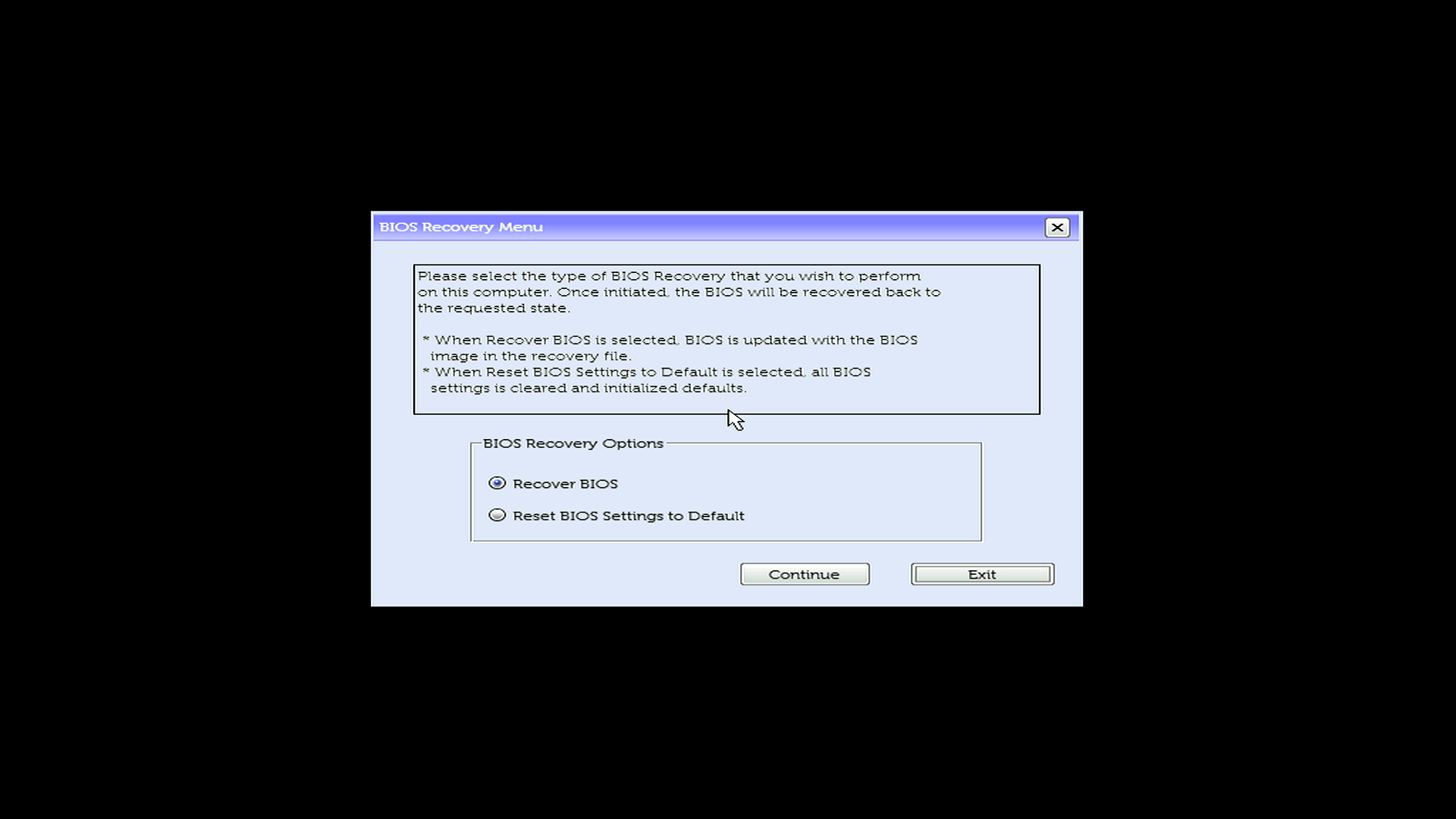
4. Adım: Kurtarmayı tamamlayın
Artık kurtarma menüsünü gördüğünüze göre:
- Recover BIOS (BIOS'u Kurtar) öğesini seçin ("Recover the BIOS" şeklinde de yazılabilir)
- Başlamak için Continue (Devam) öğesini seçin veya Enter tuşuna basın
- Bilgisayarınız kurtarılırken bekleyin. Normal bir uygulama olarak bilgisayarınız birkaç kez yeniden başlatılır.
- Bilgisayarınızı kapatmayın
Not: Bazı sistemlerde BIOS Kurulum ekranı gösterilebilir. Böyle bir durumda, çıkmak ve normal şekilde önyükleme yapmak için Esc tuşuna basın.
Sistem Uyumluluğunu Kontrol Edin
Sisteminizin BIOS kurtarmayı desteklediğini doğrulayın, aşağıdaki adımları uygulayın:
Bilgisayarınız başlatılabiliyorsa
- Bilgisayarınızı yeniden başlatın.
- Başlatma sırasında BIOS Kurulumu açılana kadar F2 tuşuna art arda basın.
- BIOS Recovery from Hard Drive (Sabit Sürücüden BIOS Kurtarma) seçeneğini arayın.
Bu seçeneği bulursanız sisteminiz BIOS Kurtarma işlemini destekliyor demektir.


Bilgisayarınız başlatılamıyorsa
Bilgisayarınız aşağıdaki kriterlerden herhangi birini karşılıyorsa muhtemelen BIOS Kurtarmayı destekliyordur:
- Aralık 2015 veya sonrasında üretildiyse
- Intel 6. Nesil (Skylake) veya daha yeni bir işlemciye sahipse
Emin değil misiniz? Bilgisayarınızın kılavuzunu kontrol edin.
BIOS kurtarma dosyasını sabit sürücünüze geri yükleyin
Sabit sürücüde kurtarma dosyası olmadığı için USB kurtarmayı kullandıysanız dosyayı geri koyabilirsiniz:
- Bilgisayarınızın artık normal şekilde başladığından ve Windows'a önyükleme yaptığından emin olun.
- Dell Drivers & Downloads (Dell Sürücüler ve İndirmeler) sayfasından en güncel BIOS'u indirin.
- BIOS güncelleştirmesini (indirdiğiniz .exe dosyası) çalıştırın.
- Bitmesini bekleyin.
Bu, kurtarma dosyasını sabit sürücünüze geri yükler ve böylece bir dahaki sefere 1. Yöntem işe yarar.
BIOS kurtarma sorunlarını giderme
Sorun: Kurtarma ekranı görünmüyor
Bu adımları deneyin:
- Tuşları daha uzun süre basılı tutun: Ctrl + Esc tuşlarını 15 - 20 saniye yerine 30 saniye basılı tutmayı deneyin.
- Klavyenizi kontrol edin (yalnızca dizüstü bilgisayarlarda): Harici bir klavye değil de dizüstü bilgisayarın yerleşik klavyesini kullandığınızdan emin olun.
- Farklı USB bağlantı noktalarını deneyin (yalnızca USB kurtarma): USB sürücüsünü farklı bir bağlantı noktasına takın. Mavi olanlardan (USB 3.0) önce siyah USB bağlantı noktalarını (USB 2.0) deneyin.
- USB dosyasını kontrol edin (yalnızca USB kurtarma):
- Dosyanın tam olarak aşağıdaki gibi adlandırıldığından emin olun: BIOS_IMG.rcv
- Klasör içinde değil de doğrudan USB sürücüsünde olduğunu kontrol edin
- USB sürücüsünün FAT32 olarak biçimlendirildiğinden emin olun
Sorun: "No recovery image found" (Kurtarma görüntüsü bulunamadı) mesajı görünüyor
Bu, kurtarma dosyasının sabit sürücünüzde olmadığı anlamına gelir. Aşağıdaki durumlarda meydana gelir:
- Sabit sürücü değiştirildiyse
- Windows yeniden yüklendiyse
- Sürücü yeniden biçimlendirildiyse
- Sürücü şifrelenmişse (BitLocker)
Çözüm: Bunun yerine 2. Yöntemi (USB kurtarma) kullanın.
Sorun: Bilgisayar sürekli olarak yeniden başlatılıyor ancak kurtarma işlemi tamamlanmıyor
Aşağıdakilerin kontrolünü sağlayın:
- Güç kablosu tüm zaman boyunca takılı kalmalı
- En az 15 dakika bekleyin
- Herhangi bir tuşa basmayın veya bilgisayarı kapatmayın
- USB kurtarma için: USB sürücüsü takılı kalmalı
Yine de başarısız oluyorsa:
- Yeni bir kurtarma USB sürücüsü oluşturmayı deneyin.
- BIOS dosyasını tekrar indirin (bozulmuş olabilir).
- Farklı bir USB sürücüsü deneyin.
Bu adımları denedikten sonra kurtarma hala başarısız olursa anakartın değiştirilmesi gerekebilir. Onarım seçenekleri için Dell Teknik Destek ile iletişime geçin.
Sorun: LED ışıkları yanıp sönmeye devam ediyor
Yaygın LED desenleri:
- 3 kez yanıp söndükten sonra 6 kez yanıp sönme (tekrar ediyor): BIOS bozulması. Kurtarma işlemi bunu düzeltmelidir.
- 3 kez yanıp söndükten sonra 7 kez yanıp sönme (tekrar ediyor): BIOS/CPU arızası. BIOS kurtarmayı deneyin.
- Diğer desenler: BIOS bozulması değil de donanım arızası olabilir.
Yapılması gerekenler:
- Tam yanıp sönme düzenini not edin.
- BIOS kurtarmayı deneyin.
- Kurtarma işleminden sonra yanıp sönme devam ederse sisteminizin kullanım kılavuzundaki hata kodunu arayın.
Kurtarma işleminden sonra BIOS ayarları yanlış
Kurtarma işleminden sonra BIOS ayarlarınız fabrika varsayılanlarına döner. Şunları değiştirmeniz gerekebilir:
Önyükleme sırası:
- BIOS Kurulumuna girmek için başlatma sırasında F2 tuşuna basın.
- Boot Sequence (Önyükleme Sırası) bölümüne gidin.
- Sürücülerinizi istediğiniz sırada düzenleyin.
- Kaydedin ve çıkın.
Diğer yaygın ayarlar:
- Güvenli Önyükleme: Windows 11 veya 10 için etkinleştirin, bazı Linux sürümleri için devre dışı bırakın
- Sanallaştırma: VirtualBox, VMware veya Hyper-V kullanıyorsanız etkinleştirin
- SATA Modu: Daha önce RAID kullanmadıysanız AHCI olarak tutun
Sabit sürücü kurtarma bölümünü geri yükleyin
Sabit sürücü kurtarma dosyası eksik olduğu için USB kurtarmayı kullandıysanız:
- Bilgisayarınızın Windows'a normal şekilde önyükleme yaptığından emin olun.
- BIOS'un UEFI önyükleme moduna (Legacy olmayan) ayarlandığını doğrulayın.
- En son BIOS güncelleştirmesini Dell Drivers & Downloads (Dell Sürücüler ve İndirmeler) bölümünden indirin.
- BIOS güncelleştirme yardımcı programını (.exe dosyası) çalıştırın.
- Güncelleştirmenin tamamlanmasını bekleyin.
BIOS güncelleştirmesi, kurtarma dosyasını otomatik olarak sabit sürücünüze geri yükleyerek sabit sürücü kurtarmayı gelecekte kullanılmak üzere etkinleştirir.
Not: En son sürümde olsanız bile güncelleştirmeyi çalıştırabilirsiniz.
Sık sorulan sorular
BIOS kurtarma, verilerimi veya Windows yüklememi siler mi?
Hayır. BIOS kurtarma yalnızca BIOS bellenimini geri yükler. Tüm dosyalarınız, programlarınız ve Windows değişmeden kalır.
Önce sabit sürücü kurtarmayı mı yoksa USB kurtarmayı mı denemeliyim?
Her zaman önce sabit sürücü kurtarmayı deneyin. Daha hızlıdır, hazırlık gerektirmez ve orijinal sabit diskleri olan çoğu sistemde çalışır. Yalnızca sabit sürücü kurtarma işlemi başarısız olursa bir USB kurtarma sürücüsü oluşturun.
Daha önce yüklenen BIOS sürümünün aynısını mı kullanmam gerekir?
Hayır. Modeliniz için mevcut olan en son BIOS sürümünü indirin. Kurtarma işlemi her sürümle çalışır.
Sabit sürücü kurtarma işlemim başarısız oldu. Kurtarma dosyasını bir dahaki sefere nasıl geri yüklerim?
USB'yi kullanarak başarılı bir şekilde kurtardıktan sonra:
- BIOS'un UEFI önyükleme moduna ayarlandığından emin olun.
- Dell Drivers & Downloads (Dell Sürücüler ve İndirmeler) içinden en güncel BIOS'u indirin.
- BIOS güncelleştirme yardımcı programını çalıştırın.
Güncelleştirme, kurtarma dosyasını otomatik olarak sabit sürücünüze geri yükler. En son sürümde olsanız bile güncelleştirmeyi çalıştırabilirsiniz.
Yedek olarak önceden bir USB kurtarma sürücüsü oluşturabilir miyim?
Evet. Bilgisayarınız normal şekilde çalışırken bir USB kurtarma sürücüsü oluşturabilirsiniz. Güvenli bir yerde saklayın. BIOS'unuzu güncelleştirdiğinizde kurtarma dosyasını da güncelleştirin.
BIOS kurtarma işleminden sonra Windows'u yeniden yüklemem gerekir mi?
Hayır. Windows ve tüm yazılımlar değişmeden kalır. Kurtarma işlemi tamamlandıktan sonra Windows normal şekilde önyüklenir. Önyükleme sırası gibi bazı BIOS ayarlarını yeniden yapılandırmanız gerekebilir.
BIOS kurtarma dosyası sabit sürücümün neresinde saklanır?
UEFI sistemlerinde, kurtarma dosyası EFI Sistem Bölümünde (ESP) şu konumdadır: \EFI\Dell\BIOS\
Bu bölüm Windows Dosya Gezgini'nden gizlenmiştir ve yaklaşık 100 MB ila 500 MB boyutundadır.
BR2 ve BR3 arasındaki fark nedir?
BIOS Kurtarma 2 (BR2):
- Yalnızca manuel kurtarma (Ctrl + Esc kullanarak)
- Aralık 2015 tarihinden itibaren sistemlerde kullanılabilir
BIOS Kurtarma 3 (BR3):
- Manuel kurtarma (Ctrl + Esc kullanarak)
- Önyüklemede isteğe bağlı otomatik kurtarma (etkinleştirilmelidir)
- Ağustos 2016 tarihinden itibaren sistemlerde kullanılabilir
Çoğu kullanıcı için fark önemli değildir. Her ikisi de aynı kurtarma prosedürlerini kullanır.
"NVRAM'i Sıfırla" nedir ve bunu devre dışı bırakmalı mıyım?
NVRAM (Geçici Olmayan RAM) BIOS ayarlarınızı depolar. Kurtarma sırasında:
- NVRAM'i Sıfırla Etkin (varsayılan): Tüm BIOS ayarları fabrika varsayılanlarına geri döndürülür
- NVRAM'i Sıfırla Devre Dışı: Geçerli BIOS ayarlarını korumaya çalışır
Öneri:
- İlk kurtarma denemesi: Ayarları korumak için NVRAM'i Sıfırla seçeneğini devre dışı bırakın
- Kurtarma başarısız olursa: NVRAM'i Sıfırla seçeneğini etkinleştirin (tam sıfırlama altta yatan sorunları çözebilir)
Not: Bu seçenek tüm sistemlerde gösterilmez.
Sabit sürücü kurtarma öneriliyorsa kurtarma işlemi neden önce USB'yi arıyor?
Bu, maksimum esneklik için tasarlanmıştır:
- USB bağlı olduğunda: Sistem USB kullanır (sabit sürücü kurtarma dosyası olmayan sistemler için)
- USB bağlı olmadığında: Sistem sabit sürücü kullanır (daha hızlı, hazırlık gerekmez)
Arama sırası, kurtarmanın tüm senaryolarda çalışmasını sağlar. Bir USB sürücüsü bağlayarak hangi yöntemin kullanılacağını kontrol edebilirsiniz.
Birden fazla Dell bilgisayarda aynı USB kurtarma sürücüsünü kullanabilir miyim?
Hayır. Her USB kurtarma sürücüsü bir bilgisayar modeline özeldir. BIOS_IMG.rcv dosyası, kurtarma işlemi yaptığınız bilgisayarın tam modeliyle eşleşmelidir. Farklı modeller için ayrı USB kurtarma sürücüleri oluşturmanız gerekir.
BitLocker etkinse ne olur?
BIOS kurtarma, BitLocker kurtarma modunu tetikleyebilir. Kurtarma işleminden sonra:
- BitLocker 48 haneli kurtarma anahtarınızı isteyecektir
- Sürücünüzün kilidini açmak için anahtarı girin
- Bundan sonra her şey normal çalışacaktır
Not Kurtarmayı denemeden ÖNCE BitLocker kurtarma anahtarınızı bulun. Microsoft hesabınızı kontrol edin veya BT departmanınıza sorun.
Bir dizüstü bilgisayarda kurtarmayı tetiklemek için harici bir USB klavye kullanabilir miyim?
Hayır. Dizüstü bilgisayarlarda BIOS kurtarma işleminin başlatılması için entegre klavyenin kullanılması gerekir. Harici USB klavyeler ve Bluetooth klavyeler, dizüstü bilgisayarlarda kurtarmayı tetiklemez. Masaüstü bilgisayarlar ve hepsi bir arada bilgisayarlarda harici kablolu USB klavyeler kullanılabilir.
32 GB'den büyük bir USB sürücüyü nasıl biçimlendiririm?
Windows, standart biçim iletişim kutusunu kullanarak 32 GB'den büyük sürücüleri FAT32 olarak biçimlendiremez. Bunun yerine PowerShell kullanın:
- Başlat öğesine sağ tıklayın, ardından Windows PowerShell (Yönetici) veya Terminal (Yönetici) öğesini seçin.
- Kullanıcı Hesabı Denetimi iletişim kutusunda Evet öğesini seçin.
- Komut istemine şu komutu girin:
format /FS:FAT32 X:X'i USB sürücünüzün harfiyle değiştirin. Sürücü harfini bulmak için Dosya Gezgini'ni kontrol edin.
Örnek: format /FS:FAT32 D:
- Enter tuşuna basın.
- İstendiğinde tekrar Enter tuşuna basın.
- Biçimlendirmenin tamamlanmasını bekleyin. Bu işlem birkaç dakika sürebilir.
- exit yazın ve Enter tuşuna basın.
"BIOS'u Kurtar" ve "BIOS Varsayılanlarını Yükle" arasındaki fark nedir?
İkisi aynı şeydir. Farklı Dell bilgisayarlarda aynı kurtarma seçeneği için farklı kelimeler kullanılır. Hangisini görüyorsanız seçin.
Bu, donanım sorunlarını düzeltir mi?
Hayır. BIOS kurtarma yalnızca bozuk BIOS bellenimini düzeltir. Şunları düzeltmez:
- Arızalı RAM, sabit sürücü veya diğer donanım
- Anakart hasarı
- Kırık ekranlar veya klavyeler
Kurtarma işlemi başarıyla tamamlanır ancak sorunlar devam ederse muhtemelen bir donanım arızası meydana geldiğinden donanım tanılamasını çalıştırın.
Dizüstü bilgisayarımın pili bitmiş. Yine de kurtarma yapabilir miyim?
Evet, güç kablosu takılı olduğu sürece yapabilirsiniz. Ancak gücün kesilmesi durumuna karşı en az %25 pil şarjının bulunması daha güvenlidir.
その他の情報
Sık sorulan sorular
BIOS kurtarma hakkında sık sorulan sorulara verilen bazı yanıtları aşağıda bulabilirsiniz.
NOT: İçerikleri görmek için aşağıdan açmak istediğiniz bölümün başlığına tıklayın.
Aşağıdaki tabloda Dell tablet veya bilgisayarınızda hangi BIOS Kurtarma sürümünün mevcut olduğunu belirleme adımları açıklanmıştır:
| BIOS Kurtarma 1 | |||||||
|---|---|---|---|---|---|---|---|
| Dell bilgisayarınız Aralık 2015'ten önce gönderilmiş ve aşağıda listelenmişse BIOS Kurtarma 1'i destekler. | |||||||
| Alienware | Inspiron | Vostro | Latitude | OptiPlex | Precision | Tablet | XPS |
| Alienware X51 R3 | Inspiron 3059 Hepsi bir arada | Vostro 3250 / 3650 / 3653 | Latitude 3470 / 3570 | OptiPlex 3040 | Precision Mobile 3510 | Venue 10 Pro 5056 | XPS 12 9250 |
| Alienware Echo 13 R2 | Inspiron 3459 Hepsi bir arada | Vostro 5450 Hepsi bir arada | Latitude 3640 / 3560 | OptiPlex 3240 | Precision Mobile 5510 | Venue 8 Pro 5855 | XPS 13 9350 |
| Alienware Echo 15 R2 | Inspiron 5459 Hepsi bir arada | Vostro 3459 / 3559 | Latitude 5175 / 5179 | OptiPlex 5040 | Precision Mobile 7510 / 7710 | XPS 15 9550 | |
| Alienware Echo 17 R3 | Inspiron 7459 Hepsi bir arada | Vostro 5459 | Latitude 7370 | OptiPlex 7040 | Precision İş İstasyonu 3420 | XPS 8900 | |
| Inspiron 3158 / 3153 | Latitude E5270 | OptiPlex 7440 | Precision İş İstasyonu 3620 | ||||
| Inspiron 3250 / 3153 | Latitude E5470 | ||||||
| Inspiron 3459 / 3559 | Latitude E5570 | ||||||
| Inspiron 5457 / 5557 | |||||||
| Inspiron 5459 / 5559 / 5759 | |||||||
| Inspiron 7359 / 7353 | |||||||
| Inspiron 7559 | |||||||
| Inspiron 7568 | |||||||
| BIOS Kurtarma 2 | |||||||
| Aralık 2015'ten sonra gönderilmiş ve Intel SkyLake yonga setine sahip tüm Dell bilgisayarlar BIOS Kurtarma 2'yi destekler. | |||||||
| BIOS Kurtarma 3 | |||||||
| Ağustos 2016'dan sonra veya Intel Kaby Lake yonga seti ile gönderilmiş tüm Dell bilgisayarlar BIOS Kurtarma 3'ü destekler. | |||||||
NOT: Teknoloji ilerledikçe bu kurtarma seçenekleriyle ilgili daha fazla geliştirmenin sunulacağı revizyonlar yapılması beklenmektedir.
Bilgisayarınız çalışır durumdaysa Dell bilgisayarınızın BIOS kurtarmayı destekleyip desteklemediğini belirlemek için şu adımları uygulayın:
- Bilgisayarı yeniden başlatın.
- Bilgisayar, BIOS kurulumuna girene kadar klavyedeki F2 tuşuna birkaç kez basın.
- BIOS kurulumunda BIOS Recovery from Hard Drive (Sabit Sürücüden BIOS Kurtarma) seçeneğinin bulunması Dell bilgisayarınızın BIOS kurtarma 2'yi desteklediği anlamına gelir.
- BIOS kurulumunda BIOS Recovery from hard drive (Sabit Sürücüden BIOS Kurtarma) seçeneğinin etkin ve BIOS Auto-Recovery (BIOS Otomatik Kurtarma) alanının ayarlanabilir olması Dell bilgisayarınızın BIOS kurtarma 3'ü desteklediği anlamına gelir.
Bilgisayarınız çalışır durumda DEĞİLSE aşağıdakilerden birine uyup uymadığını kontrol edin: (Yukarıdaki cevapta yer alan tablodaki bir bilgisayar veya Aralık 2015'ten sonra üretilmiş ve Intel Skylake yonga setine sahip bir bilgisayar.) Bu koşulları karşılıyorsa bilgisayarınız BIOS kurtarma 2 özelliğini destekleyecektir ve BIOS kurtarma işlemi denenebilir.
Bilgisayarınız çalışır durumda DEĞİLSE aşağıdakilerden birine uyup uymadığını kontrol edin. (Yukarıdaki cevapta yer alan tablodaki bir bilgisayar, Ağustos 2016'dan sonra üretilmiş veya Intel Kaby Lake yonga setine sahip bir bilgisayar.) Bu koşulları karşılıyorsa bilgisayarınız BIOS kurtarma 3 özelliğini destekleyecektir ve BIOS kurtarma işlemi denenebilir.
NOT: Bu seçeneğin tanımı, Dell bilgisayarlarda bulunan farklı BIOS türleri arasında değişiklik gösterebilir. BIOS kurulumunda BIOS Recovery from Hard Drive (Sabit Sürücüden BIOS Kurtarma) seçeneğinin bulunması Dell bilgisayarın BIOS kurtarmayı desteklediği anlamına gelir.
Otomatik Kurtarma yalnızca BIOS Kurtarma 3'ü destekleyen bilgisayarlarda mümkündür. Sistemler, Otomatik Kurtarma etkinleştirilmiş halde teslim edilmez. Bu özelliği etkinleştirmek için aşağıdaki talimatları uygulayın.
NOT:
- Otomatik Kurtarma yalnızca sabit sürücüden BIOS Kurtarma'da mümkündür.
- Otomatik Kurtarma, USB Anahtarından BIOS Kurtarma'da mümkün değildir.
- Otomatik Kurtarma, USB sürücüsünde bir Kurtarma Görüntüsü aramaz.
- Otomatik Kurtarma, sabit sürücüden BIOS Kurtarma devre dışı olduğunda kullanılamaz.
- Otomatik Kurtarma yalnızca sabit sürücüde bir Kurtarma Görüntüsü arar.
- Otomatik Kurtarma, USB Anahtarından BIOS Kurtarma'da mümkün değildir.
- Bilgisayarı yeniden başlatın.
- Bilgisayar, BIOS kurulumuna girene kadar klavyedeki F2 tuşuna birkaç kez basın.
- BIOS kurulumunda Maintenance (Bakım) grubunu ve BIOS Recovery (BIOS Kurtarma) sayfasını bulun.
- Etkin olması gereken BIOS Recovery from hard drive (Sabit Sürücüden BIOS Kurtarma) alanını belirleyin. (Etkin değilse etkin olarak ayarlayın.)
- BIOS Auto-Recovery (BIOS Otomatik Kurtarma) alanında varsayılan olarak devre dışı olan ayarı etkinleştirin.
- Always perform Integrity check (Her zaman Bütünlük kontrolü uygula) alanını belirleyin ve varsayılan olarak devre dışı olan ayarı etkinleştirin.
Bu seçenek yapılandırıldığında, bilgisayar başlatılırken bir şeylerin ters gitmesi durumunda BIOS kurtarma sizin müdahaleniz olmadan otomatik olarak çalışır.
- BIOS kurtarmayı destekleyen bilgisayarlar için BIOS Kurtarma dosyası, önceden ESP/EFI Bölümü'ndeki bilgisayar Sabit Sürücüsüne (sabit sürücü) yerleştirilmiştir.
- BIOS Kurtarma dosyası sabit sürücüde YOKSA şunlardan biri söz konusu olabilir:
- Sabit sürücünüz fabrikadan çıktıktan sonra değiştirilmiştir.
- UEFI durumundaki BIOS'unuz Legacy boot (Eski önyükleme) olarak değiştirilmiştir.
- Fabrikadan aldıktan sonra bilgisayarınızın yeni bir görüntüsünü oluşturmuşsunuzdur.
- Bilgisayara yeni bir işletim sistemi yüklemiş ve sabit sürücüyü biçimlendirmişsinizdir.
- Bilgisayarınız çalışır durumdaysa BIOS'u yeniden yükselterek BIOS Kurtarma dosyasını tekrar sabit sürücüye ekleyebilirsiniz. (Bulunduğu revizyona yeniden yükseltme yapıyor olsanız da.) Bunun işe yaraması için BIOS'un UEFI'ye ayarlanması ve işletim sisteminin en azından Windows 7 64 bit veya daha yeni bir sürümde olması gerektiğini unutmayın.
- Bilgisayarınız çalışır durumda DEĞİLSE (ör. POST Yok veya Önyükleme Yok durumundaysa) ve BIOS Kurtarma dosyası sabit sürücünüzde yoksa BIOS Kurtarma dosyasını sabit sürücüye eklemek için BIOS'u yükseltmeyi deneyemezsiniz. Neyse ki bu durumda bile harici USB sürücüsündeki bir kurtarma dosyasını kullanabilirsiniz. Bilgisayarınızda bir Dell BIOS'unuz varsa aşağıdaki talimatları uygulayabilirsiniz ancak BIOS'unuz başka bir üretici tarafından sağlanmışsa kurtarma dosyasının kopyasını almak için Dell Teknik Destek ile iletişime geçmeniz gerekir. (Dell BIOS'u dokunmatik yüzeyin veya fare işaretçisinin çalışmaya devam etmesinden ve bilgilerin, ekranın sol tarafında bir ağaç biçiminde görünmesinden tanımlayabilirsiniz. Başka bir üretici tarafından sağlanan BIOS'ta genellikle ekranın üst kısmında, klavyeyi kullanarak gezinmenizi sağlayan bir menü çubuğu bulunur.)
- Dell BIOS'un Kurtarma dosyasını almak için Dell bilgisayarınızın Servis Etiketini kullanın ve BIOS.exe dosyasını Dell Drivers & Downloads (Sürücüler ve İndirmeler) web sitesinden indirin. Bu dosyayı indirmek için başka bir bilgisayar kullanıyorsanız etkilenen bilgisayarın servis etiketini kullandığınızdan emin olun.
- BIOS.exe dosyasını masaüstünüze kaydedin.
- Dosya adını ve dosya uzantısını değiştirerek dosyayı BIOS_IMG.rcv şeklinde yeniden adlandırın.
- Dosya uzantısını göremiyorsanız Windows Başlat simgesine gidin ve Klasör Seçenekleri yazın.
- Görünüm öğesine tıklayın ve BİLİNEN DOSYA TÜRLERİ İÇİN UZANTILARI GİZLE seçeneğinin işaretini kaldırıp Tamam'a tıklayın.
- Masaüstüne kaydedilen dosyaya sağ tıklayın; dosyanın .exe olan uzantısı artık görülebilir ve değiştirilebilir.
BIOS kurtarma işlemini gerçekleştirmek üzere bir harici USB sürücüsü oluşturmak için aşağıdakiler gereklidir:
- Çalışır durumda bir bilgisayar
- Boş bir USB sürücüsü
- Dell Drivers & Downloads (Sürücüler ve İndirmeler) web sitesinden bilgisayarınız veya tabletiniz için en yeni BIOS sürümünü indirin.
UYARI: USB sürücüsündeki tüm veriler silinecektir. Bir USB kurtarma anahtarı oluşturmadan önce USB sürücüsündeki dosya ve klasörleri kaydettiğinizden emin olun.
USB sürücüsü oluşturma:
- USB sürücüsünü bilgisayara takın.
- Dosya Gezgini'ni (Windows Gezgini olarak da bilinir) açmak için Windows + E tuşlarına basın.
- USB sürücüsü üzerine sağ tıklayın ve Biçimlendir seçeneğini belirleyin.
- Dosya bilgisayarınıFAT32 olarak değiştirin.
- Hızlı Biçimlendir seçeneğinin yanındaki kutuyu işaretleyin.
- USB sürücüsünü biçimlendirmeyi başlatmak için Başlat öğesine tıklayın.
- BIOS dosyasını USB sürücüsüne kopyalayın. Komut istemini yönetici modunda açın.
- Windows 10, Windows 8.1 veya Windows 8'de: Gelişmiş kullanıcı menüsü açmak için klavyede Windows + X tuşlarına basın ve Komut İstemi (Yönetici) seçeneğini belirleyin.
- Windows 7 veya Windows Vista'da Başlat düğmesine tıklayın ve arama kutusuna komut istemi yazın. Arama sonuçlarındaki cmd öğesine sağ tıklayın ve Yönetici olarak çalıştır seçeneğini belirleyin.
- Komut istemi penceresine
cd x:yazın ve ardından Enter tuşuna basın. BuradaxUSB sürücüsünün sürücü harfini temsil eder. USB sürücüsünün sürücü harfini Dosya Gezgini'nde (Windows Gezgini olarak da bilinir) bulabilirsiniz. - Şunu yazın:
dirArdından klavyede Enter tuşuna basın. İndirilen BIOS dosyasının adını göreceksiniz. - Şunu yazın:
ren xxxxx.exe BIOS_IMG.rcvve ardından Enter tuşuna basın. xxxxx adını, indirilen BIOS dosyasının adıyla değiştirin.NOT: xxxxx.exe ile BIOS_IMG.rcv arasına boşluk ekleyin.
NOT: Alienware veya XPS kullanıcıları için USB sürücüsünden kurtarma yöntemi en iyi seçenek olarak önerilir. Aşağıdakilerden birini yaşayanlar, Dell Knowledge Base makalesinde adım adım sorun giderme talimatlarını bulabilir: (Alienware R5, R6, R7, R8 veya XPS 8910, 8920, 8930 bilgisayarlarda 3, 6 veya 3, 7 açma kendi kendini sınama hatası LED yanıp sönme modeli.)
Bazı Dell bilgisayarlar ve tabletler, kurtarma işlemini başlatmadan önce BIOS ayarlarını saklama seçeneğine sahiptir. BIOS kurtarma 2 özelliğini başlattıktan sonra NVRAM sıfırlama seçeneği görüntülenirse bu seçeneği devre dışı bırakın ve mevcut BIOS ayarlarını saklayın:
Uyarı: Reset NVRAM (NVRAM Sıfırlama) seçeneği için varsayılan ayar Enabled (Etkin) olarak belirlenir. Bu işlem, tüm BIOS ayarlarını temizler. Bazı Dell bilgisayar veya tabletlerde Reset NVRAM (NVRAM Sıfırlama) seçeneği bulunmayabilir.
BIOS kurtarma görüntüsü için varsayılan arama konumu harici bir USB sürücüsüdür (varsa). USB sürücüsü yoksa birincil sabit disk sürücüsündeki kurtarma görüntüsü kullanılır.
NOT: Aşağıdakilerden biriyle karşılaşıyorsanız USB kurtarma anahtarı oluşturun: Birincil sabit disk sürücüsünde görüntü yok, bilgisayar POST Yok veya Önyükleme Yok sorunu yaşıyor.
Sabit Sürücü değiştirildikten sonra, BIOS Kurtarma özelliğiyle kullanıma sunulan bilgisayarlarda bu özelliği eski durumuna döndürmek için aşağıdakiler yapılmalıdır.
- BIOS, Eski Önyükleme olarak DEĞİL, UEFI olarak ayarlanmalıdır.
- İşletim Sistemi yeniden yüklenmeli ve Windows 7 64 bit veya Windows İşletim Sisteminin daha yeni bir revizyonu olmalıdır.
- En son revizyonda olsa bile, BIOS kullanılabilir en son revizyona tekrar yükseltilmelidir. (Bu işlem, EFI bölümünde Kurtarma Dosyası'nı oluşturur.)
NOT: Bazı eski Dell bilgisayarlar en yeni BIOS sürümüyle bile BIOS kurtarmayı desteklemeyebilir.
Sabit sürücüler şifrelenmişse veya BIOS'ta sabit sürücü parolası etkinleştirilmişse BIOS kurtarma 2 ve 3 desteklenmez. BIOS kurtarma kurulumu, sabit disk sürücüsünde kurtarma görüntüsünü aramaya çalışır ancak başarısız olur.
BIOS kurulumuna girebilmeniz durumunda sabit disk sürücüsüne ait parolayı devre dışı bırakmayı ve BIOS'u kurtarmayı deneyebilirsiniz.
BIOS Kurtarma özelliğiyle kullanıma sunulan bilgisayarlarda bu özelliği eski durumuna döndürmek için aşağıdaki adımları gerçekleştirin:
- BIOS, Eski Önyükleme olarak DEĞİL, UEFI olarak ayarlanmalıdır.
- İşletim Sistemi yeniden yüklenmeli ve Windows 7 64 bit veya Windows İşletim Sisteminin daha yeni bir revizyonu olmalıdır.
- En son revizyonda olsa bile, BIOS kullanılabilir en son revizyona tekrar yükseltilmelidir. (Bu işlem, EFI bölümünde Kurtarma Dosyası'nı oluşturur.)
NOT: Bazı eski Dell bilgisayarlar, bilgisayarınızda BIOS'un en yeni sürümü olsa bile BIOS kurtarmayı desteklemeyebilir.
Kurtarma işlemi esnasında herhangi bir hata ortaya çıkarsa BIOS kurtarma, sesli uyarılar veya LED göstergeler kullanır. BIOS kurtarma işlemi esnasında uyarı sesi duyuyorsanız veya LED'ler düzenli bir şekilde yanıp sönüyorsa şu adımları deneyin:
- Dell bilgisayarı veya tableti kapatın
- BIOS kurtarma işlemini yeniden başlatın.
- Uyarı seslerini duymaya devam ediyorsanız veya LED'ler düzenli bir şekilde yanıp sönmeye devam ediyorsa bir USB kurtarma anahtarı oluşturmayı deneyin.
- Kurtarma sürecini yine tamamlayamazsanız Dell Teknik Destek ile irtibata geçin.
 Bilgisayarınız garanti kapsamı dışında mı? Garanti Dışı destek için Dell.com/support web sitesine gidip Dell Servis Etiketinizi girerek tekliflerimizi inceleyin.
対象製品
Alienware, Dell All-in-One, Dell Pro All-in-One, Dell Pro Max Micro, Dell Pro Max Slim, Dell Pro Max Tower, Dell Pro Micro, Dell Pro Slim, Dell Pro Tower, Dell Slim, Dell Tower, Inspiron, Legacy Desktop Models, OptiPlex, Vostro, XPS, G Series
, Chromebook, G Series, Alienware, Dell Laptops, Dell Plus, Dell Pro, Dell Pro Max, Dell Pro Plus, Dell Pro Premium, Inspiron, Latitude, Dell Pro Rugged, Vostro, XPS, Legacy Laptop Models, Latitude Tablets, Venue, XPS Tablets, Fixed Workstations, Mobile Workstations, Dell Pro Max Micro XE FCM2250
...
文書のプロパティ
文書番号: 000132453
文書の種類: How To
最終更新: 17 11月 2025
バージョン: 27
質問に対する他のDellユーザーからの回答を見つける
サポート サービス
お使いのデバイスがサポート サービスの対象かどうかを確認してください。