NVMe Depolama Sürücülerine İşletim Sistemi Yüklemek İçin IRST Sürücüsünü Yükleme
概要: Bu makalede, Intel Rapid Storage Technology (IRST) sürücüsünün (17.5 veya daha yeni sürümler) nasıl yükleneceği açıklanmaktadır. İşletim Sistemini Non-Volatile Memory express (NVMe) depolama sürücüsüne yüklemek için IRST gereklidir. ...
この記事は次に適用されます:
この記事は次には適用されません:
この記事は、特定の製品に関連付けられていません。
すべての製品パージョンがこの記事に記載されているわけではありません。
手順
Not: IRST sürücüsü bilgisayarınızın sürücü listesinde yoksa bilgisayarınız bunun yerine daha gelişmiş bir Depolama ve RAID sürücüsüne mi ayarlanmıştır? Bu doğruysa, ürününüze daha yakın olan bir makale arayın.
İşletim sistemini NVMe belleğe yüklemek için Intel Rapid Storage Technology sürücüsünü yükleme adımları.
-
Dell Drivers & Downloads web sayfasına gidin ve bilgisayarınızı tanımlayın:
-
IRST sürücüsü genellikle Depolama veya Seri ATA kategorileri altında bulunur. IRST driver (IRST sürücüsü) x64 sürümünü (17.5 veya daha yeni sürümler) bilgisayara indirin.
-
Bilgisayara kaydettiğiniz .exe dosyasına çift tıklayın.
-
Yükle öğesini değil, Ayıkla öğesini seçin.
-
Ayıklama aracını, sürücü dosyalarını boş bir önyüklenebilir USB Anahtarına ayıklayacak şekilde yönlendirin.
-
-
İşletim Sistemi Yeniden Yükleme Görüntüsü (OSRI) önyüklenebilir USB Anahtarını bilgisayara bağlayın ve USB Anahtarından önyükleme yaparak işletim sistemi dağıtımını başlatın.
-
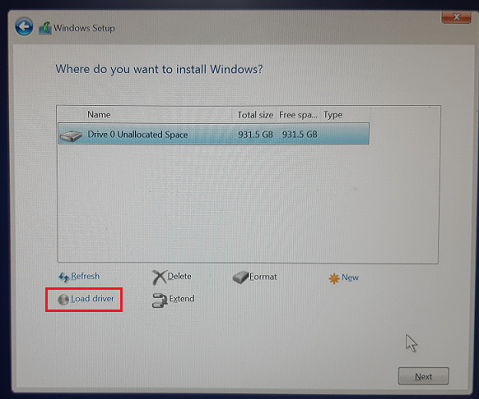
Depolama sürücülerinin listelendiği Windows Kurulumu sayfasından Sürücü Yükle öğesini seçin.
-
Başka bir USB bağlantı noktası varsa ikinci USB sürücüsünü (IRST sürücü dosyalarına sahip sürücü) başka bir USB bağlantı noktasına takın. (Başka bir USB bağlantı noktası yoksa OSRI USB sürücüsünü çıkarıp ikinci USB sürücüsünü aynı USB bağlantı noktasına takın.)
-
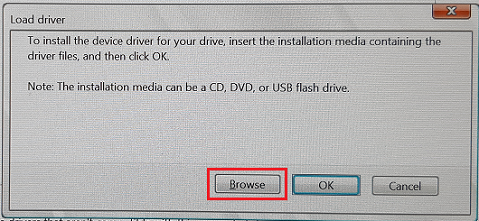
Sürücü Yükle penceresinde Gözat öğesine tıklayın.
-
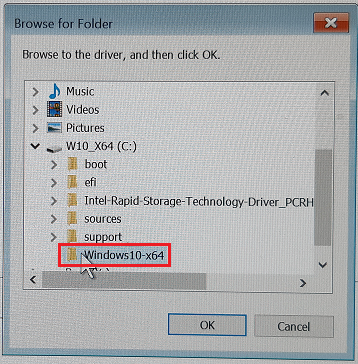
Klasöre Gözat penceresinde USB sürücüsüne gözatın ve IRST sürücü dosyalarının bulunduğu klasörü seçin. Ardından Tamam seçeneğine tıklayın.
-
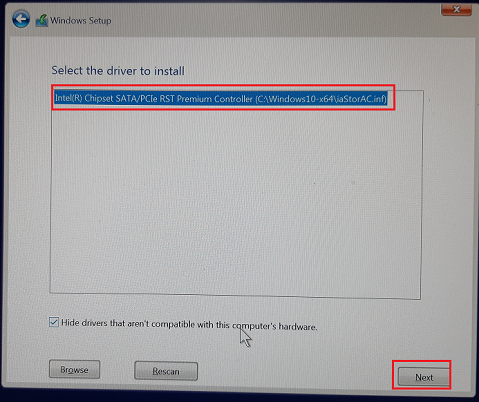
Windows Kurulumu penceresinde kullanılabilir sürücü dosyaları listelenir (iaStorAC.inf). Listelenen sürücüyü yüklemek için İleri öğesine tıklayın.
-
Sürücü yüklendikten sonra sürücü listesinde NVMe depolaması görünür ve işletim sistemi dağıtımına devam edebilirsiniz.
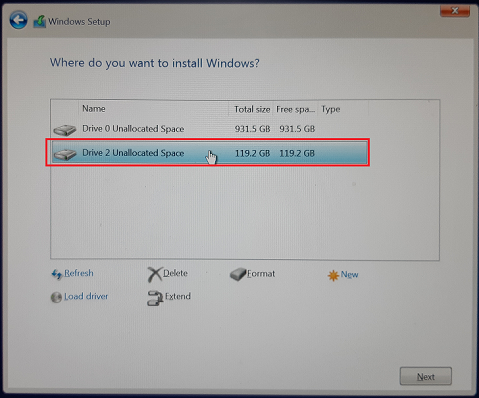
Yukarıdaki ekran görüntüsünde, ilk ekran görüntüsünde görünmeyen Sürücü 2'nin algılandığını görebilirsiniz.
Bu yükleme işlemini tamamlamak için daha fazla talimat mevcuttur. Aşağıdaki Dell Portal Sayfasında listelenenler arasından doğru işletim sistemini seçin:
その他の情報
İlgili bilgiler için şu Dell Knowledge Base makalelerine bakın:
- Intel Rapid Storage Technology Yazılımı Nedir?
- Bilgisayarınızı Smart Response etkinleştirilmiş olarak Intel Rapid Start Teknolojisini kullanacak şekilde kurma veya yeniden yapılandırma
- Intel 11., 12. ve 13. Nesil İşlemciler, Windows 10 ve Windows 11 Kurulumu Sırasında Hiçbir Sürücü Bulunamadı
- ISO Görüntüleri Kullanan Intel 12. Nesil Bilgisayarlara Windows 10 Yüklenirken Bazı Görüntülerde Gerekli Sürücü Mevcut Olmayabilir
文書のプロパティ
文書番号: 000132969
文書の種類: How To
最終更新: 27 10月 2025
バージョン: 18
質問に対する他のDellユーザーからの回答を見つける
サポート サービス
お使いのデバイスがサポート サービスの対象かどうかを確認してください。