Come riposizionare il copritasto quando un tasto cade dalla tastiera del notebook
概要: Il seguente articolo spiega come riposizionare il tasto quando un tasto cade dalla tastiera di un notebook.
この記事は次に適用されます:
この記事は次には適用されません:
この記事は、特定の製品に関連付けられていません。
すべての製品パージョンがこの記事に記載されているわけではありません。
手順
Riposizionamento del tasto
È possibile che il copritasto sulla tastiera interna si blocchi o si stacchi durante l'utilizzo di un notebook. Per riposizionare il copritasto sulla tastiera, eseguire i seguenti passaggi.
È possibile riposizionare un copritasto allentato:
- Allinearlo con la molla a forbice sottostante.
- Premere verso il basso con il dito finché il copritasto non scatta nuovamente in posizione. Vedere la Figura 1.
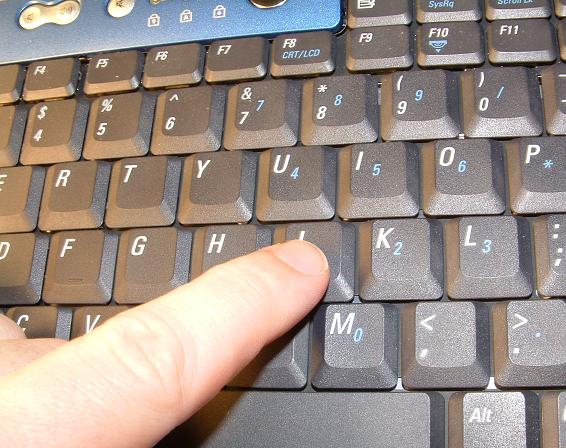
NOTA: Potrebbe essere necessario muovere il dito avanti e indietro per far scattare il copritasto sulla molla a forbice. Ci sono due snap, uno nella parte superiore e uno nella parte inferiore del tasto.
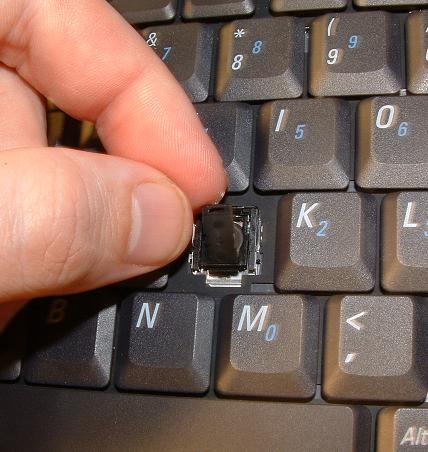
- Se è presente una barra di supporto a forbice allentata, agganciare prima la parte inferiore della barra sotto la guida a forbice inferiore.
- Aggancia la parte superiore alla guida a forbice superiore.
- Allineare il copritasto per riattaccarlo. Vedere la Figura 2.
Ulteriori informazioni sulle descrizioni dei servizi Dell sono disponibili a questa pagina:
NOTA: Le istruzioni riportate sopra non sono riuscite a risolvere il problema? I tasti della tastiera sono scoppiati, rotti, danneggiati o persi? Utilizzare il seguente link per contattare il supporto Dell:
対象製品
Chromebook, G Series, Alienware, Dell Laptops, Dell Plus, Dell Pro, Dell Pro Max, Dell Pro Plus, Dell Pro Premium, Inspiron, Latitude, Dell Pro Rugged, Vostro, XPS, Legacy Laptop Models, Mobile Workstations, Dell Pro Max 16 XE MC16250文書のプロパティ
文書番号: 000133100
文書の種類: How To
最終更新: 19 6月 2025
バージョン: 7
質問に対する他のDellユーザーからの回答を見つける
サポート サービス
お使いのデバイスがサポート サービスの対象かどうかを確認してください。