Dellノートパソコンのオーバーヒートの問題のトラブルシューティング
概要: この記事では、Dell製ノートパソコンの熱の問題を特定して解決するための基本的なトラブルシューティング手順について説明します。
この記事は次に適用されます:
この記事は次には適用されません:
この記事は、特定の製品に関連付けられていません。
すべての製品パージョンがこの記事に記載されているわけではありません。
手順
影響を受けるプラットフォーム:
- Dell Alienwareノートパソコン
- Dell Gシリーズ ノートパソコン
- Dellノートパソコン ファミリー
- Dell Latitudeノートパソコン
- Dell Inspironノートパソコン
- Dell Vostroノートパソコン
- Dell XPSノートパソコン
- Dell Precisionモバイル ワークステーション
- Dell Plusノートパソコン
- Dell Proノートパソコン
- Dell Pro Maxノートパソコン
- Dell Pro Ruggedノートパソコン
- Dell Pro Ruggedノートパソコン
- Dell Pro Ruggedノートパソコン
対象製品:
- Dell Command | Update
目次:
正常なコンピューターの熱とは
次の場合は、使用中にコンピューターが熱くなることがあります。
- 10~15分以上使用している。
- DVD/Blu-rayを再生している。
- オンラインビデオをストリーミングしている。
- Flashコンテンツを再生または操作している。
- ビデオゲームまたはオンラインゲームを実行している。
- 通気孔がファブリックや紙で塞がれている(ノートパソコンをベッドや机の上に置き、上に書類を置くなど)。
- 熱源の近くまたは高温の環境(直射日光を含む)で使用している。
ファンの速度と異音は、コンピューターの温度変化に応じて大幅に増減する場合があります。
コンピューターがオーバーヒートしている場合に発生する症状
- ランダムなシャットダウン
- コンピュータがハングアップする。
- コンピューターが応答を停止する。
- 不規則に再起動する。
適切な使用のヒント
- デル・テクノロジーズは、ノートパソコンを膝の上に直接置くことをお勧めしません。最新のノートパソコンは厚みが薄くなり、パフォーマンスも向上しているため、体への熱伝導が問題になることがあります。
通常の動作時にノートパソコンが持続的に接触すると、ノートパソコンの底面の温度が快適なレベルを超えることがあります。コンピューターのシャーシに長時間接触すると皮膚が炎症をおこす可能性があります。
- 硬く平らな、布製以外の平面上でポータブル コンピューター(別名ノートパソコン)を使用すると、空気の流れがよくなり、システムの下部と内部からの熱が低減します。
ノートパソコンを毛布、枕、またはその他の布や紙の上で使用すると、ファンの吸気口が覆われて通気を遮断します。これにより、コンピューターがオーバーヒートし、欠陥保証の対象外となる修復不可能な損傷を引き起こす可能性があります。
- 信頼性の高いコンピューターの動作に推奨される室温は0°C~35°C(32°F~95°F)で、湿度は90%以下です。お使いのコンピューターに指定されている環境使用温度については、ユーザーズ ガイドまたはセットアップ ガイドを参照してください。
- エア ダスターを使用して、通気孔のクリーニングを定期的に行ってください。これにより、たまったほこりや髪の毛などが除去されます。極冷のフルオロカーボン液がコンピューターに入るのを防ぐため、エア ダスターを逆さにしないようにしてください。
- ノートパソコン用の冷却パッドを使用すると、熱を低減し、パフォーマンスを向上させることができます。ノートパソコン用の冷却パッドは一般的に、コンピューター ファンを補完するファンを使用して、最適な通気を確保します。
通気孔のクリーニング
- コンピューターの通気孔に通気を妨げる可能性のあるほこりやごみがたまっていないかどうかを確認してください。
- コンピュータの電源を切ります。
- ACアダプターを取り外します。
- バッテリーを取り外します。バッテリーを取り外す手順については、お使いのコンピューターのサービス マニュアルを参照してください。
- エア ダスターを使用して、通気孔からほこりを吹き飛ばします。
ノートパソコンのほこりを吹き飛ばすために息を吹きかけないでください。缶入りのエア ダスターを使用する際は、缶に記載されている指示に従って使用してください。エア ダスターの使い方を誤ると、コンピューターが破損する可能性があります。缶を逆さにすると、極冷のフルオロカーボン液が漏れ、損傷またはけがの原因になる可能性があります。
現象:
- 触ると熱い
- 高温
- 熱によるロックアップ
これらの熱関連の問題は、更新されていないドライバーまたはアプリケーションにリンクされている可能性があります。
Dellノートパソコンの管理に関する推奨事項:
このドキュメントは、Asset Recovery Servicesチームが推奨するベスト プラクティスを実装するためのガイドとして機能します。これにより、Dellが提供するノートパソコンの安定性とパフォーマンスが向上します。
BIOSをアップデートする
古いBIOSは、熱の問題を引き起こす可能性があります。温度表は、最適な温度制御システムのファンを維持するために必要なエアフローの速度と速度を決定します。これらの表は、必要に応じて定期的に更新されます
Dellの「ドライバおよびダウンロード」Webサイトにアクセスし、サービス タグを入力して、お使いのPCに固有のアップデートを入手します。
ドライバーまたはBIOSファイルのダウンロードとインストールに関するサポートが必要な場合は、Dellナレッジベース記事「BIOSの概要とデル製システムでBIOSをアップデートする方法」を参照してください。
ハードウェア診断チェック
詳細については、Dellナレッジベース記事「デルPC、タブレット、またはサーバーのハードウェアの問題を診断して修復するデルの診断ツール」を参照してください。
すべてのDellノートパソコンに適用する必要がある手順:
- サポート ページで入手可能な最新のBIOSを適用します。
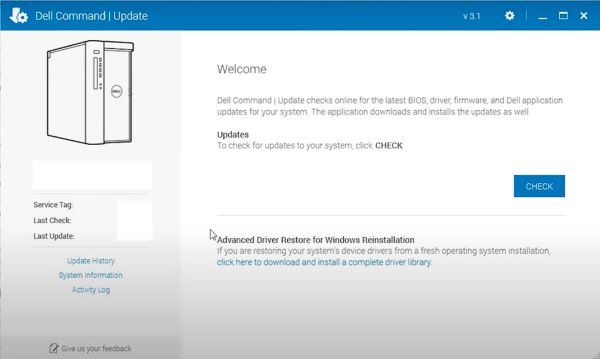
- ドライバーとファームウェアを最新の状態に保ちます。(デル・テクノロジーズでは、 Dell Command |アップデート (DCU)ツール)
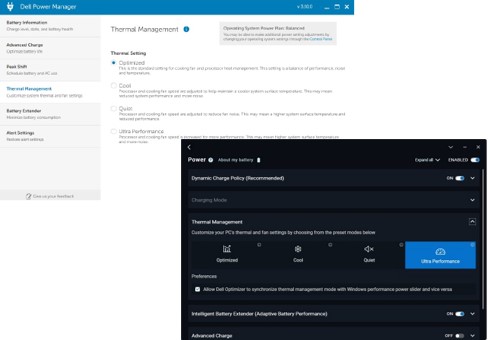
- Dell Power ManagerまたはDell Optimizerソフトウェアをインストールし、最適化または低温の温度プロファイルを選択します。
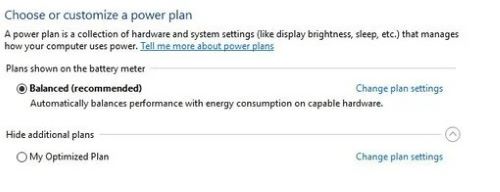
- Windowsの電源制御が[バランス]として設定されていることを確認します。
- インテル・ダイナミック・チューニング用ファームウェアがインストールされており、最新であるかを確認します。
- インテル・プロセッサー・ユーティリティー・プロビジョニング・パッケージがインストールされており、最新であるかどうかを確認します。
Dell Command | Monitorの使用
- DCUをダウンロードしてインストールした後
- DCUを起動します(Windowsのスタート メニュー)。
- メイン画面で、[ Verify ]ボタンをクリックします。
- アプリケーションは、インストールされているドライバーの分析を実行し、利用可能なアップデートがあるかどうかを確認します。
- 利用可能なアップデートがリストされ、 アップデートをクリックします。
Dell Power ManagerとDell Optimizerの設定:
注:
- Dell Power Manager および Dell Optimizer は、Windowsを実行しているDell製機器で、バッテリー充電を管理し、サーマル ファンの回転を管理できるアプリケーションです。温度制御、ファン パフォーマンス、ノイズ放出に関する4つのプロファイルがあります。
- Dell Power ManagerおよびDell Download Optimizerは、Dellサポート ページからインストールできます。
デル・テクノロジーズでは、 最適化 または クール プロファイルの使用を推奨しています。
Windowsの電源設定の設定:
- WindowsのCコントロール パネルに移動します(Windowsの[ファイル名を指定して実行]を開き、「Control」と入力します)。
- [電源オプション]をクリックします。
- Windows電源プロファイルを [バランス] に設定し、デフォルトにリセットします。
インテル プロビジョニング パッケージ プロセッサー ユーティリティーがインストールされていることを確認する:
- [ 設定] > [ アカウント] > [職場] または [学校 ] を開きます (Access 職場または学校)
- [パッケージ プロビジョニングの追加または削除]をクリックします
- インテル・プロセッサー・ユーティリティーが表示されない場合は、インストールする必要があります。
![[プロビジョニング パッケージを追加または削除する]](https://supportkb.dell.com/img/ka0Do0000005w5dIAA/ka0Do0000005w5dIAA_ja_4.jpeg)
ベスト プラクティスの説明:
- Webサイト http://www.dell.com/support で入手可能な最新のアップデートを通じて、常にコンピューターの修正と改善の実施に取り組んでいるため、BIOSとドライバーを最新の状態に保つことは重要です。
- インストール Dell Power ManagerまたはDell Optimizerソフトウェア - このソフトウェアは、バッテリー充電プロファイル、ACアダプターの動作、コンピューターの電源管理などを管理するためにDellが作成しました。
- Dell Power Manager - Windows 10を実行しているDell Inspiron、Vostro、XPSノートパソコンでのみサポートされており、Microsoft .NET Framework 4.6.1がコンピューターにインストールされている必要があります。
- Dell Power Managerは廃止され、Dell OptimizerとMyDellに統合されました。そのため、Dell Power Managerの機能にアクセスするには、Dell Latitude、Dell Precision、OptiPlexユーザーには最新バージョンのDell Optimizerアプリケーションをダウンロードし、XPS、Inspiron、VostroユーザーにはMyDellアプリケーションをダウンロードすることをお勧めします。
- Windowsの電源設定を [バランス] に設定する - Dell Power ManagerとDell OptimizerはWindowsの電源設定と連携します。バランス スキームの使用をお勧めします。これにより、パフォーマンスを損なうことなくバッテリー持続時間を延ばすことができます。
- Windowsを最新の状態に保つことで、オペレーティング システムがより安定し、何よりも安全性が高まります。
- プロビジョニング パッケージとインテル プロセッサー電源管理ユーティリティーをインストールすると、IHV がプラットフォーム上のプロセッサ電源管理 (PPM) の動作をカスタマイズおよび調整して、パフォーマンスと電力効率を向上させることができます。
Dellツール:
Dellのクライアント ラインのすべての機器(ノートパソコンとデスクトップ)は、さまざまな環境でも最適な方法で動作するように設計されています。
Dellのエンジニアリング チームは、安定性と機械の安全性を維持するために、ドライバーとアプリケーションの開発と更新に常に取り組んでいます。
以下は、Dellサポート チームが推奨するツールです。
- ePSA/SupportAssist - すべてのDell製機器のBIOSに組み込まれているハードウェア診断ツール。機器の電源を入れるときに F12 キーを押し、[ Diagnostics ]オプションを選択するとアクセスできます。
- Dell SupportAssist for PCs :機器の稼働を維持するのに役立つツール。システムとハードウェアの問題(診断)を検出し、設定を最適化し、ドライバーのアップデート プロセスを管理します。
- Dell Command |アップデート - Dellが作成したスタンドアロン アプリケーションで、デスクトップおよびノートパソコンを対象としており、リリースされるとアップデートを提供します。このアプリケーションを使用すると、Dell製ハードウェアのBIOS、ファームウェア、ドライバーのアップデート操作が簡単になります。
- Dell Power Manager および Dell Optimizer - これは、ユーザーが好みに応じて、バッテリーの管理方法、ファン(クーラー)の動作、Dell機器の電力を設定できるようにするアプリケーションです。
その他の情報
推奨記事
ここでは、このトピックに関連した役立つ可能性のある推奨記事をいくつか紹介します。
対象製品
G Series, Alienware, Dell Laptops, Dell Plus, Dell Pro, Dell Pro Max, Dell Pro Plus, Dell Pro Premium, Inspiron, Latitude, Dell Pro Rugged, Vostro, XPS, Mobile Workstations, Dell Pro Max 16 XE MC16250文書のプロパティ
文書番号: 000133111
文書の種類: How To
最終更新: 04 8月 2026
バージョン: 13
質問に対する他のDellユーザーからの回答を見つける
サポート サービス
お使いのデバイスがサポート サービスの対象かどうかを確認してください。