Windowsでの光学ドライブ認識の問題のトラブルシューティング
概要: Dell製デスクトップまたはノートパソコンに搭載されているWindows 11およびWindows 10で、CD、DVD、またはBlu-rayドライブの認識に関する問題を診断および修正する方法について説明します。
この記事は次に適用されます:
この記事は次には適用されません:
この記事は、特定の製品に関連付けられていません。
すべての製品パージョンがこの記事に記載されているわけではありません。
現象
対象オペレーティング システム:
- Windows 11
- Windows 10
下記の手順は、CD、DVDまたはBlu-rayドライブがMicrosoft Windowsまたはその他のアプリケーションで認識されない場合に問題の診断と解決に役立ちます。
原因
Microsoft Windowsまたはその他のアプリケーションがCD、DVD、またはBlu-rayドライブを認識できない、または検出しない理由はいくつか考えられます。以下は、ドライブが完全に故障していない場合に、問題の解決に役立つ可能性のある手順です。
CD、DVDまたはBlu-rayドライブが[エクスプローラー]または[マイコンピューター]に表示されず(Microsoft Windows 7以前のバージョンではWindowsエクスプローラーと呼ばれていました)、[デバイス マネージャー]でドライブに黄色の!マークが付いている場合は、トラブルシューティング手順に従います。デバイス マネージャーでは、 Windows キー + R で[ファイル名を指定して実行]ダイアログ ボックスを開く[デバイスのステータス]領域に、次のいずれかのエラーがリストされている場合もあります。「 devmgmt.msc [ファイル名を指定して実行]ダイアログボックスで、 Enter キーを押してデバイスマネージャーを表示します。
- (レジストリにある)設定情報が不完全または破損しているため、Windowsはこのハードウェアデバイスを起動できません。(Code 19).」(レジストリが破損している可能性があります(コード19))
- Windowsがこのデバイスに必要なドライバーを読み込めないため、このデバイスは正しく動作していません。(コード31)
- このデバイスのドライバ(サービス)は無効になっています。代わりのドライバによりこの機能が提供される可能性があります。(コード32)
- このハードウェアのデバイスドライバを読み込むことができません。ドライバが壊れているか、ドライバがない可能性があります。(コード39)
- このハードウェアのデバイスドライバを正常に読み込みましたが、ハードウェアデバイスが見つかりません。(コード41)
下記の手順は、内蔵および外付のCD、DVDまたはBlu-rayドライブの両方に使用できますが、基本事項にいくつか多少の違いがある場合があります。
注:下記の手順は、次のMicrosoft Windowsオペレーティング システムに適用されますが、一部の手順は、古いバージョンのMicrosoft Windowsと若干異なる場合があります。
- Windows 11
- Windows 10
解決方法
詳細については、下記のトラブルシューティング手順をクリックしてください。問題が解決しない場合は、次のトラブルシューティング手順に進みます。
ドライブがBIOSおよびコンピューターのセットアップで認識されていることを確認します。このステップは内蔵ドライブのみのコンピュータに該当します。
- コンピュータをリスタートし、リスタート中にF2キーをタップします。
- ドライブがBIOSで検出されているかどうかを確認します。すべてのノードがオンラインの場合は、次の手順に進みます。
詳細については、Dellナレッジベース記事「デル製品のマニュアルと文書」でマニュアルの入手方法を参照してください。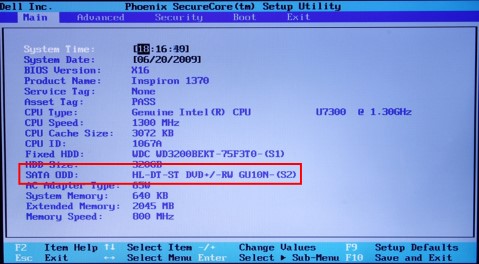
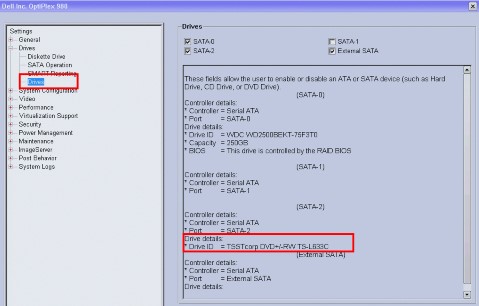

- ドライブがBIOSで検出されない場合、コンピューターのドライブを外して接続し直す必要があります。
CD、DVDまたはBlu-rayドライブを外して接続し直す方法については、Dellナレッジベース記事「デル製品のマニュアルと文書」を参照してください。 - ドライブがそれでも検知されない場合は、保証期間内の修理オプションについてデル・テクニカル・サポートにお問い合わせください。
Microsoft Windowsに内蔵されているWindowsハードウェアとデバイスのトラブルシューティング ツールを実行することもできます。ハードウェアとデバイスのトラブルシューティング ツールは、Microsoft Windows 7、Windows 8、Windows 8.1、およびWindows 10でのみ利用できます。
ハードウェアとデバイスのトラブルシューティングツールを実行するには、以下の手順に従います。
- Windows+Rを押して、[ファイル名を指定して実行]ダイアログ ボックスを開きます。
- 「ファイル名を指定して実行」ダイアログボックスに「control」と入力しEnterキーを押します。
- [コントロール パネル]の右上隅にある検索ボックスに「troubleshooter」と入力し、[トラブルシューティング]をクリックします。
- 「ハードウェアとサウンド」アイテムの下で「デバイスを構成する」をクリックします。
注:Windowsには、管理者権限を持つアカウントでログインする必要があります。ハードウェアとデバイスのトラブルシューティングツールの実行中に「ユーザーアカウント制御」からプロンプトが表示された場合は、「はい」をクリックします。
Windows 10およびWindows 11
- 「スタート」をクリックします。
- 「設定」を開きます
- [Updates & Security]をクリックし、[Troubleshooting]をクリックします。
- [ハードウェアとデバイス]をクリックして、[トラブルシューティング ツールの実行]に移動します。
- 画面に表示される手順に従い、トラブルシューティング ツールを実行します。
CD、DVD、またはBlu-rayドライブのドライバーはオペレーティング システムに含まれているため、特定のドライバーをインストールする必要はありません。ドライバーをアンインストールしてコンピューターを再起動すると、ドライバーが再インストールされ、デバイス ドライバーに関連したほとんどの問題が解決します。
ドライバをアンインストールし再インストールするには、次の手順を実行します。
- Windows+Rを押して、[ファイル名を指定して実行]ダイアログ ボックスを開きます。
- 「
devmgmt.msc[ファイル名を指定して実行]ダイアログボックスで、 Enter キーを押します。注:Windowsには、管理者権限を持つアカウントでログインする必要があります。ハードウェアとデバイスのトラブルシューティングツールの実行中に「ユーザーアカウント制御」からプロンプトが表示された場合は、「はい」をクリックします。 - 「デバイスマネージャ」ウィンドウで、DVD/CD-ROMドライブを展開します。リストされたCD/DVD/Blu-rayドライブを右クリックし、「アンインストール」をクリックします。
- 「OK」をクリックして、デバイスを削除することを確認します。
- コンピューターを再起動します(再起動が完了したら、オペレーティング システムが自動的に必要なドライバーをインストールします)。
お使いのコンピューターで発生しているCD、DVD、またはBlu-rayドライブに関するその他の問題については、Dellナレッジベース記事「CD、DVD、または Blu-ray ドライブの問題をトラブルシューティングする方法 」を参照してください。
その他の情報
推奨記事
ここでは、このトピックに関連した役立つ可能性のある推奨記事をいくつか紹介します。
対象製品
Alienware, Inspiron, OptiPlex, Vostro, XPS, G Series, G Series, Alienware, Inspiron, Latitude, Vostro, XPS, Fixed Workstations, Mobile Workstations文書のプロパティ
文書番号: 000134006
文書の種類: Solution
最終更新: 19 9月 2025
バージョン: 18
質問に対する他のDellユーザーからの回答を見つける
サポート サービス
お使いのデバイスがサポート サービスの対象かどうかを確認してください。