Windows 10 รายงานว่าคุณอยู่ในโปรไฟล์ชั่วคราว
概要: บทความต่อไปนี้ให้ข้อมูลเกี่ยวกับปัญหาเกี่ยวกับการรายงาน Windows 10 ว่าคุณลงชื่อเข้าใช้ด้วยโปรไฟล์ชั่วคราวบนคอมพิวเตอร์ Dell ของคุณ จะนําคุณผ่านวิธีการต่างๆ เพื่อแก้ไขปัญหานี้
この記事は次に適用されます:
この記事は次には適用されません:
この記事は、特定の製品に関連付けられていません。
すべての製品パージョンがこの記事に記載されているわけではありません。
現象
คุณได้ลงชื่อเข้าใช้ด้วยโปรไฟล์ชั่วคราวใน Windows 10 หรือไม่
ข้อความแสดงข้อผิดพลาดต่อไปนี้อาจปรากฏขึ้นด้วยเหตุผลหลายประการใน Windows 10 และทําให้คุณไม่อยู่ในบัญชีผู้ใช้ของคุณ:
You’ve been signed in with a temporary profile
We can't sign in to your account
Windows 10 เก็บค่ากําหนดและการตั้งค่าทั้งหมดของคุณไว้ในโปรไฟล์ผู้ใช้ โปรไฟล์ผู้ใช้ของคุณอยู่ในโฟลเดอร์ C:\Users\(ชื่อผู้ใช้) ประกอบด้วยการตั้งค่าบัญชีทั้งหมด เช่น พื้นหลังเดสก์ท็อป โปรแกรมรักษาหน้าจอ ตัวเลือก File Explorer และตัวเลือกอื่นๆ
หมายเหตุ: ในกรณีที่คุณลงชื่อเข้าใช้ด้วยโปรไฟล์ชั่วคราว: คุณไม่สามารถเข้าถึงไฟล์ของคุณ และไฟล์ใดๆ ที่สร้างขึ้นขณะอยู่ในโปรไฟล์นี้จะถูกลบเมื่อคุณออกจากระบบ
原因
สาเหตุที่พบบ่อยที่สุดสําหรับสิ่งนี้คือการทุจริตบางประเภท สิ่งนี้สามารถเกิดขึ้นได้หลายวิธี ตั้งแต่การอัปเดตที่ไม่ดี ไปจนถึงการบังคับให้คอมพิวเตอร์ปิด
หมายเหตุ: แนวทางปฏิบัติที่ดีที่สุดแนะนําให้คุณสํารองข้อมูลแบบเต็มให้เสร็จสมบูรณ์ในกรณีที่มีปัญหาใด ๆ เมื่อคุณกําลังทํางานกับระบบปฏิบัติการของคุณ คุณต้องการที่จะสามารถฟื้นตัวไปยังจุดเริ่มต้นได้เสมอ
解決方法
วิธีการแก้ปัญหา:
หมายเหตุ: หากคุณใช้ Windows Hello ให้ลองเข้าสู่ระบบโดยใช้วิธีการต่างๆ ที่มีอยู่ บางครั้งปัญหานี้เกิดจากความล่าช้าในวิธีการลงชื่อเข้าใช้ของคุณ
วิธีการต่อไปนี้ทั้งหมดได้รับการรายงานเพื่อแก้ไขปัญหานี้ไม่ว่าครั้งใดเวลาหนึ่ง แต่ละวิธีเกี่ยวข้องกับการแก้ไขข้อมูลที่เสียหายไม่ว่าประเภทใดประเภทหนึ่ง
หมายเหตุ: เมื่อต้องการใช้วิธีการต่อไปนี้ คุณอาจต้องใช้อย่างใดอย่างหนึ่ง: การเข้าถึงบัญชีผู้ดูแลระบบที่มีอยู่บนคอมพิวเตอร์ของคุณ เพื่อเปิดใช้งานบัญชีผู้ดูแลระบบแบบรวม (คุณอาจต้องติดต่อแผนกไอทีของคุณหากคุณทํางานให้กับบริษัทที่ไม่ได้ให้สิทธิ์การเข้าถึงผู้ดูแลระบบบนคอมพิวเตอร์ของคุณ)
อย่างไรก็ตาม คุณสามารถใช้ขั้นตอนต่อไปนี้เพื่อเปิดใช้งานบัญชีผู้ดูแลระบบแบบรวมบนคอมพิวเตอร์ของคุณ:
-
เปิดพรอมต์คําสั่งหรือแอปพลิเคชัน PowerShell ในฐานะผู้ดูแลระบบ โดยคลิกขวาที่เมนูเริ่ม หรือกดแป้น windows และ X พร้อมกัน แล้วเลือกตัวเลือกที่เหมาะสมจากเมนูที่ปรากฏขึ้น
-
พิมพ์คําสั่งต่อไปนี้แล้วกดปุ่ม Enter :
net user administrator /active:yes -
เมื่อคุณรีสตาร์ทคอมพิวเตอร์แล้ว คุณควรได้รับบัญชีใหม่ชื่อผู้ดูแลระบบ เข้าสู่ระบบบัญชีนั้น
เมื่อคุณแก้ไขปัญหาเสร็จแล้ว คุณจะมีตัวเลือกในการลบบัญชีนี้ออกจากหน้าจอเข้าสู่ระบบโดยใช้ขั้นตอนต่อไปนี้:
-
เปิดหน้าต่าง Command Prompt/PowerShell เหมือนเดิม
-
พิมพ์คําสั่งต่อไปนี้แล้วกดปุ่ม Enter :
net user administrator /active:no
ใช้เครื่องมือตรวจสอบดิสก์ (CHKDSK) เพื่อค้นหาความเสียหายและเรียกใช้การซ่อมแซมหากเป็นไปได้
บทความต่อไปนี้ให้คําแนะนําในการใช้เครื่องมือนี้บนคอมพิวเตอร์ของคุณ:
การตรวจสอบไฟล์ระบบ (SFC) จะเปรียบเทียบไฟล์ระบบปฏิบัติการของคุณกับไฟล์ cab ที่ติดตั้งเพื่อตรวจสอบไฟล์ที่สูญหายหรือเสียหาย นอกจากนี้ยังพยายามแทนที่ไฟล์ที่เสียหายหรือสูญหายที่ตรวจพบ
คุณสามารถค้นหาคําแนะนําเพื่อนําคุณผ่านการสแกนนี้ได้ที่ลิงค์ต่อไปนี้:
ตรวจสอบให้แน่ใจว่าคุณได้เรียกใช้เครื่องมือ Windows Update และคอมพิวเตอร์ของคุณได้รับการอัปเดตของ Microsoft อย่างสมบูรณ์
คู่มือของ Microsoft ต่อไปนี้จะนําคุณไปสู่คําถามใดๆ ที่คุณอาจมีเกี่ยวกับกระบวนการอัปเดต Windows 10:

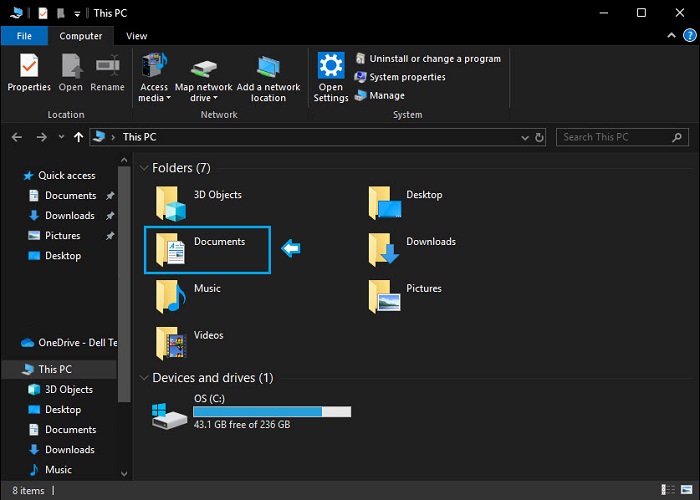
คุณสามารถทําตามขั้นตอนเหล่านี้เพื่อรีเฟรชตําแหน่งของเอกสารของคุณสําหรับระบบปฏิบัติการ:
-
เปิด Windows Explorer แล้วคลิกขวาที่โฟลเดอร์ Documents ของคุณ
-
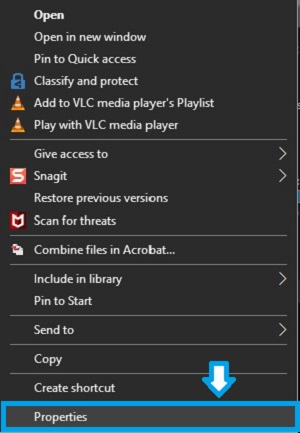
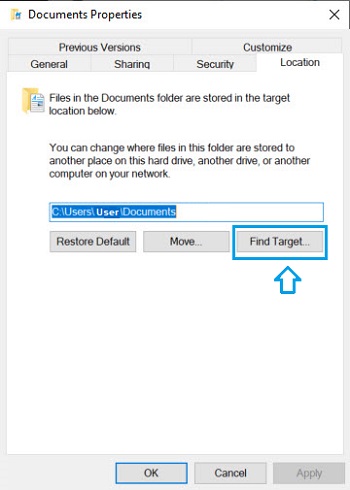
เลือก คุณสมบัติ แล้วคลิกแท็บ ตําแหน่งที่ตั้ง
-
คลิก ค้นหาเป้าหมาย
-
หน้าต่าง Windows Explorer อีกบานหนึ่งจะเปิดขึ้น ให้คลิก คัดลอก เส้นทาง จากเมนูที่ด้านบนของหน้าต่าง
-
วางตําแหน่งลงในฟิลด์เหนือปุ่มบนแท็บตําแหน่ง (ลบอักขระพิเศษเช่นเครื่องหมายคําพูด) แล้วคลิกปุ่มนําไปใช้
-
รีสตาร์ทคอมพิวเตอร์ของคุณ
หากต้องการแยกส่วนโปรแกรมป้องกันไวรัสของคุณ ให้ปิดใช้งานผ่านการบูตครั้งต่อไปหรือลบออก คุณต้องอ้างอิงผู้ผลิตโปรแกรมป้องกันไวรัสของคุณสําหรับขั้นตอนในการดําเนินการนี้
หากปัญหายังคงอยู่ผ่านการรีบูตคอมพิวเตอร์ส่วนบุคคลคุณสามารถแยกส่วนโปรแกรมป้องกันไวรัสได้
อีกวิธีหนึ่งคือการเข้าสู่ Safe Mode (เวอร์ชันใดก็ได้) และรีบูตคอมพิวเตอร์ส่วนบุคคลของคุณหลังจากใช้ Safe Mode เป็นเวลาสองสามนาที
บทความต่อไปนี้จะนําคุณไปสู่วิธีการต่างๆ ในการบูตไปยัง Safe Mode ใน Windows 10:
วิธีบูตเข้าสู่เซฟโหมดด้วยระบบเครือข่าย
ระยะเวลา: 0:50
คําบรรยาย: ภาษาอังกฤษเท่านั้น
ฝ่ายสนับสนุนของ Microsoft ได้โพสต์วิธีแก้ปัญหาที่เป็นไปได้สําหรับสถานการณ์ของคุณ มาจากแหล่งที่เชื่อถือได้ แต่ Dell ได้ตรวจสอบแล้ว หากคุณเลือกที่จะลองใช้วิธีแก้ปัญหานี้ Dell Technologies ขอแนะนําให้คุณสํารองข้อมูลของคุณก่อนที่จะดําเนินการต่อ Dell จะไม่รับผิดชอบต่อการแก้ไขนี้ในขณะที่คุณเรียกใช้ตามที่คุณเลือกเอง
คุณสามารถหาข้อมูลเพิ่มเติมได้ที่บทความสนับสนุนของ Microsoft ต่อไปนี้:
対象製品
Alienware, Inspiron, OptiPlex, Vostro, XPS, G Series, G Series, Alienware, Inspiron, Latitude, Vostro, XPS, Fixed Workstations, Mobile Workstations文書のプロパティ
文書番号: 000134012
文書の種類: Solution
最終更新: 14 7月 2025
バージョン: 12
質問に対する他のDellユーザーからの回答を見つける
サポート サービス
お使いのデバイスがサポート サービスの対象かどうかを確認してください。