最新世代のLatitudeノートパソコンでFn+F6またはFn+F7を使用してもパネルの明るさが調整されない
概要: この記事では、Fn+F6またはFn+F7ホットキーの組み合わせを使用してもLCDディスプレイ パネルの輝度が変わらない理由について説明します。これは、2019年3月以降に発売されたLatitudeシステムで見られます。
この記事は次に適用されます:
この記事は次には適用されません:
この記事は、特定の製品に関連付けられていません。
すべての製品パージョンがこの記事に記載されているわけではありません。
現象
LCDパネルの輝度が変わらない
Fn+F6またはFn+F7ホットキーの組み合わせを使用しても、LCDディスプレイ パネルの輝度は変わりません。これは、2019年3月以降に発売されたLatitudeシステムで発生します。
これは、新しくリリースされたLatitude 5000および7000シリーズのノートパソコン システムのファンクション キーのデフォルト設定が変更されたことが原因です。
これらのキーの高度な機能は、LCDの輝度を変更するためにFnキーを使用する必要がないように設定されるようになりました。

(図1:Fnキー)
対象となるシステム:
- Latitude 5000シリーズ:
- Latitude 5500
- Latitude 5400
- Latitude 5300
- Latitude 5501
- Latitude 5401
- Latitude 7000シリーズ:
- Latitude 7400
- Latitude 7400 2-in-1
- Latitude 7300
- Latitude 7300 2-in-1
 メモ: 今後のLatitudeノートパソコン システムでも、Dellから出荷されるファンクション キーにこの変更が反映されます。
原因
原因に関する情報ではありません
解決方法
BIOSの[Fn Lock]オプション
これらのシステムのいずれにもハードウェアの問題はありません。これらのシステムは設計どおりに動作しています。ファンクション キーのデフォルト値のみが変更されました。
LCDの輝度を変更するには:
-
[Fn Lock]が無効/非アクティブに設定されている場合は、F6またはF7を個別に押して輝度を変更します(これはBIOSのデフォルト設定です)。
-
[Fn Lock]が有効/アクティブに設定されている場合は、Fn + F6またはFn + F7キーの組み合わせを使用して輝度を変更します。
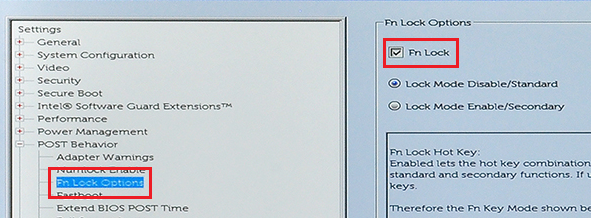
(図2:BIOSの[Fn Lock])
[Fn Lock]を有効化/アクティブ化するには、次の手順を実行します。
-
Fn + ESCキーの組み合わせを使用して、[Fn Lock]を有効化/アクティブ化することができます。
-
BIOSで[POST Behavior]>に移動し、[Fn Lock Options]ページに移動して、[Fn Lock]の横にあるチェック ボックスをオンにします
![BIOSの[Fn Lock]オプション](https://supportkb.dell.com/img/ka0Do000000hrczIAA/ka0Do000000hrczIAA_ja_2.jpeg)
(図2.2:BIOSの[Fn Lock]オプション)
対象製品
Latitude 5300 2-in-1, Latitude 5300, Latitude 7300, Latitude 5400, Latitude 5401, Latitude 7400 2-in-1, Latitude 7400, Latitude 5500, Latitude 5501文書のプロパティ
文書番号: 000134306
文書の種類: Solution
最終更新: 22 4月 2025
バージョン: 6
質問に対する他のDellユーザーからの回答を見つける
サポート サービス
お使いのデバイスがサポート サービスの対象かどうかを確認してください。